
 Startseite
 Benutzerhandbuch
 Entwickler
 Zahlungsgateways
 Integrationen & Tools
 Nutzung der Website
 Fehlerbehebung
Cursor hinzufügen
Cursor hinzufügen Drücken Sie die Schaltfläche. Cursor Name geben Sie den Namen ein, den Sie dem Feld mitteilen. Cursortyp Wählen Sie aus der Liste die Maus aus.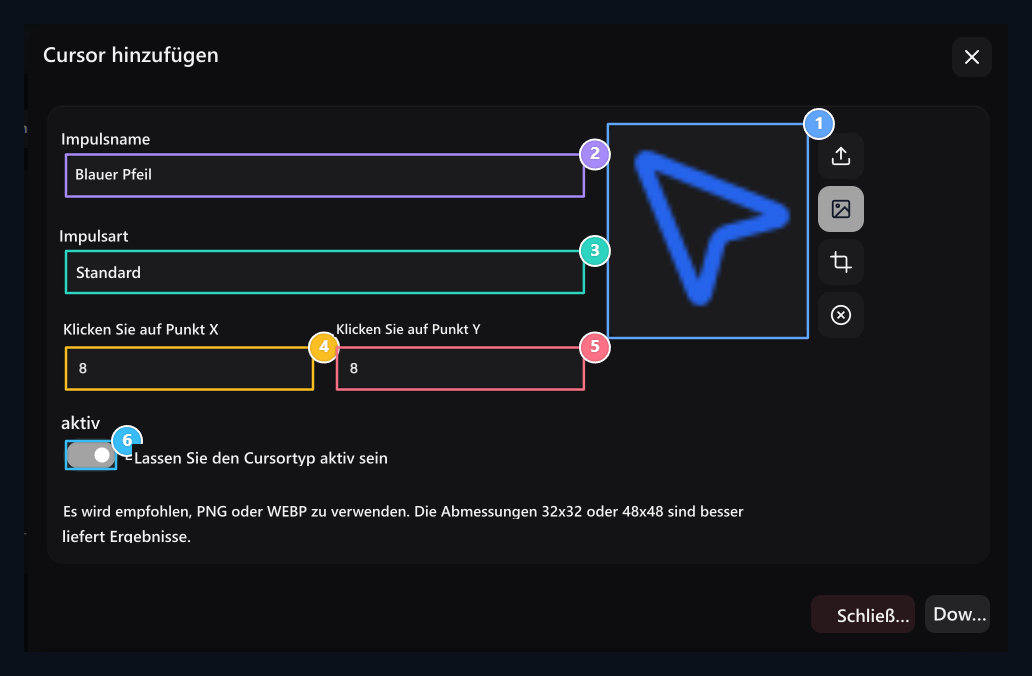
1. Impulsdatei
Wählen Sie die Datei mit Pfeil nach oben; setzen und laden Sie den Klickpunkt.
2. Name
Schreiben Sie den Namen, den Sie in der Bildregistrierungsliste erkennen.
3. Art der Nutzung
Select Standard, anklickbar oder anderen Cursorstatus.
4. Hotspot X
Die horizontale Position des Klickpunkts im visuellen.
5. Hotspot Y
Vertical Position des Klickpunkts; X und Y wird zusammen gesetzt.
6. Aktiv
Öffnen Sie die Verwendung der Registrierung für diesen Cursortyp.
Wählen Sie den richtigen Mausstatus
Standard ist die allgemeine Mausmarke. anklickbarused in Verbindung und anklickbare Elemente. Textis für Textfeld und Schriftartauswahl. Für transportierbare Artikel sind Transport, Aufbewahrung und in Betrieb verfügbar; für die Verarbeitungsbedingungen sind Optionen Verboten, Bereitschaft und im Prozess verfügbar. Hilfe, Retikel, Zoom und Zoom raus und dies entspricht Bereichen, die ihren Cursorstatus verwenden. Auswählbar für eine Aufzeichnung, das Mausverhalten der gesamten Website ändert sich nicht. Bestimmt das visuelle in dem Fall; Vorbereitung einer separaten Registrierung für andere Umstände.Setzen Sie den Klickpunkt
Klicken Sie auf Point X von links nach rechts; Klicken Sie auf Punkt YDie Pixelposition unten. Zwei Domänen 0–128-Wert wird im Bereich empfangen. Zum Beispiel 48x48 optisch Pfeilspitze links 8, wenn die Oberseite 8 Pixel X: 8 / Y: 8 Verwenden. Wählen Sie einen Punkt innerhalb der Grenzen des visuellen. Überprüfen Sie die tatsächliche Klickposition mit der Spitze, die auf einem kleinen Link auf der Website erscheint.Aktuelle Registrierung verwalten
Die Liste enthält Namen, Typen, Status und Aktualisierungsinformationen. Transaktionen → Edit ändert und zeichnet visuelle, Typ, Koordinaten oder Aktivität mit ihm auf.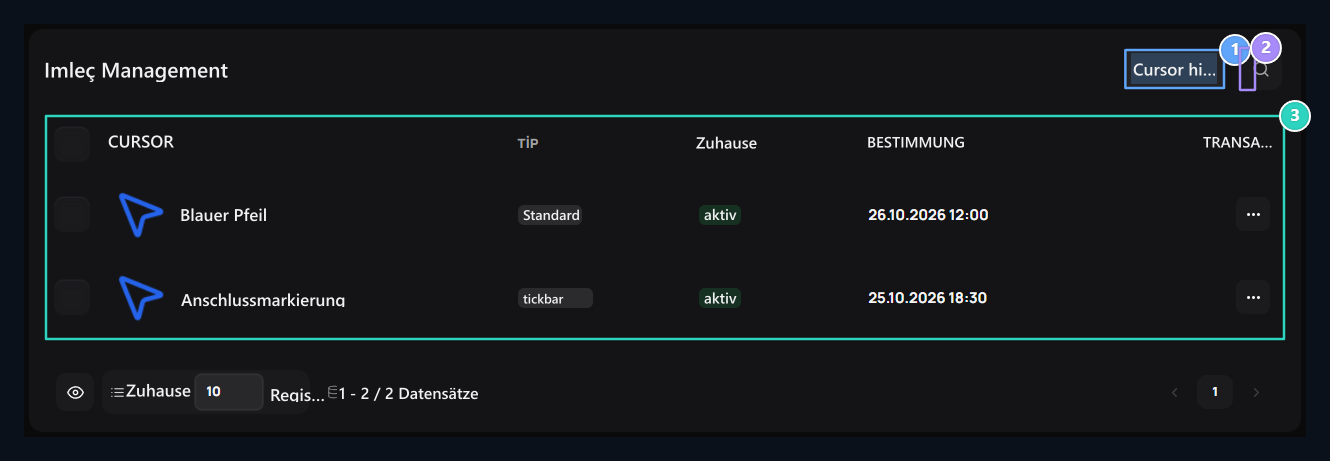
1. Cursor hinzufügen
Öffnen Sie die neue Cursorform des Plugins.
2. Suchbild
Es sei denn, es existieren Cursor-Records gemäß dem Namen.
3. Typ und Status
Die Art der Nutzung jeder Registrierung, ihre Aktivität und Operationen erscheinen in dieser Liste.