
 Startseite
 Benutzerhandbuch
 Entwickler
 Zahlungsgateways
 Integrationen & Tools
 Nutzung der Website
 Fehlerbehebung
Aktivierung des Tickets
Aktivieren Sie das Saisonticket Öffnen Sie die Option. Tickettitel und Titel der Vergabeabteilung Schreiben Sie Namen, die Benutzer in ihren Feldern sehen. Leeren Sie die Namen Saisonticket und Level Awards.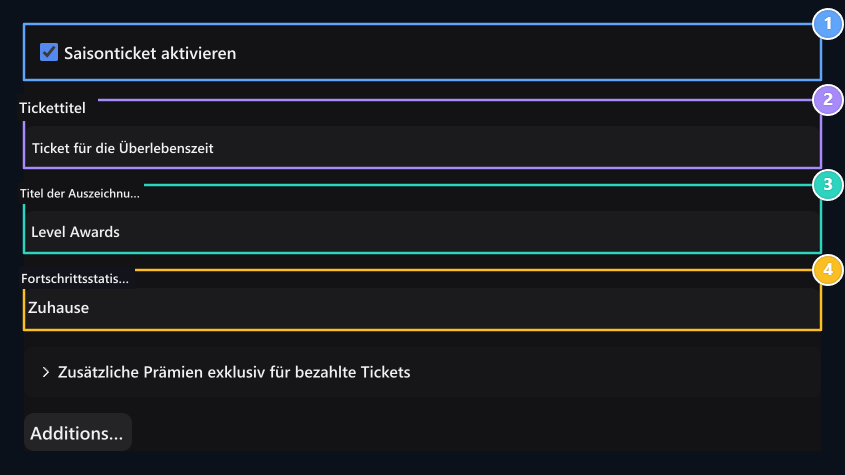
1. Aktivierung des Tickets
Öffnen Sie diese Option, um in der Saison Levelpreise zu verwenden.
2. Titel der Fahrkarte
Type den Ticketnamen für den Benutzer.
3. Titel des Abschnitts „Zuschuss
Setzen Sie den Titel der Preisliste.
4. Fortschrittsstatistik
Wählen Sie den Anhang, der Ebenen öffnen wird; es wird verwendet, um in der Probe zu töten.
Level-Ziele angeben
Additionsstufe Drucktaste Zielpunkte Typ. Sortieren Sie die Ziele von klein bis magisch. Das Ziel ist die Gesamtpunktzahl, die zum Öffnen des Levels erforderlich ist; Sie geben die Höhe der Belohnungen separat ein.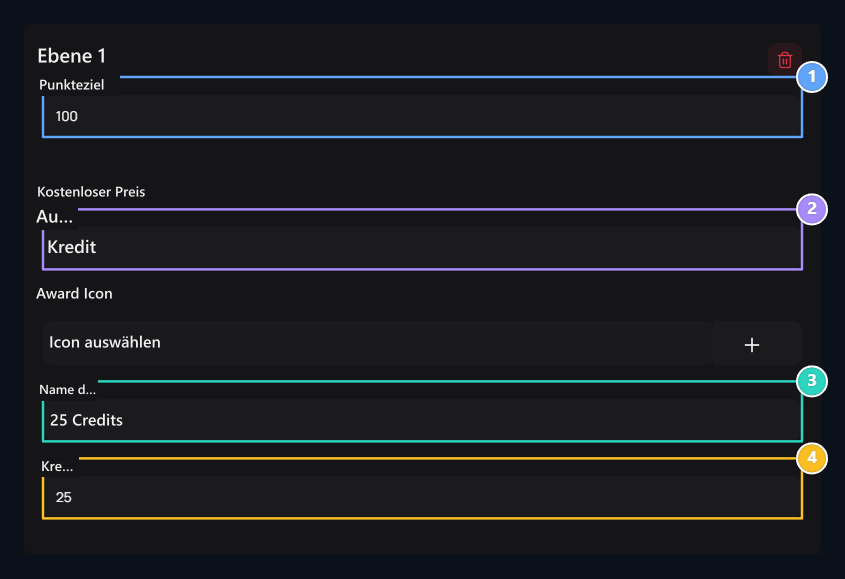
1. Punkteziel
Type die Gesamtpunktzahl, die Sie brauchen, um dieses Level zu öffnen.
2. Art der Prämie
Wählen Sie einen der fertigen Preise aus, die im Kredit, Serverbefehl oder in aufgeführt sind
3. Vergabebezeichnung
Spezifizieren Sie den Namen, den der Benutzer in der Levelkarte sehen wird.
4. Kreditbetrag
Enterer das Guthaben auf das Konto gegeben den Preis hinzugefügt.
- Kreditpreis
- Ready Prize
Preis → Credit Wählen Sie Name des Empfängers Name, der im Feld aussieht, Kredit Geben Sie den Betrag ein, der dem Feld gegeben werden soll. 25 Kredit wurde für 100 Punkte im Bild vorbereitet.
Add Server Command Belohnung
Server Command (Belohnung) Wählen Sie den Namen des Preises. Befehlsübertragung: Command Server Wählen Sie das Ziel der Lieferung aus dem Bereich. Geben Sie den Befehl und die Beschreibung in die entsprechenden Zeilen ein.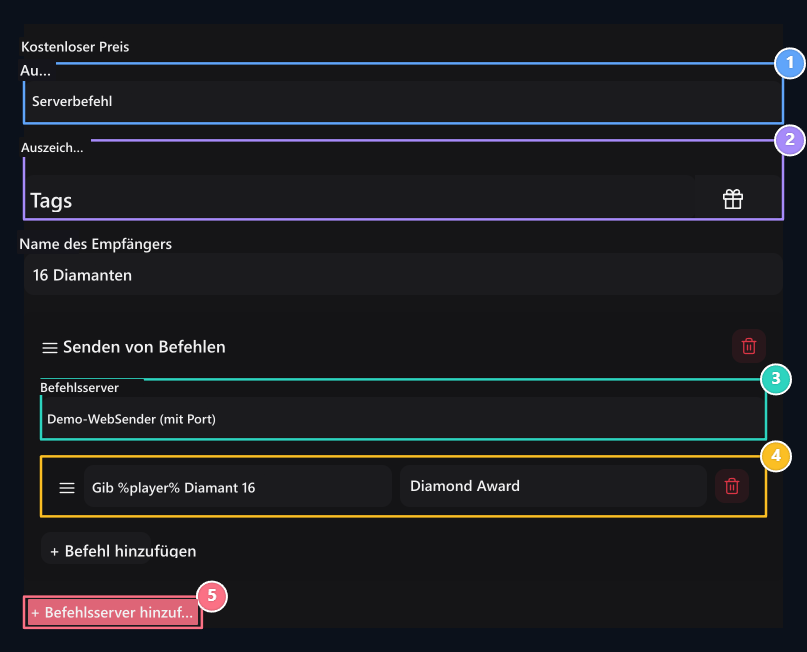
1. Serverbefehl
Wählen Sie die Art der Belohnung als Server-Befehl.
2. Preis-Icon
Wählen Sie ein Symbol, das zum Preis über den Icon-Button passt.
3. Befehlsserver
Wählen Sie den Spielserver aus, der vom Preis gesendet wird.
4. Befehl und Beschreibung
Type Befehl und Beschreibung; verwenden Sie %player% für den Benutzernamen.
5. Befehlsserver hinzufügen
Add ein weiterer Server Versand zum gleichen Preis.
Komut Sunucusu, ödülün gönderileceği bağlantıdır. İstatistiklerin okunduğu veri kaynağını değiştirmez.
Bereiten Sie ein Premium-Ticket vor
Zusätzliche Preise für bezahlte Tickets öffnen Sie den Raum Premium Ticket Preis Typ. Fügen Sie Premium-Belohnungen zum nächsten Preis der Ebenen hinzu. Der Benutzer erhält dieses Ticket mit Gutschrift.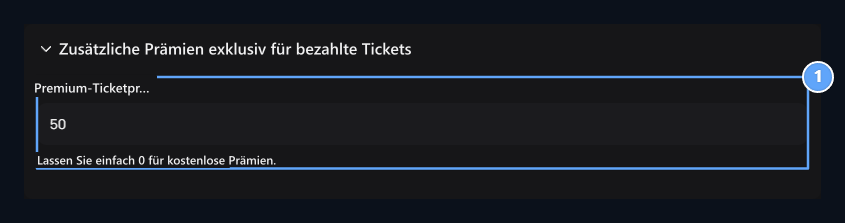
1. Premium Ticketpreis
Set Preis für zusätzliche Preise bezahlt; lassen Sie 0, wenn Sie kostenlose Tickets allein verwenden.
Ich möchte nur kostenlose Belohnung verwenden
Ich möchte nur kostenlose Belohnung verwenden
Premium-Preis-Blank oder 0-Urlaub. Kostenlose Preise werden auf der Benutzerseite angezeigt.
Folgen Sie dem Fortschritt des Benutzers
Benutzer Profil → Saisonticket Wählt die Saison auf dem Tab. Der aktuelle Level wird im gleichen Feld mit Gesamtpunkten und dem nächsten Ziel angezeigt.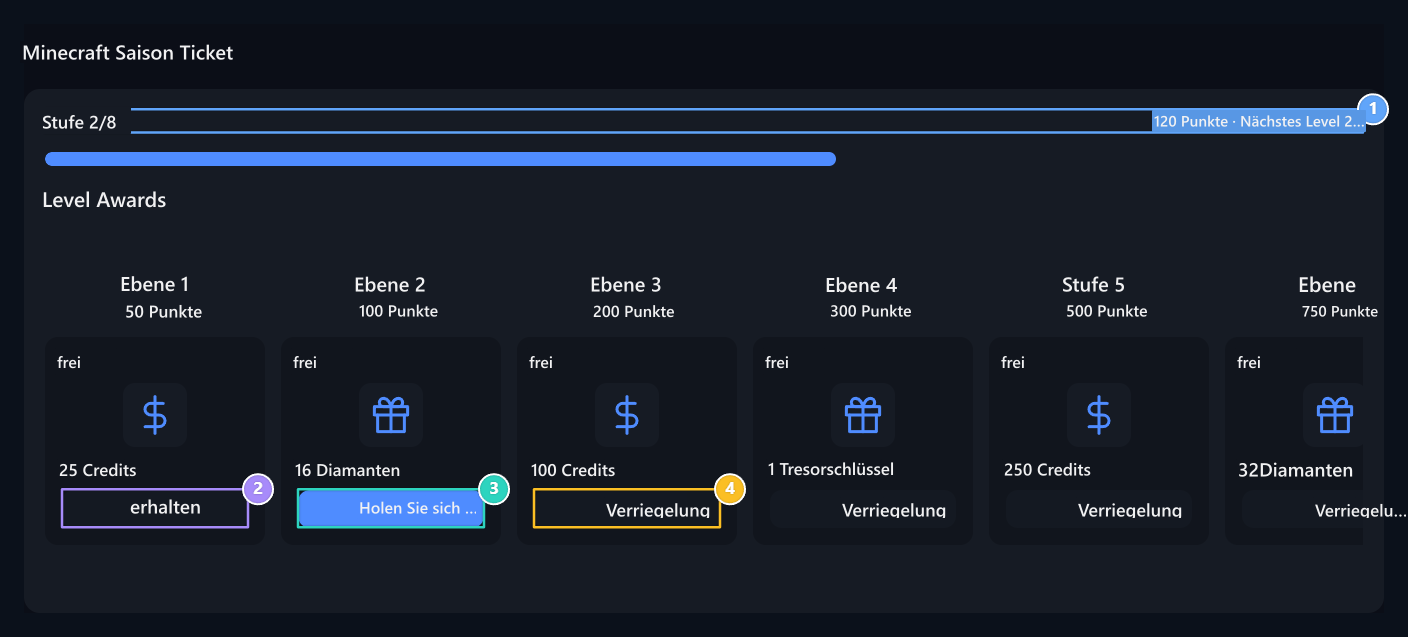
1. Niveau und Punktzahl
Follow the current level, total score and next goal together.
2. Holen Sie sich Zitat
Der Preis dieses Niveaus wurde zuvor erhalten.
3. Get Award
Erhalten Sie das Ziel mit diesem Button, der abgeschlossen ist und noch nicht empfangen wurde.
4. Verriegelt
Dieser Preis kann nicht erhalten werden, bis die Zielpunktzahl erreicht ist.
Jeder Level-Preis wird einmal vergeben. Sie können die nächsten Ziele und das letzte Level überprüfen, indem Sie die Belohnungsliste nach rechts scrollen.
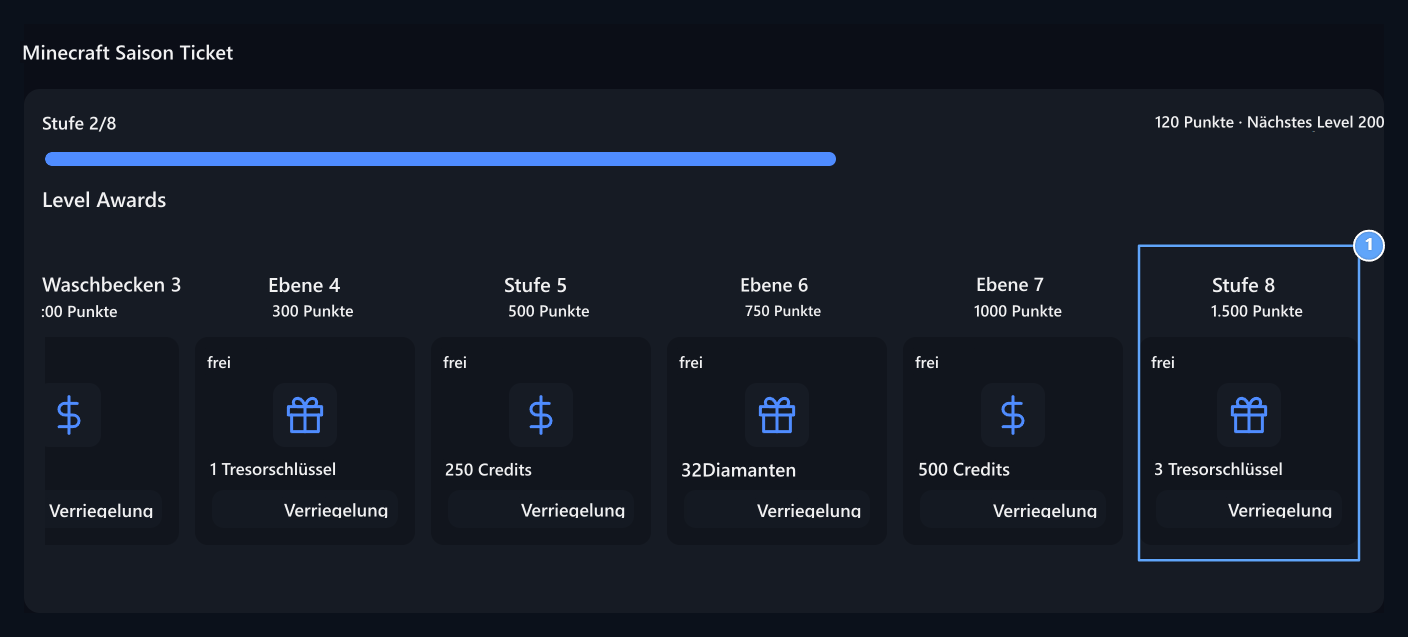
1. Letztes Niveau
Schauen Sie sich die Ziele und den endgültigen Preis im Vorwärtslauf durch Scrollen der Belohnungsliste rechts an.
Jahreszeiten
Vorbereiten Saison-Ranking und Profilkarten.