
 Startseite
 Benutzerhandbuch
 Entwickler
 Zahlungsgateways
 Integrationen & Tools
 Nutzung der Website
 Fehlerbehebung
Fügen Sie ein Widget hinzu
Widget hinzufügen Drücken Sie den Knopf. Titel Geben Sie den Namen ein, den der Besucher im Feld sehen wird. Widget-Typ Wählen Sie Inhalte aus, die aus der Liste angezeigt werden sollen.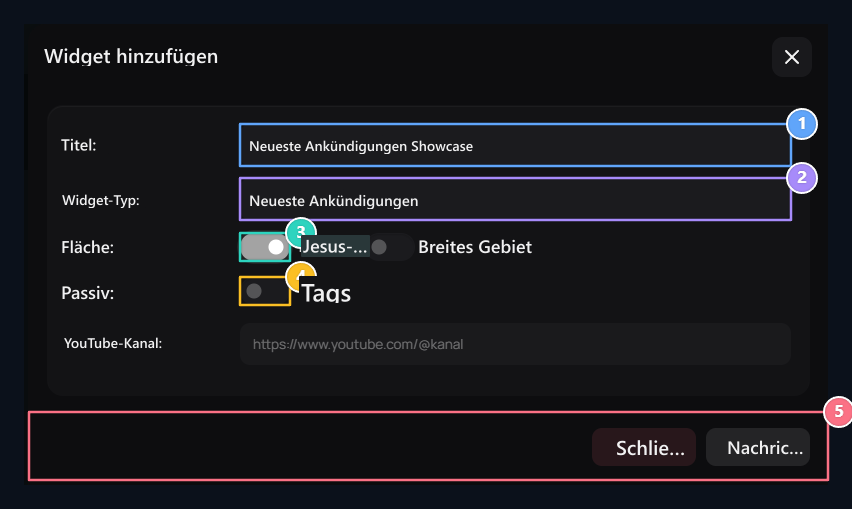
1. Widget-Header
Der Kopftext auf der Seite, der auf dem Block platziert wird.
2. Widget-Typ
Neueste Ankündigungen, Kredit-Uploader, Statistiken oder Private Area. auswählen
3. Breite der Fläche
Wählen Sie den Short Area (dar Spalte) oder den Wide Area (vollständige Zeile).
4. Passivstatus
Wenn die Komponente markiert ist, bleibt die Komponente auf der Homepage verborgen.
5. Freigaberegistrierung
USEN Sie den Play-Button, um die Bereiche zu beenden und zu veröffentlichen.
Wählen Sie aus, welchen Typ Sie verwenden
- Letzte Ankündigungen: Zeigt die Ankündigungen, die Sie veröffentlicht haben.
- Letzte Registrierungen, letzte Bestellungen: Zeigt relevante Benutzer- und Bestelldatensätze an.
- Neueste Kredit-Laden, die meisten Kredit-Installationen: Bietet Kreditinformationen basierend auf der nahe gelegenen oder Gesamtladung.
- Häufig gestellte Fragen, letzte Kundenbewertungen, unser Team: Verwendet vorbereitete Inhalte und Community-Bereiche.
- Statistik, Aktiv: Bietet Websitedaten mit Respekt.
- Header Produktsuche, User Search: Fügt den entsprechenden Suchbereich hinzu.
- YouTube, X: Zeigt den Inhalt Ihres ausgewählten Social Accounts an.
- Privatbereich: Verwendet Ihre eigenen HTML-Inhalte.
YouTube oder X Konto hinzufügen
Typ YouTube und Kanalfeld Haus Typ Kanal-ID oder Kanaladresse beginnend mit. Überprüfen Sie die Videos des richtigen Kanals nach der Registrierung freigegeben wird.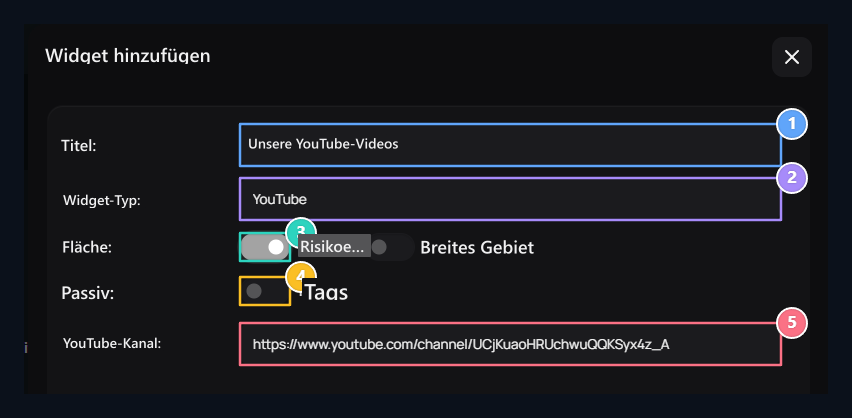
1. Titel
Type die Kopfzeile des Videoraums auf der Startseite.
2. YouTube-Typ
Select Typ, um Kanalvideos anzuzeigen.
3. Gebiet
Wählen Sie kurze oder breite Siedlung.
4. Passivität
Öffne die Passivität, wenn du den Inhalt verstecken willst.
5. Kanal
Enterer der Kanal-ID oder Kanalverbindung.
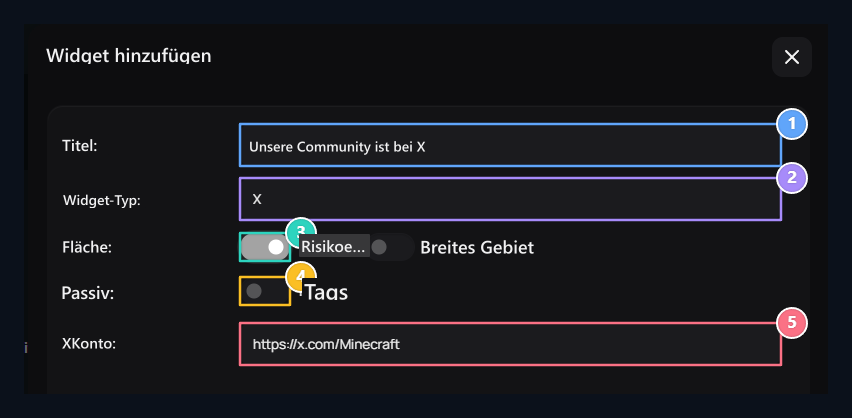
1. Titel
Setzen Sie den Titel des Social Account Bereichs.
2. Typ X
Wählen Sie den entsprechenden Typ für den X-Profilfluss.
3. Platzierung
Setzen Sie das Layout des Flusses.
4. Sichtbarkeit
Registrierung kann angezeigt werden, wenn es passiv geschlossen ist.
5. Konto
Enter Geben Sie den Benutzernamen oder die Adresse des Benutzerkontos an, das für alle offen ist.
Verwenden Sie den privaten Bereich für Ihre eigenen Inhalte
Art der Art Privatbereich Wählen Sie aus. Geben Sie Ihren Inhalt mit Header, Beschreibung oder Link zum Pop-up ein HTML Feld. Sie können die Veranstaltung beispielsweise mit einer Kopfzeile, einem kurzen Text und einem Teilnahmelink vorbereiten.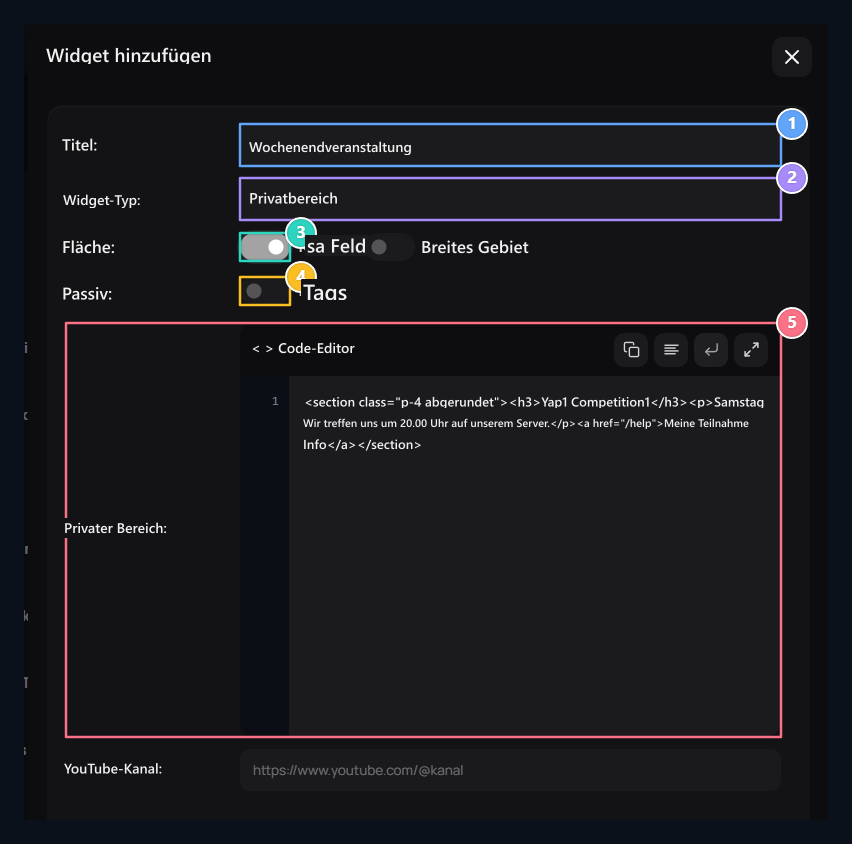
1. Titel
Type den Namen des privaten Bereichs.
2. Privatbereich
Wählen Sie diesen Typ für Ihren eigenen HTML-Inhalt.
3. Gebiet
Set kurze oder breite Abrechnung.
4. Passiv
Spezifizieren Sie die Präferenz zum Verstecken von Inhalten.
5. HTML-Inhalte
Header, Beschreibung und Link im Codefeld vorbereiten.
Bearbeiten und Sortieren aus der Liste
Die Liste enthält Header-, Typ- und Statusinformationen. Suchen Sie einen Suchbereich; Transaktionen → Edit öffnen Sie den Header, Typ, Layout oder passive Anpassung mit. Schließen Sie Änderungen mit der Registrierungsschaltfläche auf dem Bearbeitungsbildschirm ab.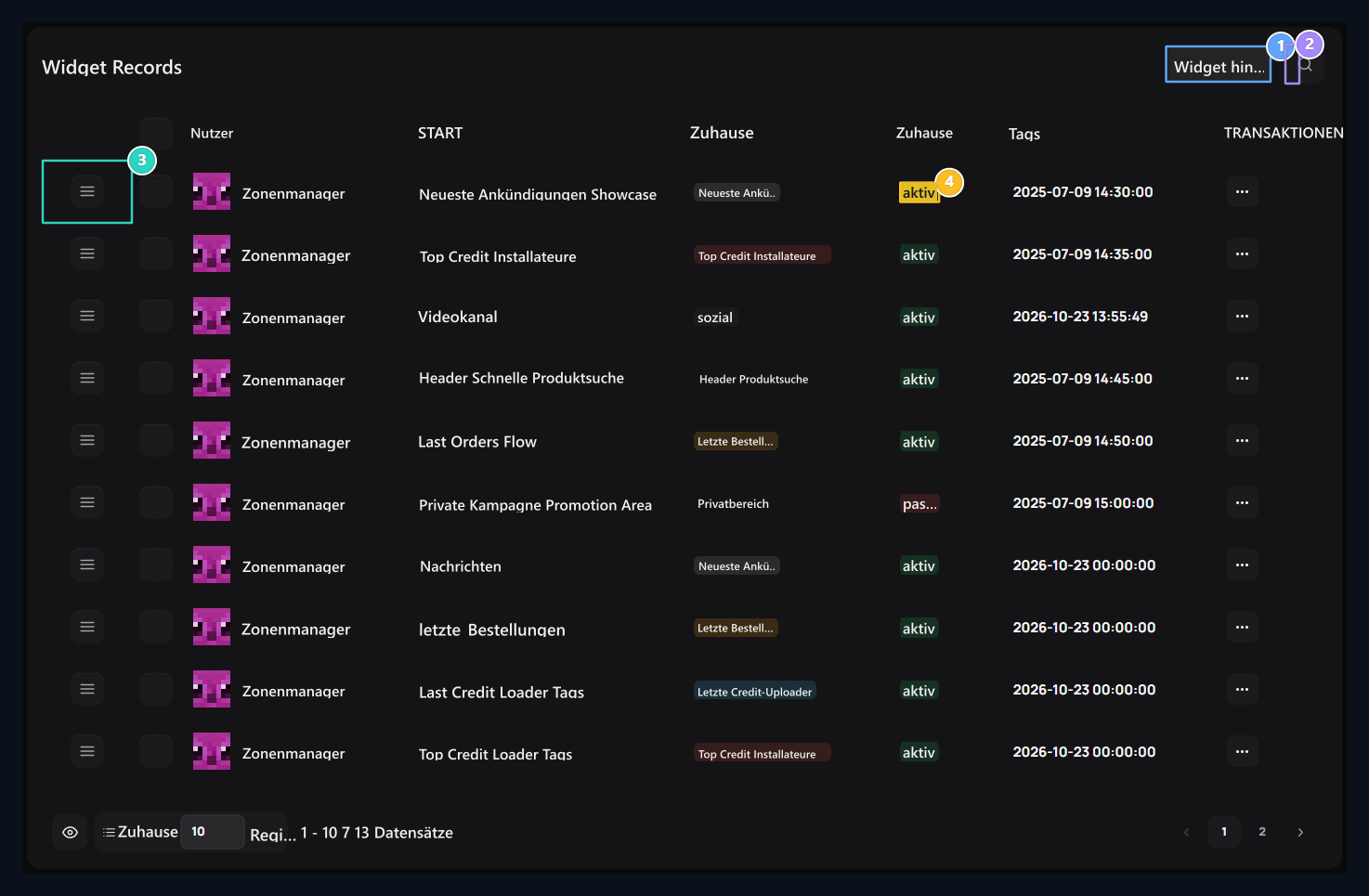
1. Hinzufügen von Widget
Adds eine neue Inhalts- oder Systemanzeigekomponente auf der Startseite.
2. Schnellsuche
Filter-Komponenten in der Liste nach Header oder Typ.
3. Rangierschutz
Edit vertikale Anzeigewarteschlange auf der Startseite durch Ziehen.
4. Aktiv-/Passivstatus
Die Komponente zeigt an, dass sie nicht sofort auf der Website angezeigt wird.
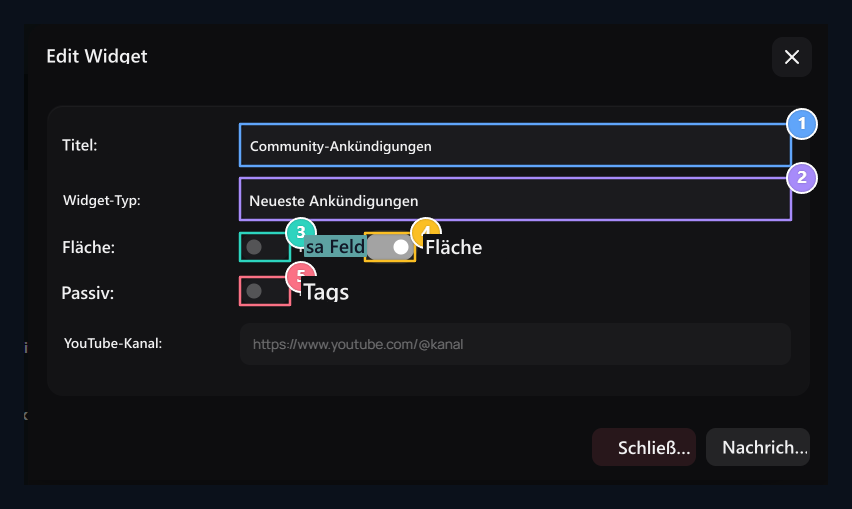
1. Titel
Ändern Sie den aktuellen Header.
2. Typ
Wählen Sie die Websiteinformationen aus, um zu zeigen.
3. Kurzfeld
Selektieren Sie schmale Säulenabwicklung.
4. Großraum
Selektieren Sie die vollständige Linienführung.
5. Passiv
Öffnen Sie sich, um die Registrierung zu verbergen.