
 Startseite
 Benutzerhandbuch
 Entwickler
 Zahlungsgateways
 Integrationen & Tools
 Nutzung der Website
 Fehlerbehebung
Login und Ankündigungen mit dem Site-Account
Benutzer Melden Sie sich bei Zonely Launcher mit dem Konto an, was sie auf Ihrer Website erstellt haben. So können Sie Site-Accounts über Launcher verwenden, sich mit dem Server verbinden und das Spiel starten. Veröffentlicht auf Ihrer Website Ankündigungen können auch über Launcher angesehen werdenServer-Updates, Wartungs- und Event-News Ankündigungen Sie können zu Ihren Spielern gelangen, indem Sie den Abschnitt vorbereiten.Serverprofil vorbereiten
Minecraft Serveradresse geben Sie die Linkinformationen Ihres eigenen Servers in das Feld ein.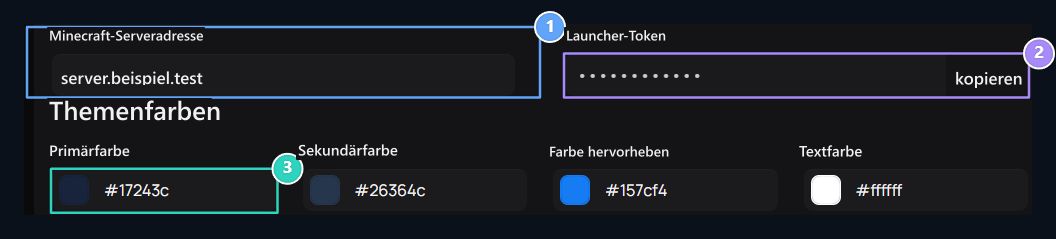
1. Minecraft Server Adresse
Enterer Ihre eigene Gaming-Server-Adresse, die der Launcher verwenden wird.
2. Trägermarken
Kopieren Sie den Wert, der mit dem Serverprofil übereinstimmt.
3. Farben der Themen
Bestimmen Sie die Farben des Starters hier.
Farben und Hintergrund auswählen
Themenfarben Bearbeiten Sie die Primär-, Sekundär-, Highlight- und Textfarben des Trägers gemäß Ihrer Marke. Die von Ihnen gewählten Farben werden im Erscheinungsbild des Trägers verwendet. Überprüfen Sie, ob der Text auf der ausgewählten Etage gelesen werden kann. Hintergrundbild kann visuell aus dem Feld auswählen, Abziehen Mit der Auswahl verfügbar. Für Einstellungen in Bezug auf Logo und Site ID Systemeinstellungen Siehe das Teil.Spieleversionen auswählen
Serverversionen Wählen Sie die Versionen, die Sie im Abschnitt unterstützt haben. Finden Sie die im Suchfeld aufgeführte Version; Ausgewählte Version Überprüfen Sie die Informationen. Wenn die Optionen Vanilla, Forge, Fabric oder OptiFine auf Ihrer Installation verfügbar sind, passen Sie die Optionen an, die vom Spielserver unterstützt werden.Das Modul sollte für die Client-Version und das Mod-Installationsprogramm auf dem verwendeten Server geeignet sein. Sparen Ändert sich mit der Schaltfläche. Überprüfen Sie die Version und die Launcher-Verteilung in Ihrer Liste im Leerlaufinstallation.Laden Sie den Starter herunter und überprüfen Sie den Look
Download Launcher Öffnen Sie den Download-Schritt nach Ihrem eigenen Website-Profil mit dem Button. Überprüfen Sie die Serverinformationen, das Benutzerprofil und die Versionsauswahl im Launcher.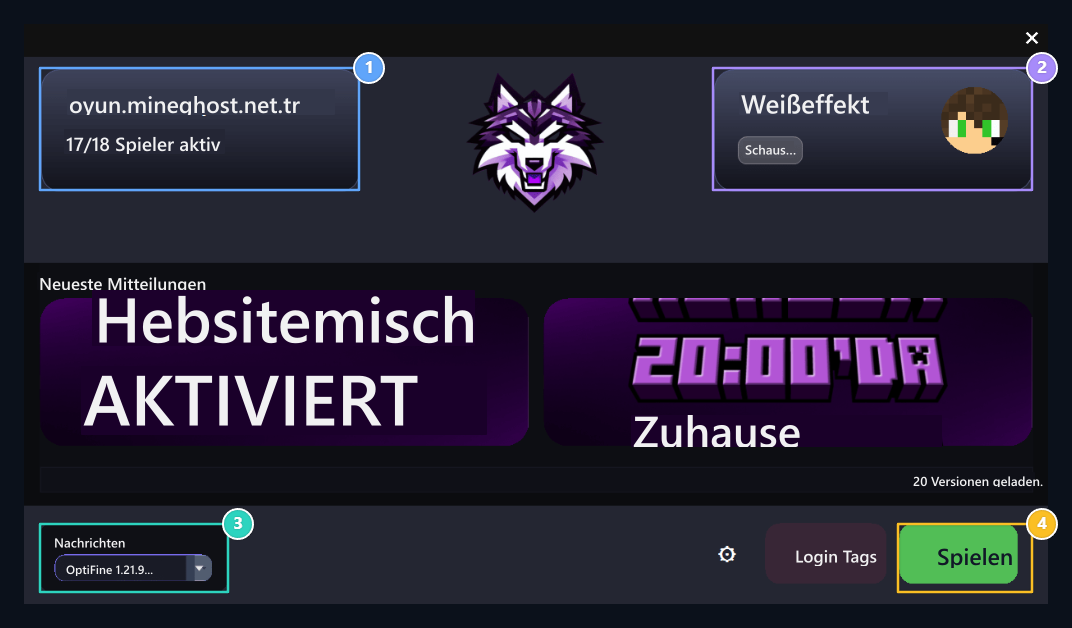
1. Server und Online-Status
Check Serveradresse und Online-Benutzerinformationen.
2. Nutzerprofil
Check Benutzername und Profilinformationen hier.
3. OptiFine und Versionsunterstützung
Wählen Sie die Clientversion, die Sie aus der Liste verwenden möchten.
4. Startspiel
Minecraft-Client beginnt mit der direkten Verbindung mit dem Server.
Starter-Login mit ZonelyCore aktivieren
Spiel auf Ihrem Server ZonelyCore Trocknen Sie das Plugin und schließen Sie die Verbindung mit Ihrer Website ab. Durch Aktivieren der Einstellungen des Plugins beim Launcher-Login können Sie das Launcher-Log mit dem Spielserver verwenden. Nur Login über Launcher Wenn Sie die entsprechende Eingabebeschränkung auf ZonelyCore-Seite konfigurieren möchten.
Installationsleitfaden für ZonelyCore
Installieren Sie das Plugin auf Ihrem Gaming-Server und bereiten Sie den Site-Link vor; Vervollständigen Sie die Launcher-Login-Einstellungen auf der Serverseite.
Spielserver
Serververbindung und -bereitungsmethoden.