
 Startseite
 Benutzerhandbuch
 Entwickler
 Zahlungsgateways
 Integrationen & Tools
 Nutzung der Website
 Fehlerbehebung
Mehr erfahren
Verwaltungis Kategorie, Paket und Werbebaum. Vergangene WerbungZZ zeigt Anzeigenprotokolle und Statistiken. WerbeflächenRules von Abrechnung und Medien; Einstellungen, Genehmigen, Filtern und AdSense-Präferenzen.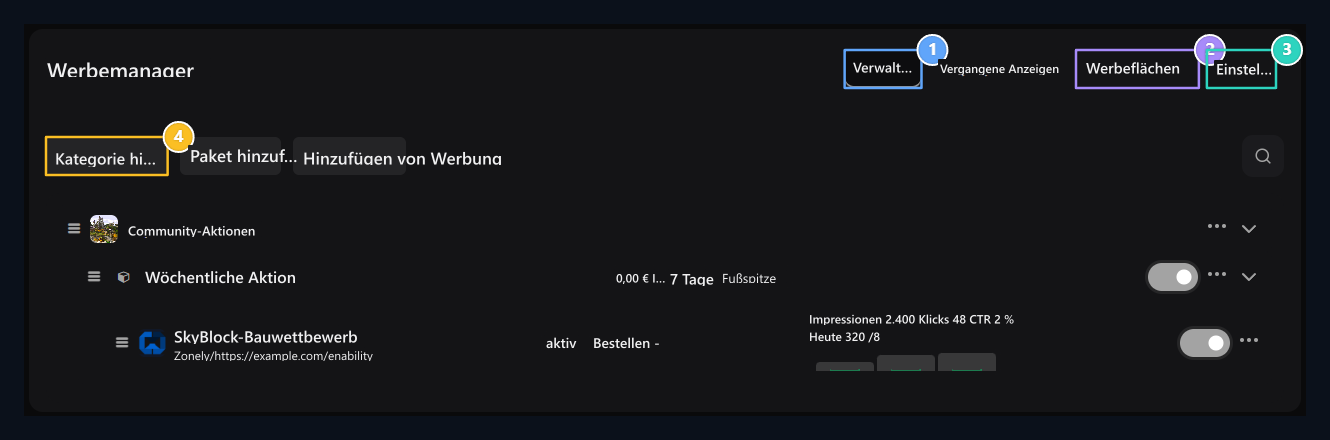
1. Management-Tabelle
Der Verwaltungsbaum bestehend aus Kategorien, Paketen und Anzeigen befindet sich hier.
2. Werbeflächen
Identifizieren Sie, wo und welche Regeln auf der Website der ad. erscheinen
3. Einstellungen
Edit die Genehmigungs-, Filter- und AdSense-Optionen hier.
4. Kategorie hinzufügen
Zuerst Ihre Kategorie vorbereiten, dann packen und werben.
1. Erstellen Sie Werberaum
Werbeflächen → Bereich hinzufügen Öffne den Weg. Domainname Definieren Sie den Standort mit. Code FeldFOOTER_TOP Geben Sie den eindeutigen Kurzcode ein, Abwicklung Wählen Sie die echten Eindrücke der Website aus der Liste.
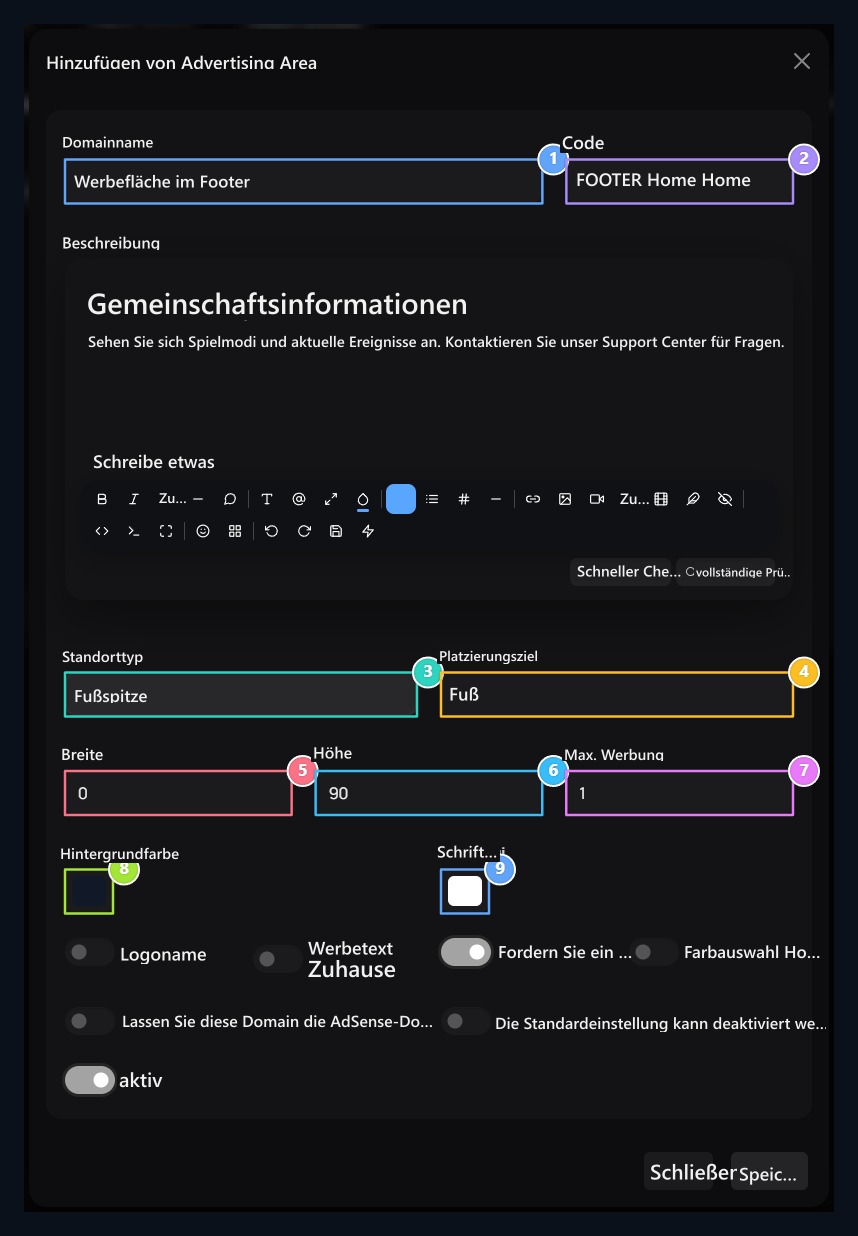
1. Domainname
Give einen Namen, um die Abrechnung in der Liste zu kennen.
2. Gebietscode
Unique Kurzcode, der space definiert.
3. Platzierung
Wählen Sie den Anzeigeort wie Oberstab, Kopfzeile sechs, Popup oder Fußzeile.
4. Sonderselektive
Spezifikation des Ziel-CSS-Selektors, wenn Sie ein spezielles Layout benötigen.
5. Breite
Setzen Sie die Pixelbreite, die für das Feld verwendet werden soll.
6. Höhe
Spezifizieren Sie die Pixelhöhe des visuellen Bereichs.
7. Feldregeln
Size passen Sie die Anzeigen- und visuellen / Textberechtigungen an, um gleichzeitig anzuzeigen.
8. Standard-Stufe
Wählen Sie die Startfarbe des Anzeigenbodens.
9. Standardschriftfarbe
A Stellen Sie sicher, dass der Text auf dem Boden gelesen wird.
2. Add Kategorie
Management → Kategorie hinzufügen Öffne den Weg. Name, BeschreibungFakultativ Sicht und Aktiv Sie können ähnliche Pakete in dieser Kategorie sammeln.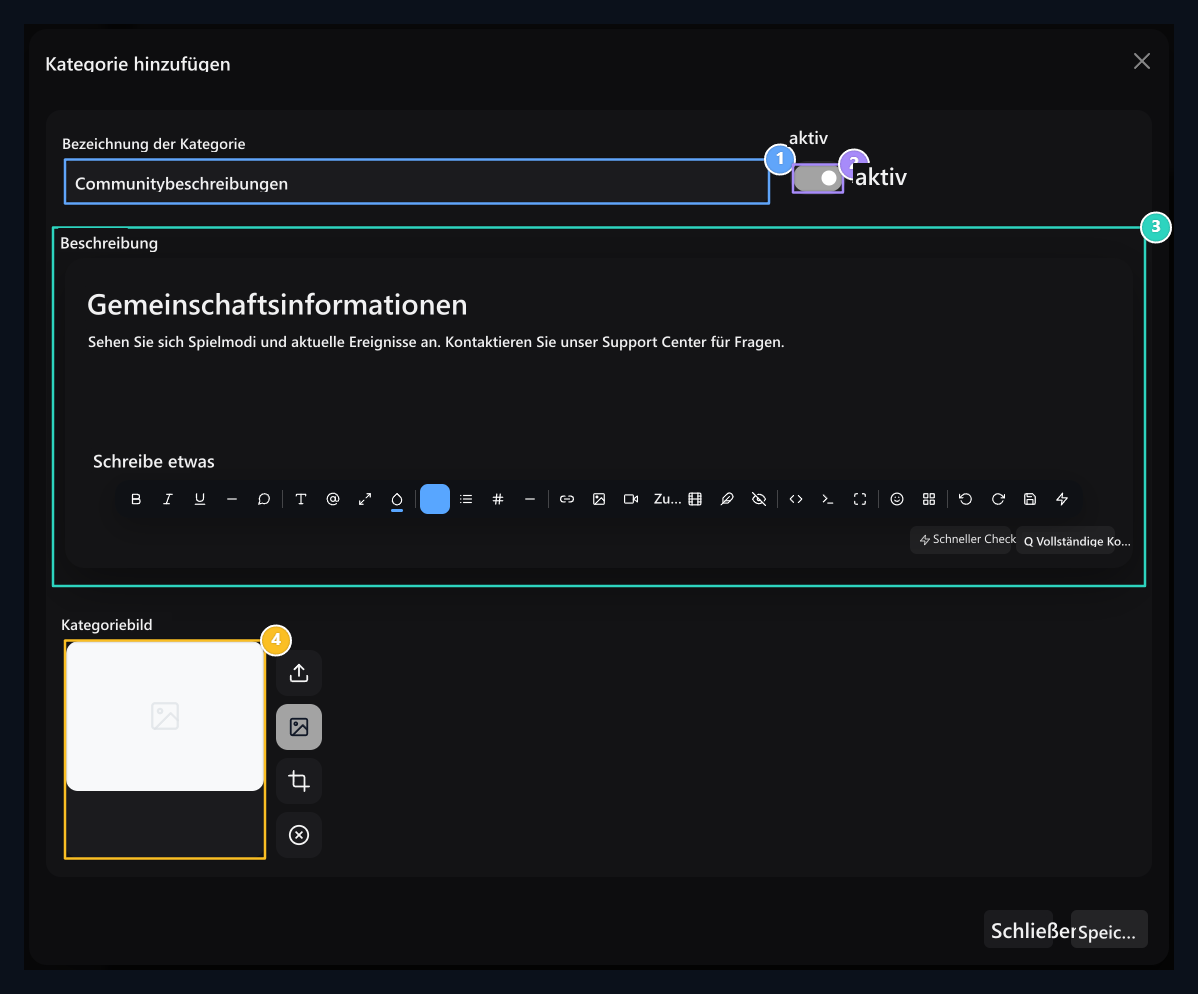
1. Kategoriebezeichnung
Type den Header, der ähnliche Pakete zusammen zeigt.
2. Aktive Kategorie
Aaktivieren Sie die Kategorie, um Pakete zu verwenden.
3. Beschreibung
Erklären Sie die Verwendung der Kategorie mit einem kurzen Text.
4. Sicht der Kategorie
Select visuals, wenn Sie möchten; überprüfen und speichern Sie die Aktivität.
3. Ad Pack vorbereiten
Paket hinzufügen-Taste öffnet drei Tabs Form.Allgemeine Informationen
Paket Name, Kategorie und Beschreibung füllen die Felder aus. Art der Gebühr kann kostenlos oder kostenpflichtig sein. Bezahlte Auswahl Preis geben den Betrag in das Feld ein. Aktiv Stellt die Verfügbarkeit des Pakets ein.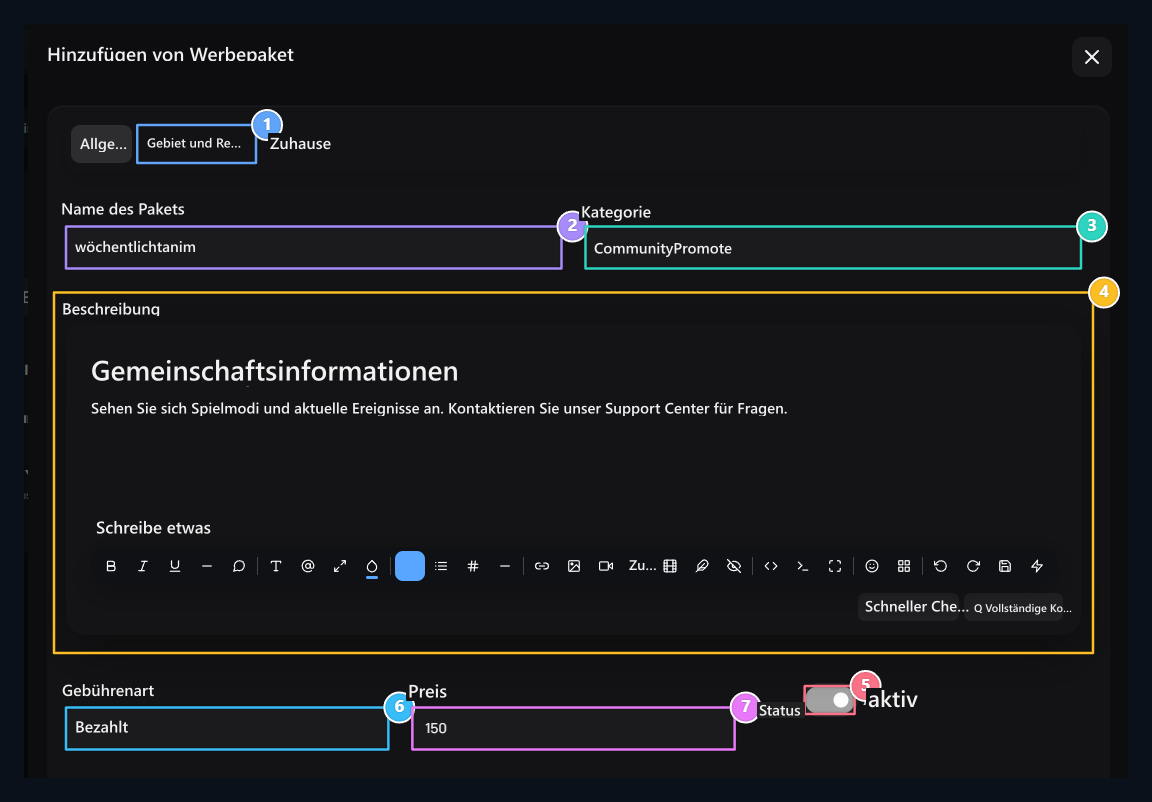
1. Feld und Regeln
Setze den Platzierungsbereich, die Zeit und die Grenzen auf dem nächsten Tab ein.
2. Bezeichnung des Pakets
Nennen Sie das Paket des Benutzers auf übersichtlichere Weise.
3. Kategorie
Wählen Sie die bereits bestehende Anzeigenkategorie.
4. Beschreibung
SErzählen Sie dem Benutzer, was mit dem Paket verfügbar ist.
5. Aktiv
Setze den Verfügbarkeitsstatus des Pakets ein.
6. Ladungsart
Select kostenlos oder bezahlt; geben Sie den Preis ein, wenn Sie bezahlt werden.
7. Preis
Type der Verkaufsbetrag des bezahlten Pakets.
Bereich und Regeln
Sie haben im Voraus Werbefläche Select erstellt. Visuelle und Textregeln des Raums werden in das Paket übertragen; Überprüfen Sie sie aus dem Informationsfeld.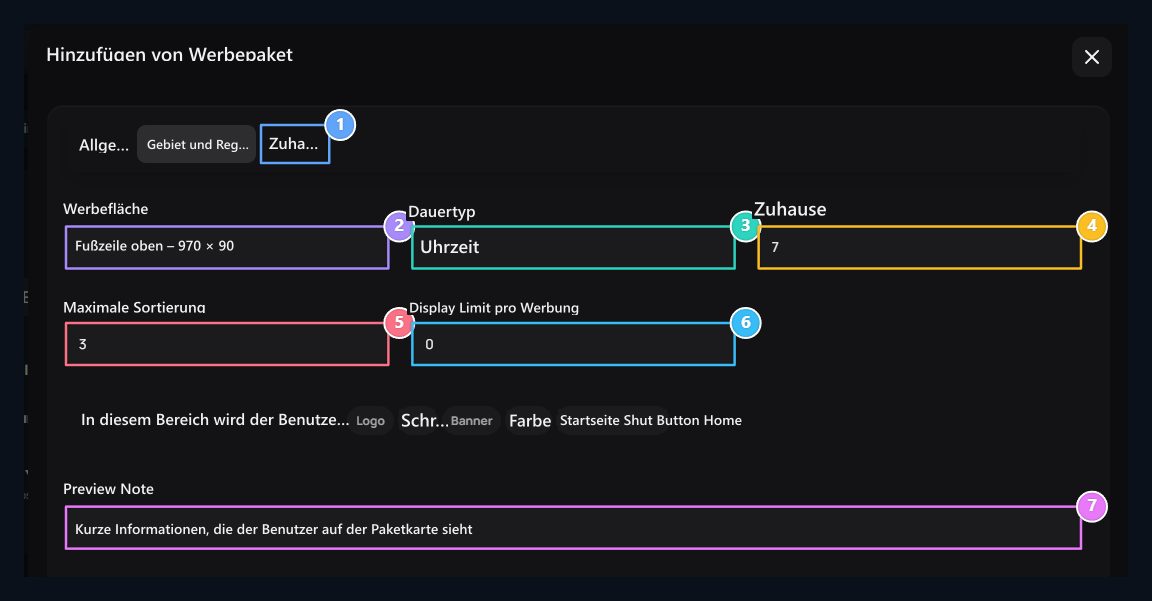
1. Meldebogen
Im letzten Tab hat das Paket HTML Aussehen und Variablen.
2. Werbebereich
Wählen Sie den durch das Paket verbundenen Speicherplatz aus; Medienberechtigungen stammen aus dem Feld.
3. Zeitart
Setzen Sie die Dauer oder Dauer der Nutzung; geben Sie die Anzahl der Tage ein, wenn der Zeitraum Dauer ist.
4. Anzahl der Tage
Spezifizieren Sie, wie viele Tage das periodische Paket verwendet wird.
5. Schwanz und Grenze
Setzen Sie die maximale Tail- und Display-Grenze separat.
6. Anzeigegrenzwert
Setzen Sie die Gesamtanzeigegrenze für das Paket.
7. Vorschau
Add eine Beschreibung für den Benutzer über das Aussehen des Pakets.
Åtemplat
Åtemplat Bereiten Sie die HTML-Ansicht des Pakets auf der Registerkarte vor. Überprüfen Sie die Schreibweise von Bereichen wie Header, Logo, URL, Text, Hintergrund und Farbe aus der Variablenliste oben.{{title}}-Header, {{url}}, der verwendet wurde, um die Zieladresse zu platzieren.
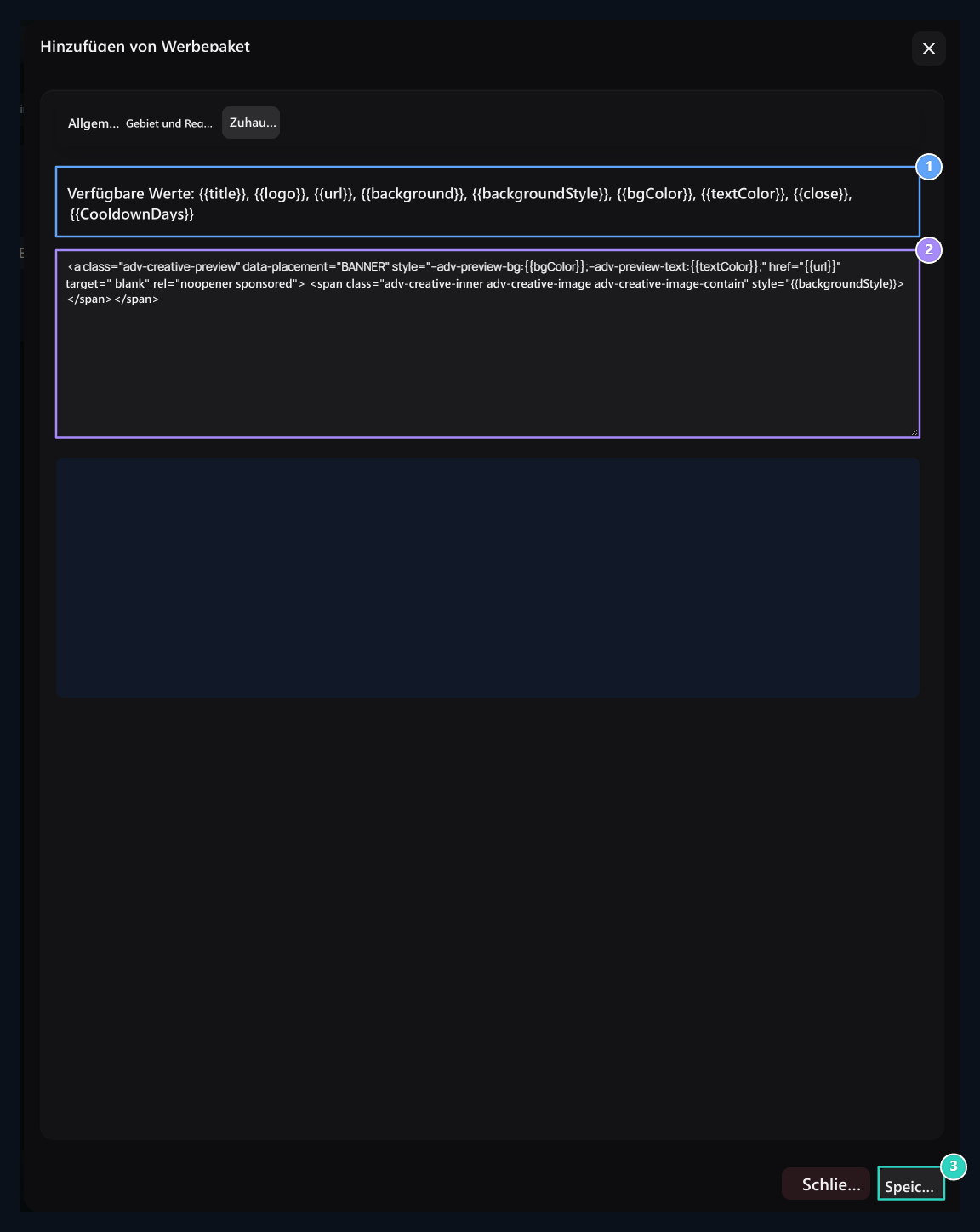
1. Meldebogenvariablen
Titel, Logo, URL und Aussehen Variablen sind hier aufgeführt.
2. HTML-Vorlage
Edit die Anzeigenansicht des Pakets; schützen Sie die Variablennamen.
3. Speicherpaket
It zeichnet alle Registerkarten mit den allgemeinen, Bereich und Regeln.
4. Anzeigen für den Nutzer hinzufügen
Management: Ad hinzufügen öffnet den Weg. Suchen und rufen Sie den Benutzer an, indem Sie mindestens zwei Zeichen Paket Select eingeben. Die Paketauswahl bestimmt die zu verwendenden visuellen und Textfelder.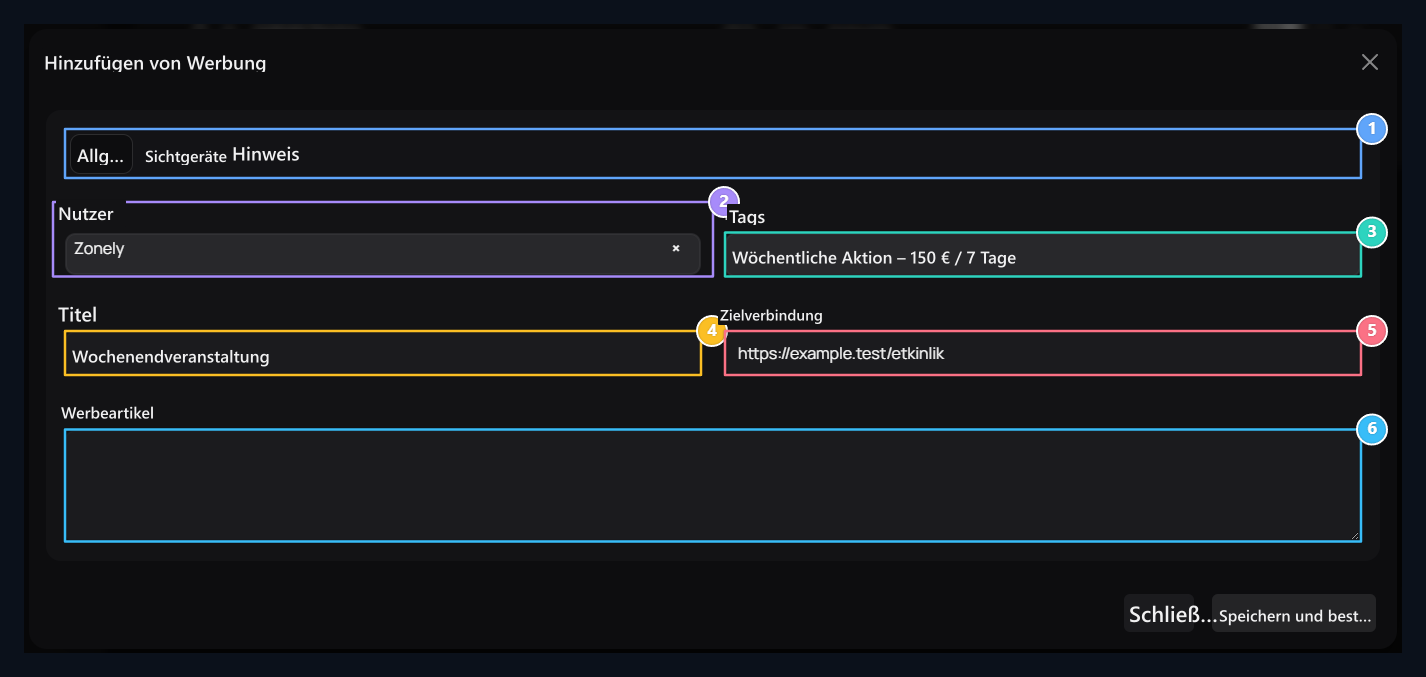
1. Optik und Aussehen
Visuals werden entsprechend dem Paket geöffnet; Bearbeiten Sie die Revisionsnote von der Registerkarte Notiz.
2. Nutzer
Wählen Sie das Konto, das die Anzeige besitzen wird.
3. Paket
Wählen Sie das Paket, das Sie im Voraus vorbereitet haben; die verfügbaren Bereiche sind abhängig von dem Paket.
4. Werbe-Header
Schreiben Sie den sichtbaren Titel der Kampagne.
5. Zieladresse
Type den vollständigen Link zu öffnen, wenn die Anzeige angeklickt wird.
6. Werbetext
Typisieren Sie Ihre Ankündigung, wenn das Paket die Verwendung von Text erlaubt.
Status und Statistiken verwalten
Wechseln Sie von Kategorie, Paket und Anzeigenhandles im Managementbaum. Paket hängt von Kategorie, Werbepaket ab. Nach dem Verlassen der Bestellung und der Beziehung Automatik gespeichertPrüfen Sie die Ergebnismitteilung. Mischen Sie nicht mit separaten Bestellungsspeichern auf der Registerkarte Werbebereiche. Die einzige Anzeige mit dem aktiven Schlüssel des Pakets unterscheidet sich vom Freigabe-/Schreibstatus. Bearbeiten Sie den entsprechenden Datensatz je nachdem, welchen Bereich Sie vorübergehend schließen möchten. Vergangene Werbung Überprüfen Sie die Datensätze auf der Registerkarte des Benutzers, des Pakets und des Status. Anzeige, Klick, CTR und Datumsinformationen helfen Ihnen, die Leistung der Werbung zu bewerten.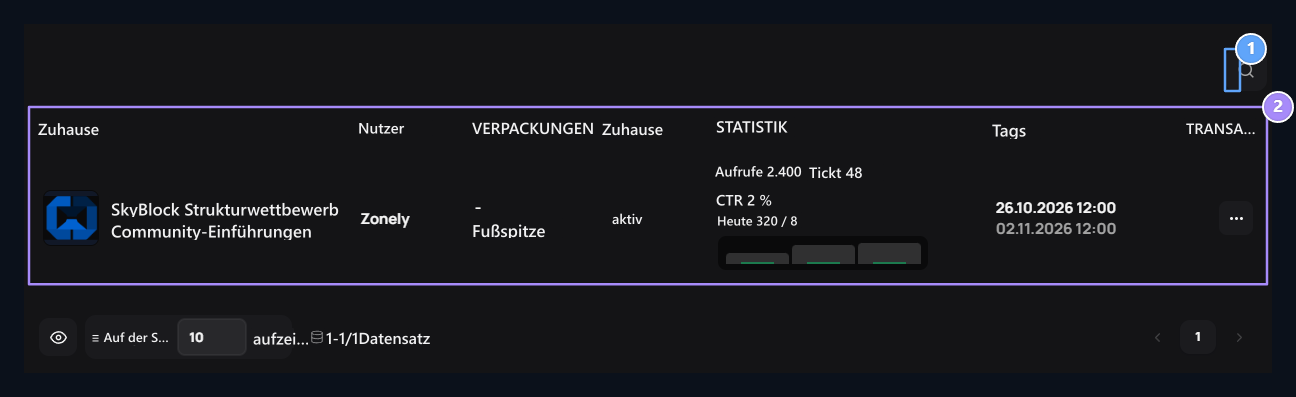
1. Suche nach Werbung
Sign up für Benutzer und Inhalt.
2. Status und Statistiken
View, Klick- und Datumsinformationen.
5. Einstellungszulassung und Filter
Einstellungen Öffne den Tab. Nutzerwerbung genehmigen lassendas Genehmigungsverfahren für Nutzerinhalte; Kostenlose Anzeigen automatisch in der Warteschlangebestimmt die Präferenz von freien Datensätzen, die eingestuft werden sollen.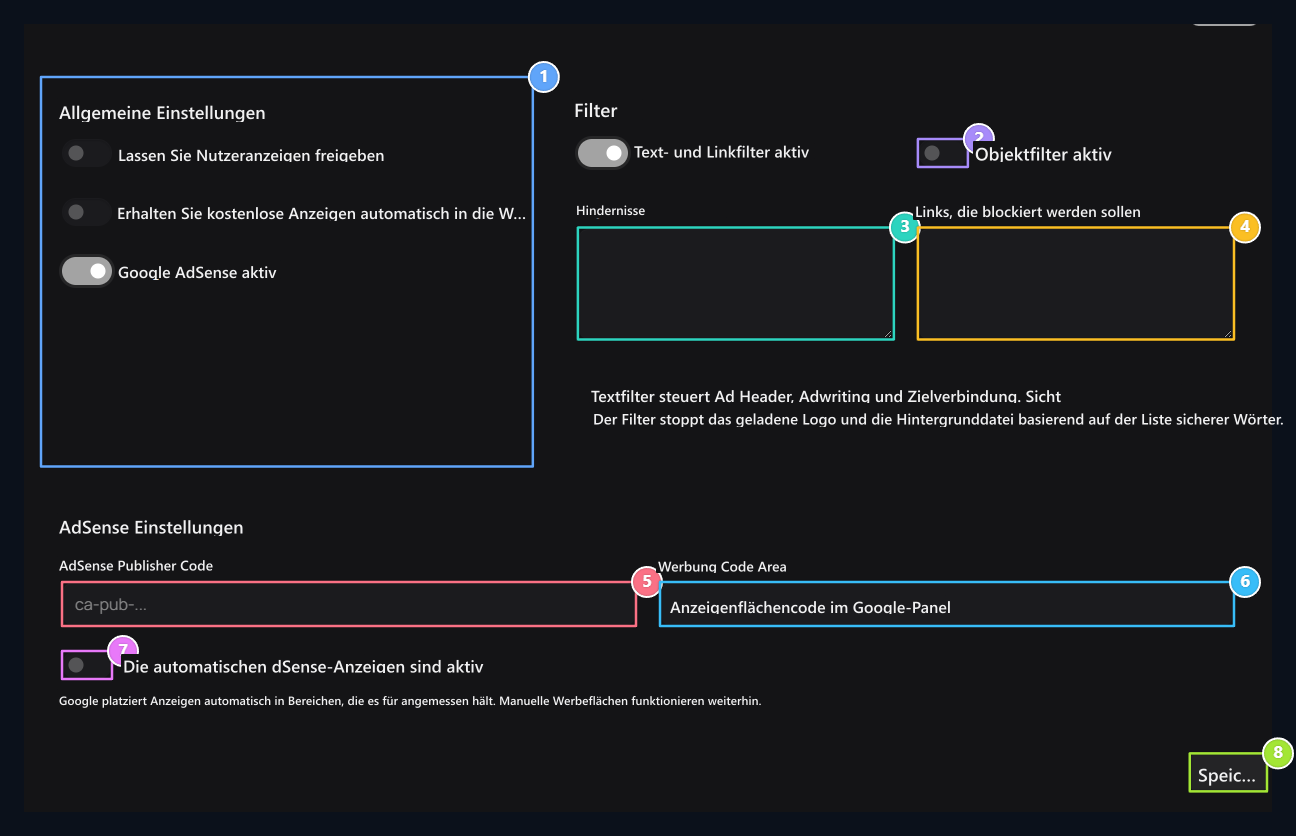
1. Bestätigungseinstellungen
Set automatische Reihenfolge der Genehmigung und kostenlose Anzeigen.
2. Sichtfilter
Separate die visuelle Filtereinstellung vom Textfilter.
3. Inhaltsfilter
Typisieren Sie das Wort und die Domainnamen in den entsprechenden Boxen.
4. Anschlussfilter
Spezifizieren Sie Domainnamen, die im Inhaltsfilter gesteuert werden sollen.
5. AdSense-Informationen
Wenn AdSense geöffnet ist, geben Sie die Sender- und Werbefeldcodes von Ihrem eigenen Konto ein.
6. AdSense-Domaincode
Enter den Code des Werberaums in Ihrem Konto.
7. Automatische Anzeigen
Identifizieren Sie die AdSense Auto Ad Preference.
8. Speichereinstellungen
Save Optionen auf dieser Registerkarte mit Button auf der Unterseite.