
 Startseite
 Benutzerhandbuch
 Entwickler
 Zahlungsgateways
 Integrationen & Tools
 Nutzung der Website
 Fehlerbehebung
Name und Dauer der Saison festlegen
Generalgeneral Geben Sie den Namen und die kurze Beschreibung der Saison auf der Registerkarte ein. Rechts Saison Visual Laden Sie das Cover aus dem Bereich hoch oder wählen Sie es aus der Bibliothek aus. Das gleiche Cover wird in der Saisonkarte und der Profilkarte verwendet.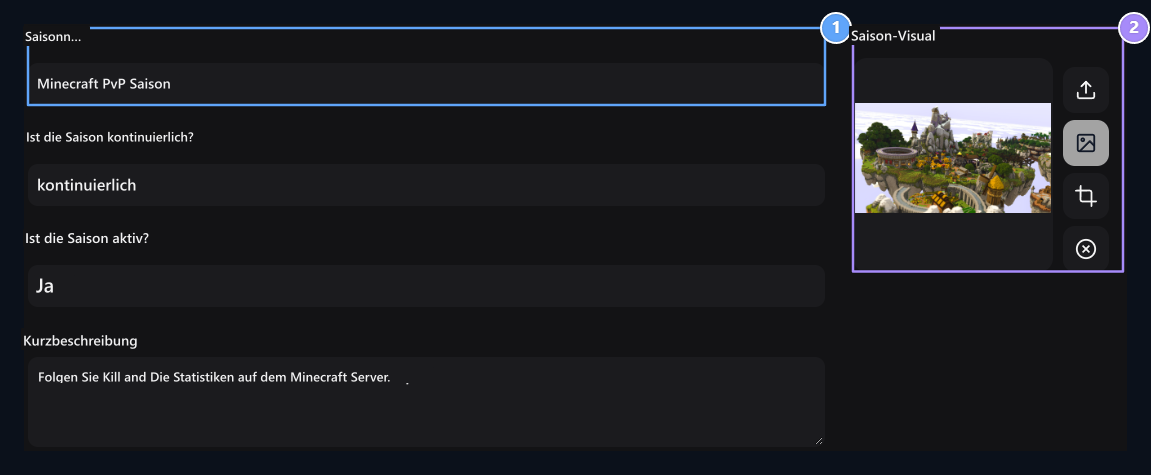
1. Saisonname
Setze den Saisontitel ein, den die Benutzer sehen werden.
Saison Visual
Wählen oder laden Sie ein Bild von Ihrem Minecraft-Server hoch.
Connect Statistikquelle
Minecraft Server ajLeaderboards Wenn Sie die Statistiken für die Saison-Ranking verwenden. für Plugin-Installation, MySQL Verbindung und Spaltenabgleiche ajLeaderboards Guide Folgen. Sie können auch den optionalen Saison Ticket Link in der gleichen Anleitung finden. Die Datenbank Datenverbindung und Tabelle MySQL bereiten den Speicherplatz vor. Die Tabelle ist verfügbar Spalten werden bei der Auswahl installiert.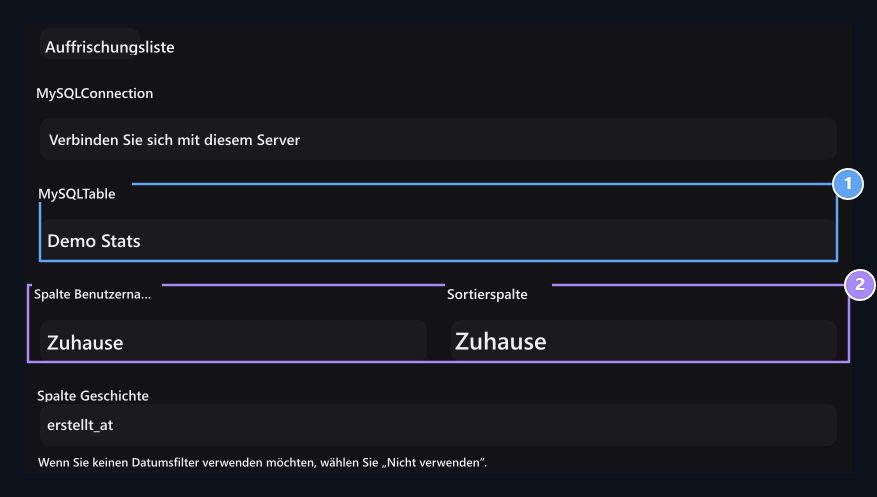
1. MySQL-Tabelle
Wählen Sie die Tabelle mit der Serverstatistik.
2. Nutzer und Ranking
Match die Punktzahl, die den Kontonamen und das Ranking bestimmen wird.
Probe community_demo_stats für den Benutzernamen auf der Tabelle namefür die Sortierung Tötungen Wählen Sie Tabellen und Spalten Ihres eigenen Statistik-Plugins. Der Quellbenutzername sollte mit dem Site-Account übereinstimmen.
Wenn Sie eine neue Tabelle oder Spalte Erfrischende Liste hinzugefügt haben, verwenden Sie die Schaltfläche. Überprüfen Sie andere Spaltenauswahlen, wenn Sie die Quelltabelle ändern.
Wochenzeitliche Ansicht vorbereiten
Die Wochen Spalte Geschichte können auf der Saisonseite aufgeführt werden, wenn sie ausgewählt sind. In einer Quelle, die nur den Gesamtwert pro Benutzer Datumsspalte → Sie verwenden nicht Select. Ändern Sie die Saisondaten, setzen Sie keine Punkte in der Quelldatenbank zurück.Fügen Sie sichtbare Statistiken hinzu
Statistik Legen Sie die Kopfzeile und die Datenspalte jeder Zeile auf der Registerkarte fest. z. B. Kill → Kills, Tod – Tod Sie können die Übereinstimmungen verwenden.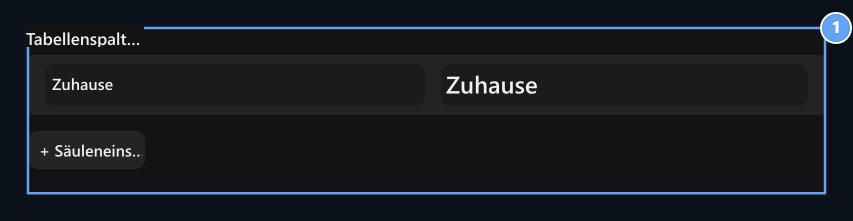
1. Gesehene Statistiken
Match den Header jeder insthe Datentabelle mit Spalte.
Machen Sie sich bereit und sparen Sie Preise
Season End Awards für Season End Awards Wählen Sie den Zielserver im Feld; schreiben Sie Befehle und Belohnungsbeschreibungen in separate Zeilen. Fügen Sie neuen Serverplatz zum Senden an einen anderen Server hinzu. Diese Auswahl ist das Ziel der Lieferung des Preises; die statistische Quelle Datenverbindung Sie können es auf der Registerkarte einstellen. Für Belohnungen, die so schnell wie möglich erhalten werden, um die Levelziele Saisonticket zu erreichen Gehen Sie zum Tab. Detaillierte Installation Saisonticket ist im Leitfaden. Speichern Sie die Saison, wenn die Einstellungen fertig sind. Liste der verfügbaren Registrierung 3 Punkte → Edit öffnet den Prozess.Sehen Sie sich das allgemeine Ranking an
Benutzer Jahreszeiten von der Karte auf der Seite Siehe Rangfolge drucken Sie die Schaltfläche.
1. Saisonkarte
Einführung der Saison mit Minecraft Server visual; Öffnen Sie das Ranking mit See.
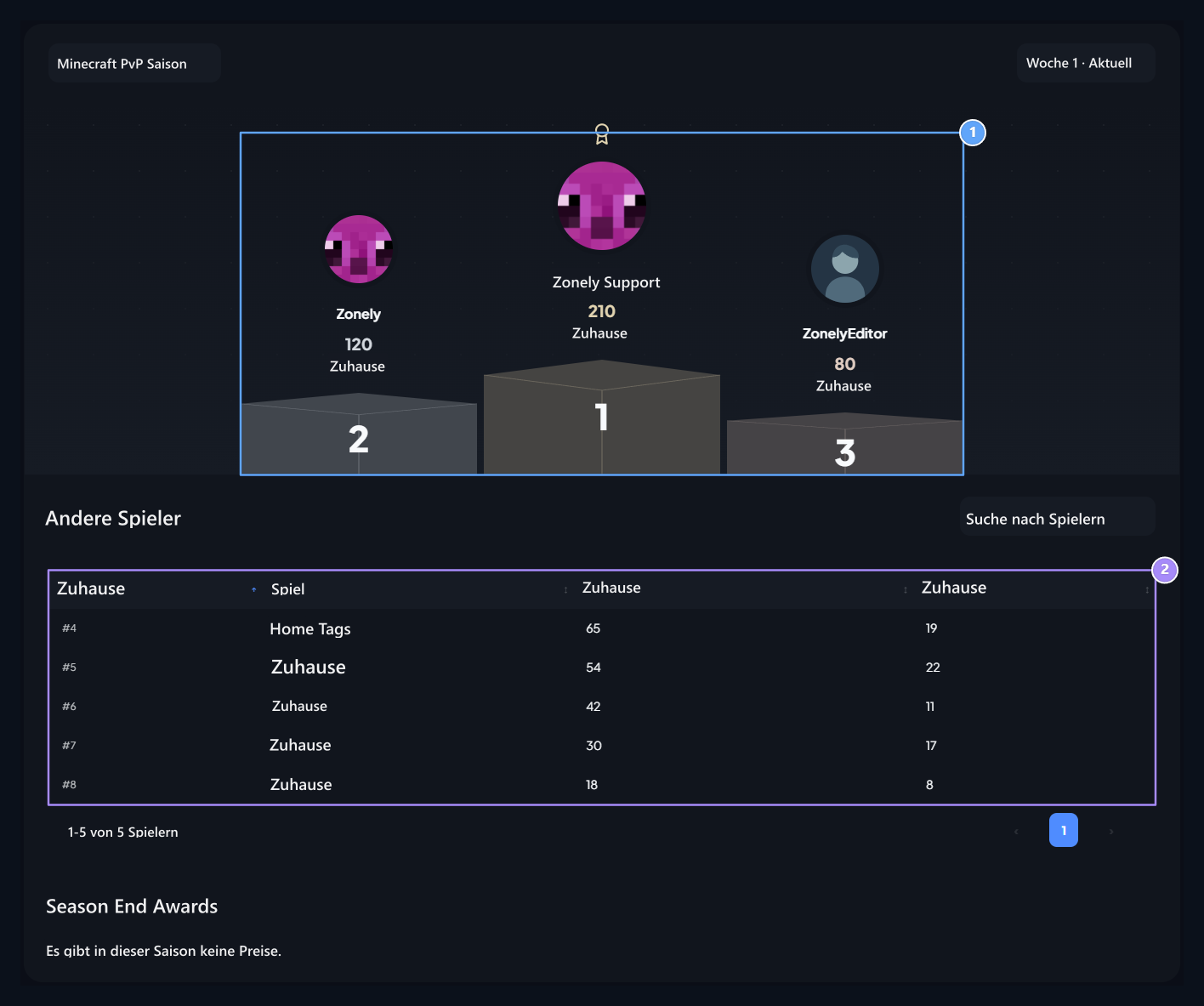
1. Die ersten drei Nutzer
Siehe drei Benutzer mit den höchsten Punktzahlen auf dem Podium.
2. Rangordnungstabelle
Checken Sie Benutzer und Statistiken aus dem vierten gewöhnlichen.
Jahreszeiten im Profil
Benutzereigenes Profil → Jahreszeiten Sehen Sie die Warteschlange und persönliche Statistiken auf der Registerkarte. Vom visuellen Bild der Karte kann die Saison zum allgemeinen Ranking übergehen.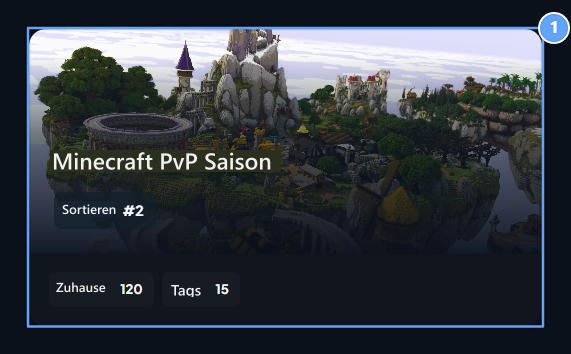
1. Jahreszeiten im Profil
ZZeigen Sie die Warteschlange des Spielers und persönliche Statistiken auf derselben Karte.

Saison 1
Eröffnet Saisonkarten auf Ihrem eigenen Profil.
2. Zeitfahrkarte
Wenn Sie ein aktives Saisonticket haben, folgen Sie den Fortschritten und Belohnungen aus diesem Tab.
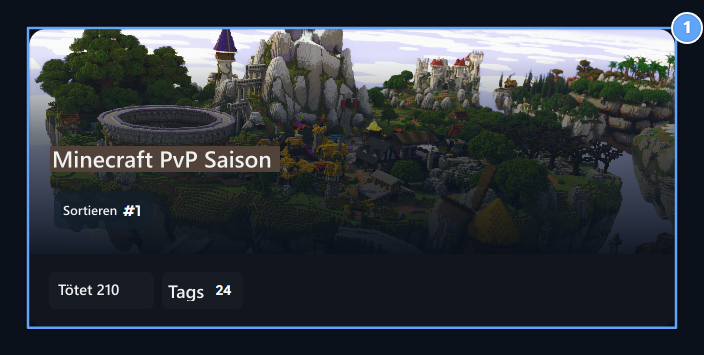
1. Spieler-Jahreskarte
View-Warteschlange und Statistiken aus dem Profil eines anderen Benutzers.
Saisonticket
Vorbereiten Fortschritt istach, Toren und Level Belohnungen.