
 Startseite
 Benutzerhandbuch
 Entwickler
 Zahlungsgateways
 Integrationen & Tools
 Nutzung der Website
 Fehlerbehebung
Pläne befolgen
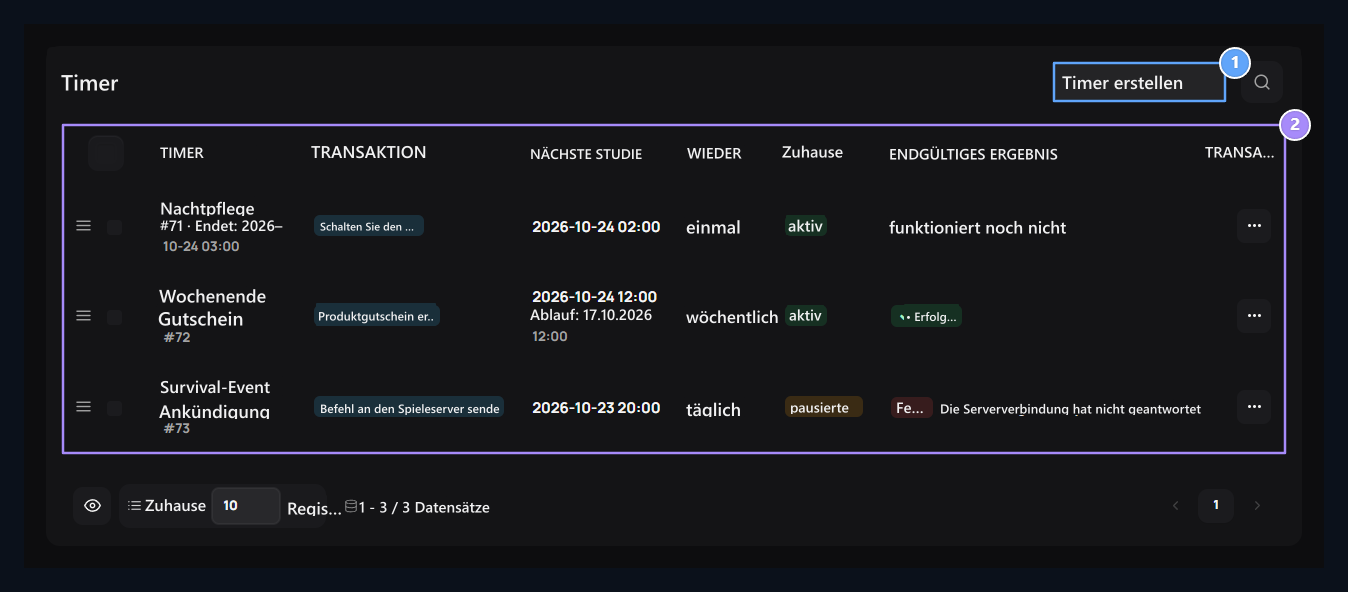
1. Timer erstellen
Auswählen Sie die Aktion und füllen Sie die Aktionsbereiche aus.
2. Plan und Endergebnis
Follow the process, next work, repeat, status and final result in same line.
Erstellen Sie einen Wartungsplan
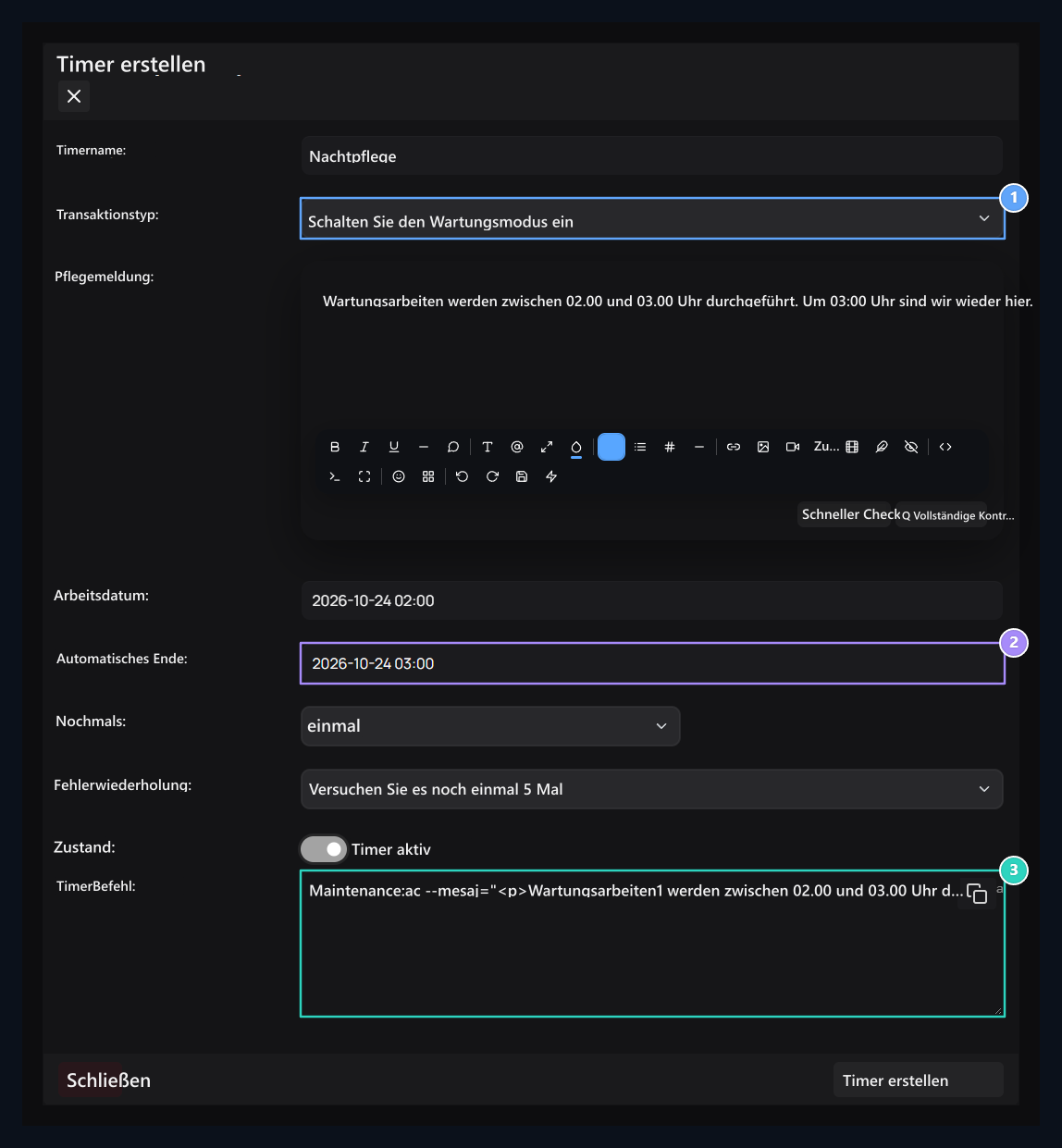
1. Durchführungsverfahren
Maintenance Nachrichtenbereich erscheint, wenn der Wartungsmodus ausgewählt ist.
2. Öffnung und Abschluss
Setzen Sie die Zeit, um die Pflege zu beginnen und zu beenden.
3. Formed script
Die Präferenzen im Formular werden in der Befehlsvorschau dargestellt.
- Timer erstellen Drücken Sie den Button und geben Sie dem Plan einen Namen.
- Art der Transaktion aus dem Bereich Wartungsmodus einschalten Wählen und bereiten Sie die Wartungsnachricht vor.
- Arbeitsdatum Legen Sie eine Vorwärtszeit für die Wartung im Feld fest.
- Wenn Sie die Wartung Auto-Ende automatisch abschalten möchten, geben Sie das Datum ein.
- Wiederholen Sie einmal, wählen Sie aktiv die Situation Timer erstellen Drücken Sie die Taste.
Setzen Sie den Coupon und wiederholen Sie das Layout
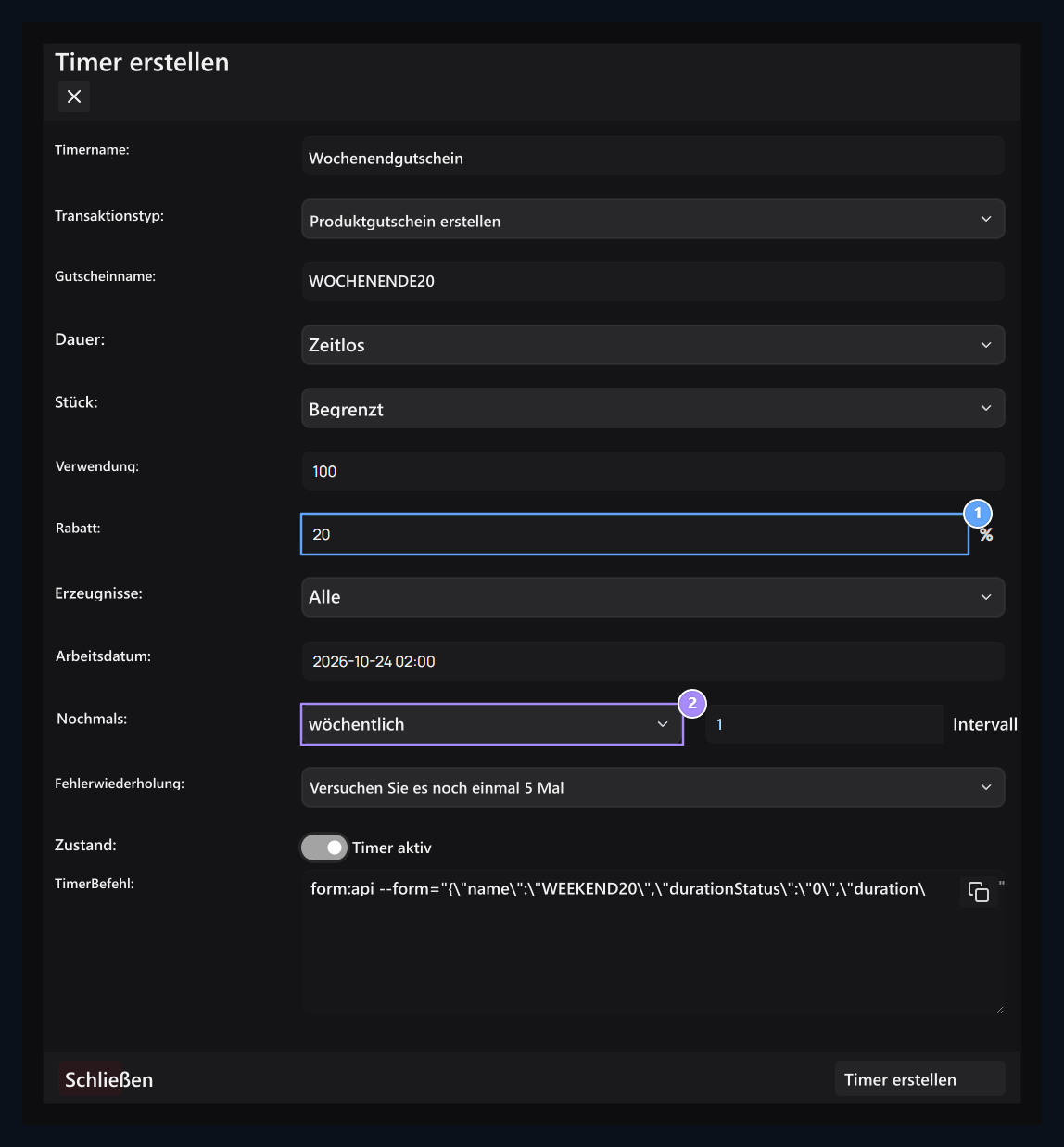
1. Couponbedingungen
Wählen Sie den Rabatt, die Menge, die Zeit und den Produktumfang.
2. Wiederholung und Wiederholung des Verfahrens
Die Anzahl der erfolglosen Versuche mit dem Arbeitsbereich ist unterschiedliche Präferenzen.
Server-Befehle vorbereiten
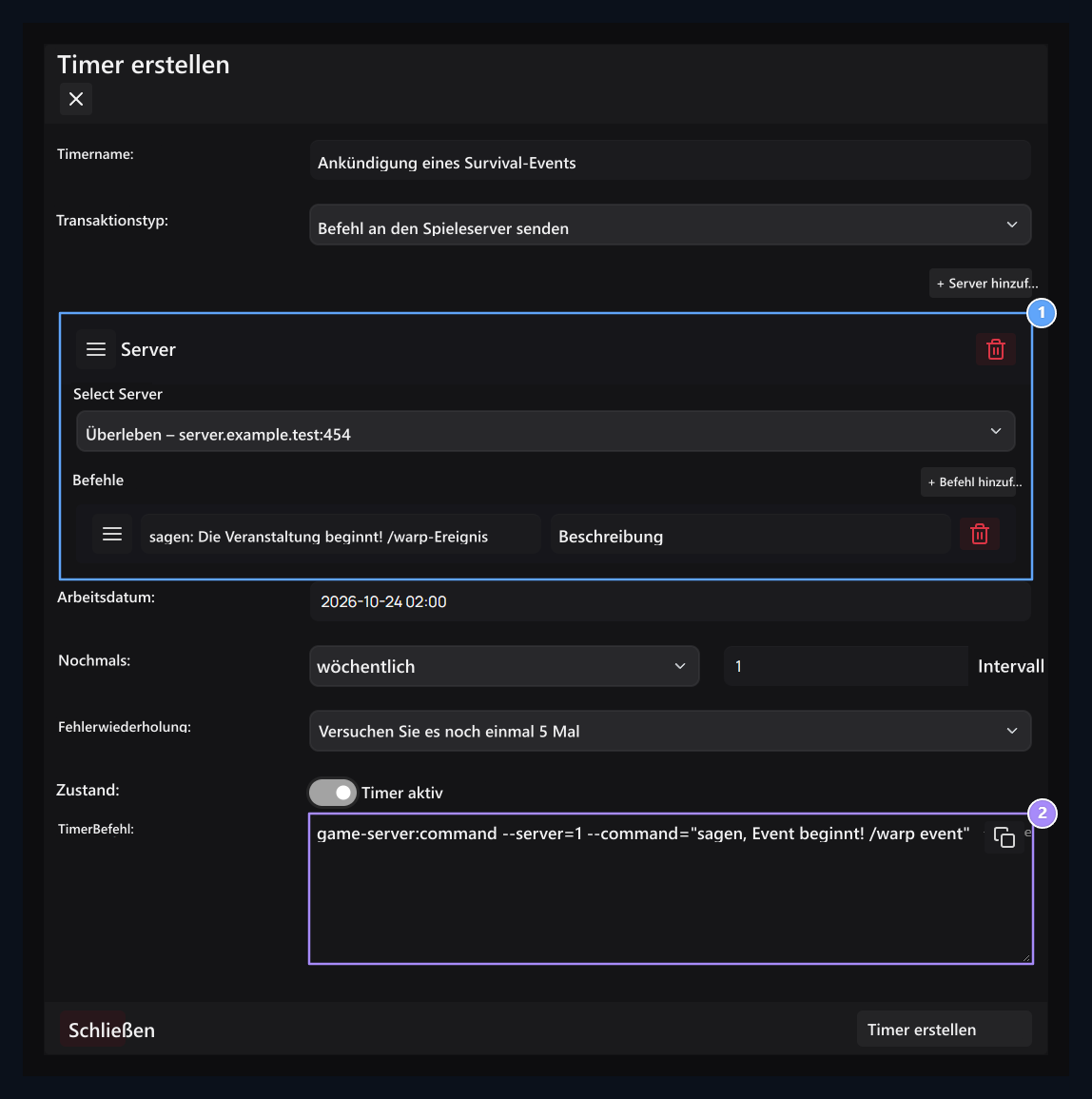
1. Server und Kommando
Wählen Sie den Server; fügen Sie die Befehle hinzu, um in der Reihenfolge zu arbeiten.
2. Kommandovorschau
Überprüfen Sie die Transaktions- und Timing-Parameter ohne Speichern.
Andere Verfahren
Die zugehörigen Bereiche werden geöffnet, wenn Sie die Art der Verarbeitung ändern:
Nachdem Sie den Plan Letzte Ergebnisse registriert und den Verlauf angezeigt haben, überprüfen Sie, was die vorherige Testversion tut, bevor Sie den gleichen Prozess neu starten, wenn ein Verbindungsfehler vorliegt.