
 Startseite
 Benutzerhandbuch
 Entwickler
 Zahlungsgateways
 Integrationen & Tools
 Nutzung der Website
 Fehlerbehebung
Geben Sie den Namen und die Beschreibung des Feldes ein
Add Field Drücken Sie den Knopf. Name Geben Sie einen kurzen Header ein, um den Benutzer im Feld anzuzeigen. Beschreibung Sagen Sie, wie Sie eine Antwort im Feld erwarten.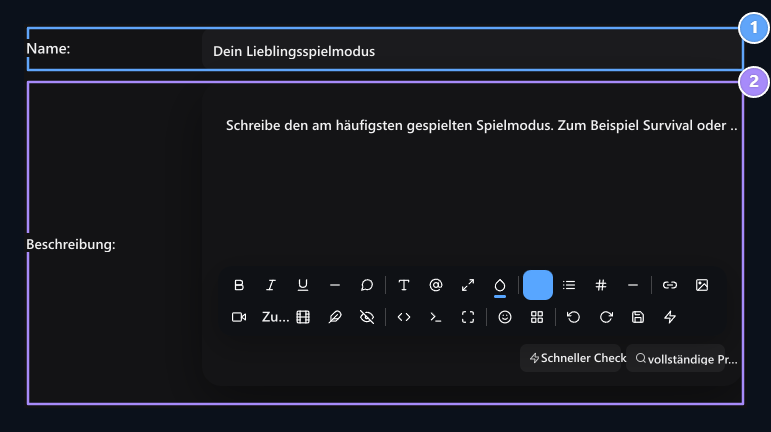
1. Name
Type die Kopfzeile des Feldes, das in der Registrierung gefragt werden soll.
2. Beschreibung
Erklären Sie, wie Sie eine Antwort vom Benutzer erwarten.
Wählen Sie den Antworttyp
Genre im Feld Text und Anzahl der Exemplare Optionen sind verfügbar. Wählen Sie, was für die Antwort geeignet ist, die Sie erhalten.Textfeld
Text erlaubt dem Benutzer, mit kostenlosem Beitrag zu antworten. Verwenden Sie den Spielmodus für kurze Werbe- oder ähnliche schriftliche Antworten.
1. Text
Wählen Sie die Domain, die den Benutzer mit kostenlosem Beitrag beantwortet.W
Zahlengebiet
Anzahl der Exemplareused, um numerische Antwort zu erhalten. z. B. Wöchentliche Spielzeit Sie können den Header verwenden und die Antwort in Stunden in die Beschreibung schreiben.
1. Thema
USe diesen Typ in Bereichen, in denen digitale Antwort empfangen wird.
Sichtbarkeit und Notwendigkeit identifizieren
Zwei Schalter unter dem Formular passen sich individuell an.
1. Ist die Öffentlichkeit offen?
Setze die offene Sichtbarkeit des Raumes für alle.
2. Ist das obligatorisch?
KEep die Antwort erforderlich, während der Registrierung.
Sie können beispielsweise die öffentliche Sichtbarkeit schließen, während ein Platz obligatorisch bleibt.Bestimmen Sie beide Optionen entsprechend dem Zweck des Feldes.
Speicherplatz sparen und den Aufzeichnungsbildschirm überprüfen
Unter Bildschirm Publishieren Platz mit der Schaltfläche erstellen. Dann öffnet die Seite Anmeldung den Bildschirm. Überprüfen Sie die Kopfzeile, Beschreibung, Text oder Nummer des Feldes und den Zustand der Notwendigkeit.Ansicht des Benutzers Record Screen
Benutzer Anmeldung Wenn Sie die Seite öffnen, werden die Felder, die Sie hinzufügen, in die Standardkontoinformationen aufgenommen. Dein Lieblingsspielmodus Text, Wöchentliche Spielzeit gefüllt mit Zahlen. Titel Stern zeigt an, dass der Bereich obligatorisch ist.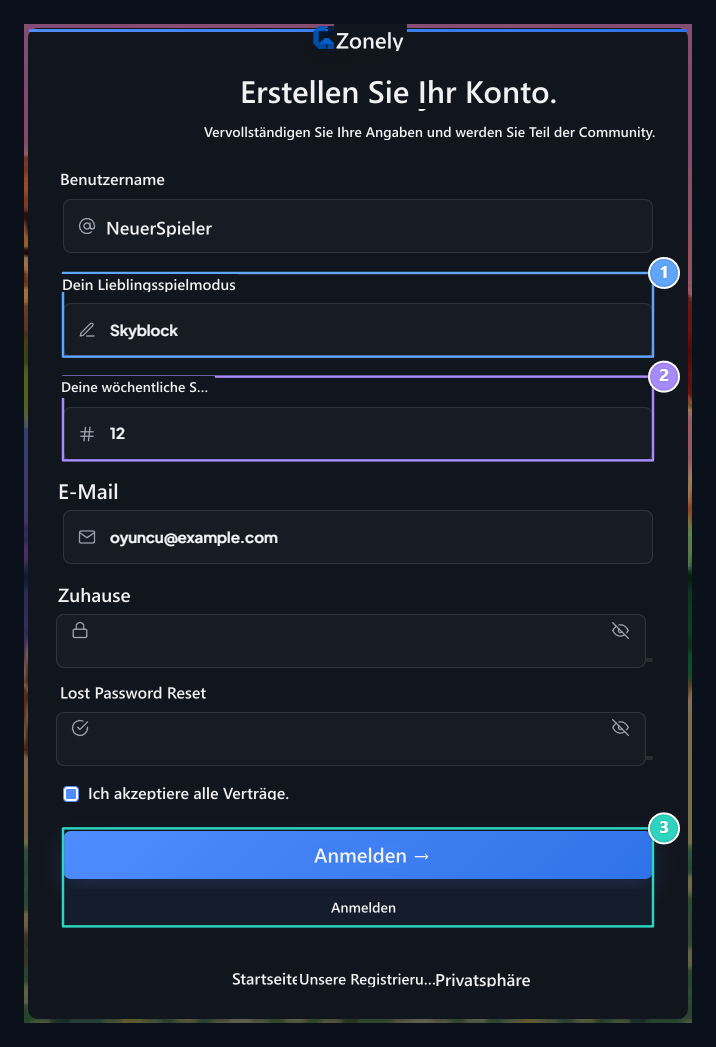
1. Textfeld
Domainname und -beschreibung erscheinen im Registrierungsformular; Benutzer schreibt den Spielmodus.
2. Zahlengebiet
Weekly Spielzeit ist als Zahl gefüllt; die Sterne geben den obligatorischen Platz an.
3. Anmelden und Login
Das neue Benutzerformular wird mit der Anmeldung gesendet; der bestehende Benutzer öffnet den Login-Link.