
 Startseite
 Benutzerhandbuch
 Entwickler
 Zahlungsgateways
 Integrationen & Tools
 Nutzung der Website
 Fehlerbehebung
Kategorien und Artikel ansehen
Die Standardansicht zeigt Artikel unter Kategorien, in denen sie verbunden sind. Haus Sie können den Titel, die Kategorie, die Anzeige und das Veröffentlichungsdatum in der Tabelle anzeigen.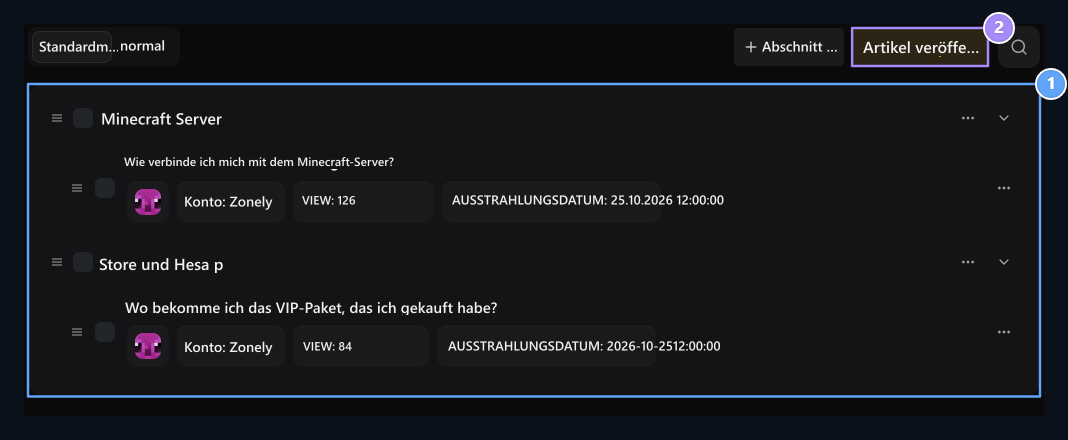
1. Kategorie und Artikel
Ansehen der Hilfeartikel unter der entsprechenden Kategorie.
2. Veröffentlichter Artikel
Präparieren Sie eine neue Frage und Antwort.
Erstellen Sie eine Hilfekategorie
Additionsabschnitt Kategoriename, Farbe und Beschreibung im Fenster festlegen. Sie können ein Cover aus der Diagnose der Kategorie im Sichtfeld hinzufügen. Verwendet in Kategoriekarte auf der Seite des Farb- und visuellen Benutzers.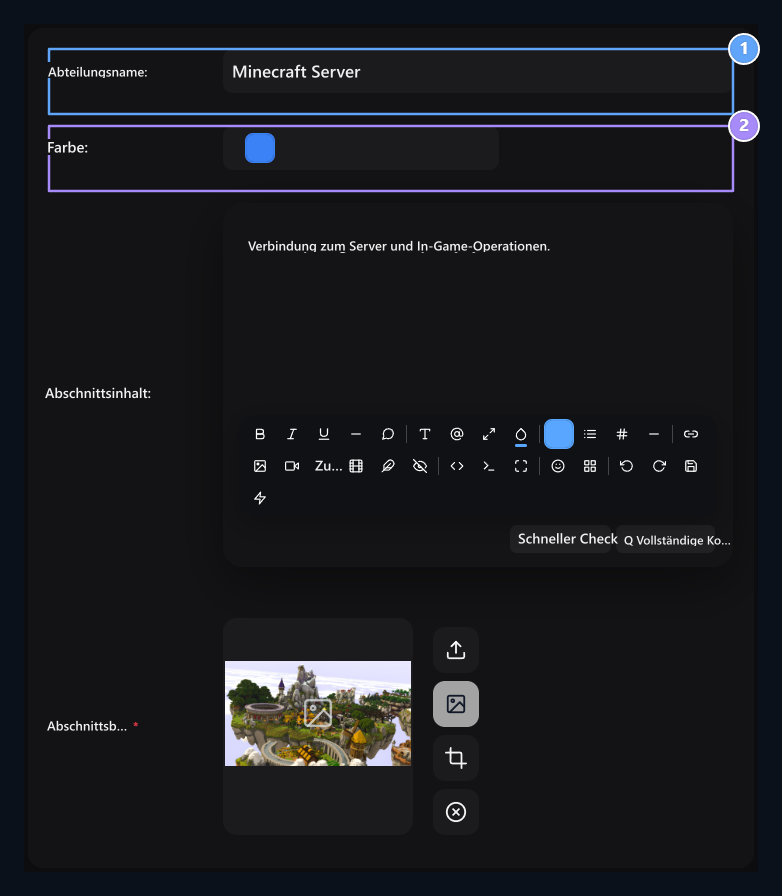
1. Kategoriebezeichnung
Setzen Sie den Header, der Hilfeartikel sammelt.
2. Farbe
Wählen Sie die Highlight-Farbe der Kategoriekarte.
Bereiten Sie den Frage- und Lösungsbeitrag vor
Artikel veröffentlichen Auf dem Bildschirm Titel geben Sie die Frage des Benutzers in das Feld ein, wählen Sie die entsprechende Kategorie aus und Inhalt Sagen Sie die Lösung im Feld.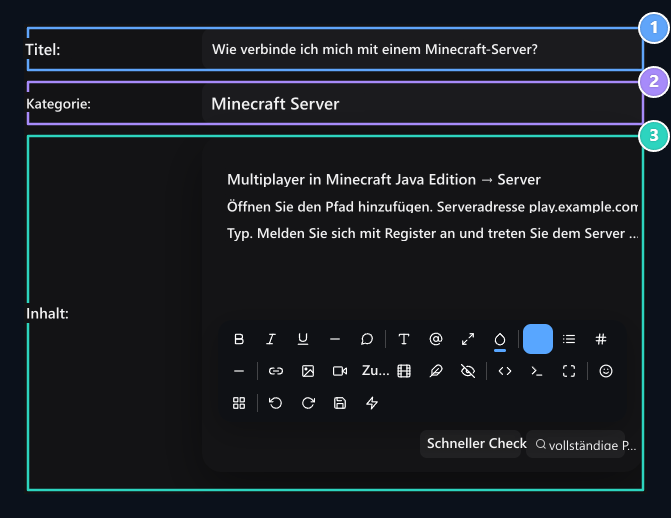
1. Fragekopf
Schreiben Sie die Frage, die der Spieler zugewiesen wird.
2. Kategorie
Wählen Sie die Hilfekategorie aus, die zum Artikel gehört.
3. Antwort
Erklären Sie die Lösung und die notwendigen Schritte.
Wie nutzt der Nutzer das Hilfe-Center?
Ihre Benutzerseite /help öffnet die Seite. Sie können Wörter über die Frage des Suchfeldes schreiben, eine der häufig gestellten Fragen öffnen oder Kategoriekarten verwenden.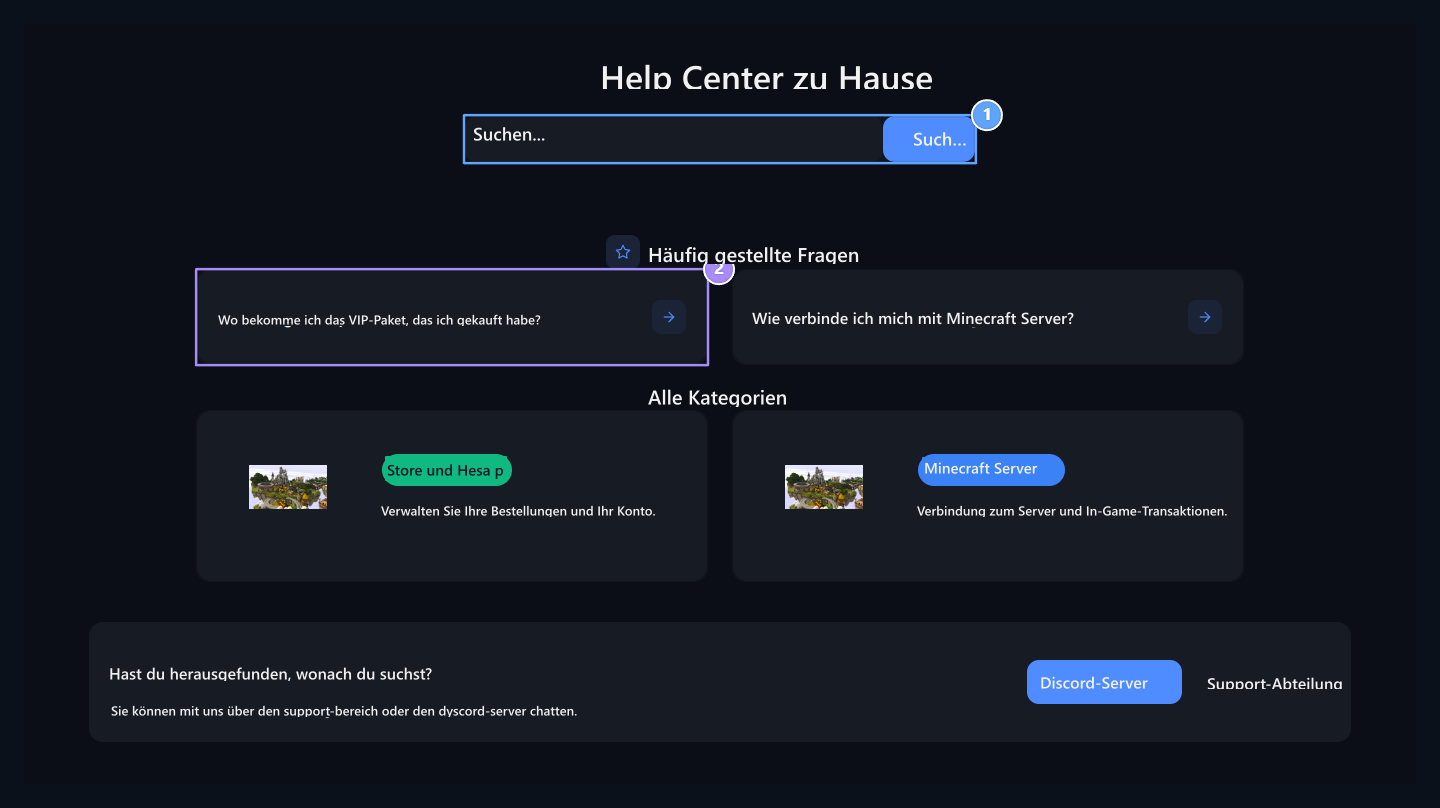
1. Hilferuf
Give Ihre Frage den Satz.
2. Häufig gestellte Fragen
Öffnen Sie den fertigen Hilfeartikel und lesen Sie die Lösung.
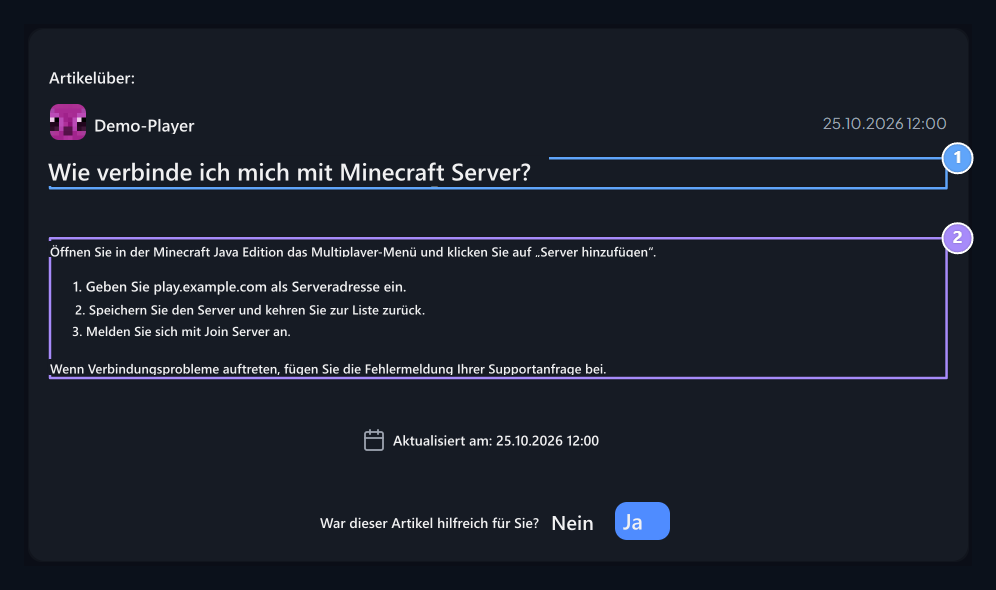
1. Artikelüberschrift
Öffnen Sie die Antwort auf Ihr gewähltes Problem.
2. Lösungsschritte
Apply verbinden Schritte mit dem Server; wenn nötig, verwenden Sie den Support-Section-Link.
Live Support
Checken Sie die Anfrage des Benutzers nach dem Hilfebeitrag und führen Sie das Interview fort.