
 Startseite
 Benutzerhandbuch
 Entwickler
 Zahlungsgateways
 Integrationen & Tools
 Nutzung der Website
 Fehlerbehebung
Finde den Benutzer
Geben Sie den Benutzernamen in das Suchfeld ein. Überprüfen Sie den Guthabenstand, das letzte Eintragungs- und Registrierungsdatum des Kontos in der Liste. Verwandte Zeile Drei Punkte öffnen Sie das Menü.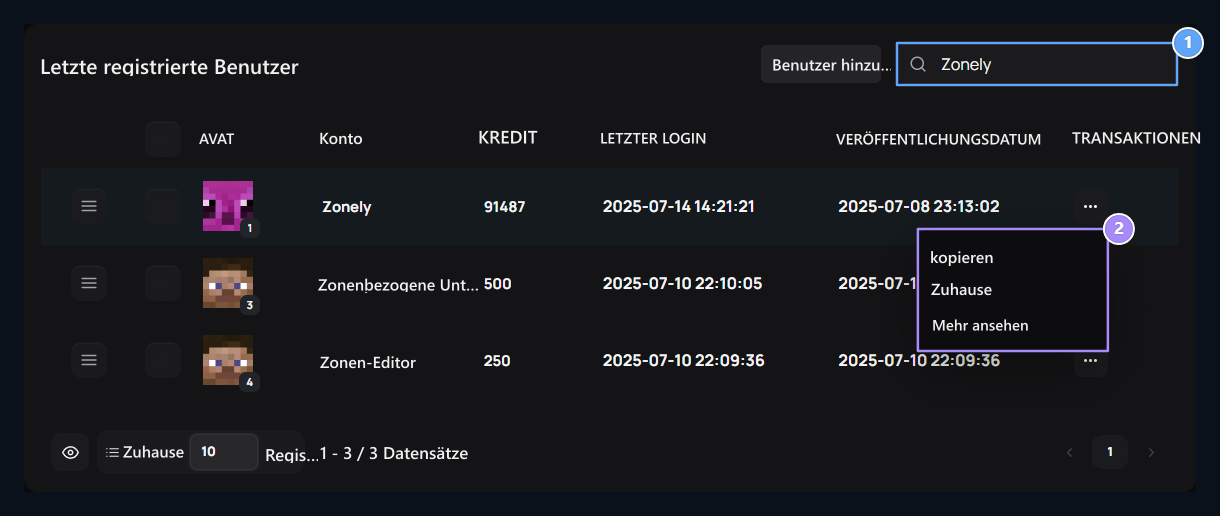
1. Nutzersuche
Finden Sie den Benutzer über die Eingabe des Kontonamens.
2. Kontotransaktionen
Öffnen Sie die Details, die Reihenfolge und die Geschichte mit dem Edit.
Kontoinformationen bearbeiten
Aus dem Handelsmenü des Benutzers Edit auswählen. Nachdem Sie die Bereiche geändert haben, drücken Sie unter dem Bildschirm Aktualisierung die Schaltfläche.Benutzername und E-Mail
BenutzernameDer Name, der auf der Website des Kontos verwendet wird. E-Mail geben Sie die E-Mail-Adresse für das Konto ein. Wenn die Namen und Nachnamen in den Registrierungseinstellungen verwendet werden, befinden sich diese Informationen auch auf demselben Bildschirm.
1. Benutzername
Type den Benutzernamen, der auf der Website des Kontos erscheinen wird.
2. E-Mail
Enter Geben Sie die E-Mail-Adresse an, die für das Konto verwendet werden soll.
Passwort ändern
Neues Passwort Passwort Wiederum das gleiche Passwort Passwort (Repe) Stellen Sie sicher, dass zwei Bereiche gleich sind Aktualisierung Drücken Sie den Knopf.
1. Neues Passwort
Enterer das neue Passwort für Passwortänderung.
2. Passwortwiederholung
Typisieren Sie das gleiche neue Passwort wieder.
Kredit- und Zwei-Phasen-Verifizierung
KreditZeigt den aktuellen Seitenstand des Nutzers an. Verwenden Sie diesen Bereich, um den Betrag zu bearbeiten. Um dem Nutzer einen Kredit zu senden. Verwalten des Benutzers → Guthaben senden Öffnen Sie den Prozess. 2FADer zweistufige Verifizierungsstatus des Kontos. Offen und Geschlossen Wählen Sie den Status, den das Konto aus den Optionen verwenden wird. Aktualisierung Sparen Sie mit.
1. Kreditsaldo
Edit den aktuellen Kreditbetrag des Kontos.
2. Zweistufige Überprüfung
Select Offener oder Geschlossener Status für 2FA.
Geben Sie Benutzerrolle, Kredit oder Produkt
Liste 3 Punkte → Ansicht öffnen Sie den Weg. Verwalten des Benutzers Tasten oben auf dem Bildschirm öffnen die Prozesse für Ihre Wahl.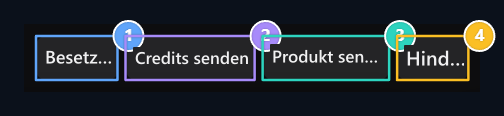
1. Rolle Ver
Öffnen Sie den Rollenbesetzungsprozess für den ausgewählten Benutzer.
2. Senden Sie Kredit
Öffnen Sie diesen Kontoguthaben-Sendeprozess.
3. Senden Sie das Produkt
Öffnen Sie Produkte für den Benutzer zu identifizieren.
4. Block
Wechsel zum Sperrprozess des Kontos.
- Cast A Rolle
- Versenden Sie Kredit
- Senden Sie Produkt
- Obstacle
Wählen Sie die Rolle für den Benutzer und vervollständigen Sie die Rolle des Gebens. Rollen-Site-Berechtigungen, Spielberechtigungen und Dauer Rollen aus dem Abschnitt vorbereitet. Benutzer zugewiesene Rollen unter Kontozusammenfassung Rollen Check in der Karte.
Kontoübersicht
In der Benutzerkarte rechts Gesamtausgaben, verfügbar Kredit, Letzter gesehen und Registrierungsdatum Sie können die Informationen zusammen sehen. Registrierung IP und IP-Typ Felder werden angezeigt, wenn solche Informationen zum Konto gehören. Gold Rollen listet die zugewiesenen Rollen des Kartenbenutzers auf.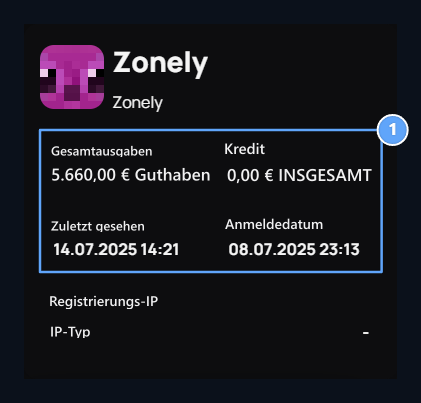
1. Zusammenfassung des Geschäfts
Checken Sie die Gesamtausgaben, aktuelle Kredit, letzte Sicht und Registrierungsdatum zusammen.
Befolgen Sie die Befehle
Alle BestellungenListet Bestellungen nur an den Benutzer, den Sie öffnen. Überprüfen Sie Produktname, Gesamtbetrag, Zahlungsmethode, Status und Datum zusammen. Verwenden Sie die Such- und Seitenbereiche der Tabelle, wenn mehrere Datensätze vorhanden sind.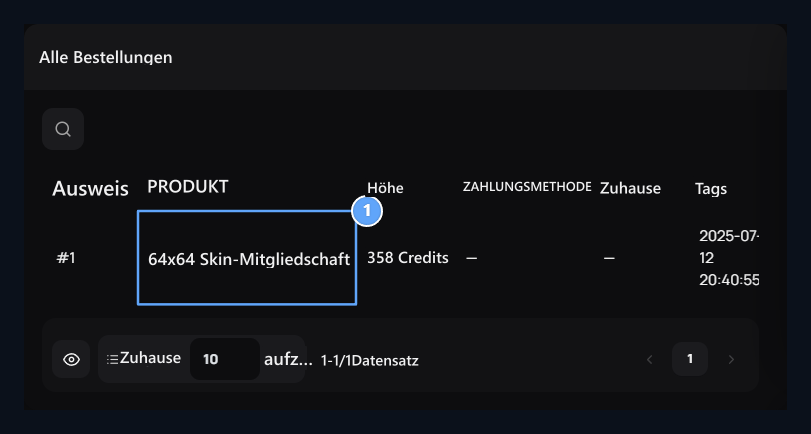
1. Ordnungsamt
Vergleichen Sie Produkt, Gesamtbetrag, Zahlung und Datumsinformationen.
Offene Produkt- und Lizenzoperationen
Erzeugnisse erweitert das Teil. In dieser Tabelle sehen Sie das Produkt, den Gesamtbetrag, den Lizenzstatus, das Verlängerungsdatum und die Registrierungszeit des Benutzers. Das zugehörige Produkt Drei Punkte öffnet das Menü.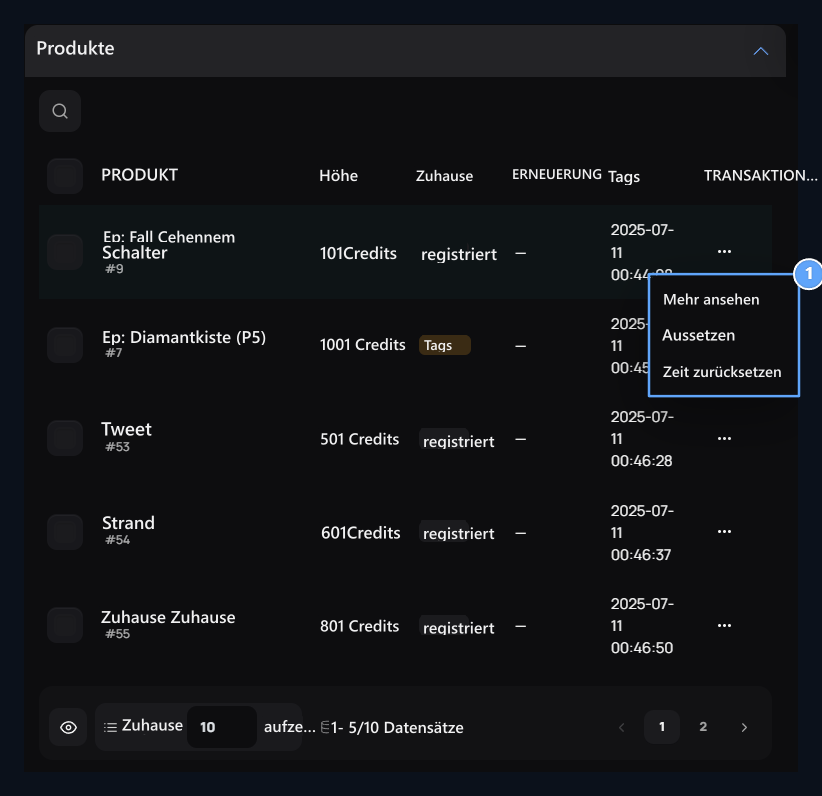
1. Lizenzvergabe
View, Take Hanger und Reset Time Optionen hier.
Je nach Produkttyp und aktuellem Zustand Erfrischend, Bearbeitet werden, Transfer zum Spiel oder Move Product können auch zusätzliche Optionen angezeigt werden.
Kredit-Upload-Geschichte ansehen
Kreditlasten-Historie öffnen Sie den Teil. Vergleichen Sie den Kreditbetrag, den Sie dem Benutzer hinzugefügt haben, die Art der Transaktion, die Zahlungsinformationen und das Datum in derselben Zeile. Verwenden Sie diese Informationen zusammen, wenn Sie untersuchen, wie ein Upload den Kontostand verbrennt.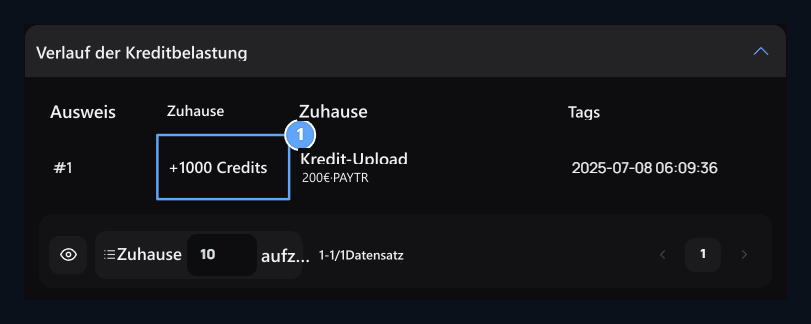
1. Kreditbelastung
Lesen Sie den hinzugefügten Kredit, Transaktionsbeschreibung und Datum zusammen.
Offene Unterstützung und andere Pasten
Geöffnete Anträge Im Abschnitt ist dieser Benutzer an Supportproblemen beteiligt. Überprüfen Sie die Kopfzeile, Kategorie, Status und Datum des Themas. Für die Details der Supportoperationen Live Support Gehen Sie zum Leitfaden.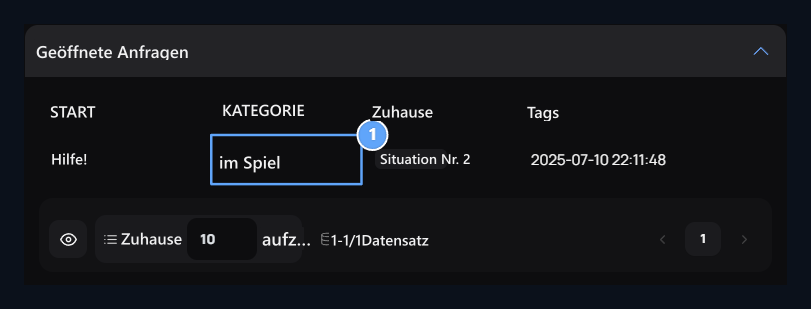
1. Unterstützungsantrag
Überprüfen Sie das offene Thema, die Kategorie, den Status und das Datum des Benutzers.
Sonstige vergangene Abschnitte
Sonstige vergangene Abschnitte
Öffnen Sie die Liste, indem Sie den entsprechenden Header erweitern. Jede Vergangenheit wird je nach Benutzer angezeigt, den Sie den Verwaltungsbildschirm öffnen.
Erstellen Sie einen neuen Benutzer
Gehen Sie zur Liste Add User Drücken Sie die Schaltfläche. Geben Sie den Benutzernamen, die E-Mail-Adresse und das Passwort ein; geben Sie das Passwort erneut ein. Vervollständigen Sie andere angezeigte Kontobereiche und erstellen Sie den Benutzer mit der Registrierungsschaltfläche unter dem Bildschirm. Überprüfen Sie die Liste, indem Sie das neue Konto aufrufen.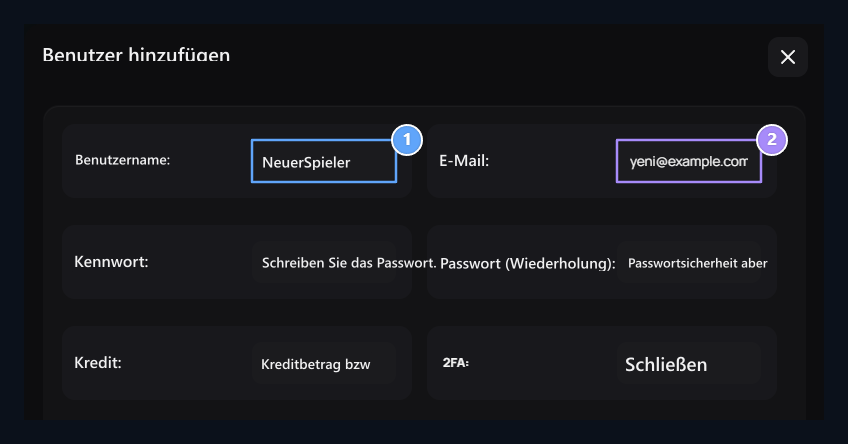
1. Neuer Benutzername
Type den Namen des Kontos, das erstellt wird.
2. E-Mail des Kontos
Enterer die E-Mail-Adresse des Benutzers.