Zum Hauptinhalt springen
Statistik Öffnen Sie den Bildschirm. Fortgeschrittene Statistiken Wählen Sie den Zeitraum, den Sie im Abschnitt überprüfen möchten; Lesen Sie abstrakte Karten, Grafiken und detaillierte Aufzeichnungen im gleichen Kontext.

Periode und Filter auswählen

Date range, Grouping, Filter

1. Datumsspanne

Setzen Sie den Zeitraum mit bereitem Intervall oder Kalender.

2. Zusammenlegung

Daily oder monatliche Berechnung.

3. Filter

Die Situation gilt für die Zahlung API, Betrag und Benutzerkriterien.
Filter Öffnen Sie den oberen Bereich mit der Schaltfläche. Legen Sie den Datumsbereich vom Kalender fest oder verwenden Sie bereite Bereiche wie heute, gestern, diesen Monat. Sie können den vorherigen oder späteren Zeitraum mit Pfeilen nehmen. Daily / Monthly Auswahl ändert die Zeitgruppierung des Diagramms. Status, Zahlung API, der niedrigste/en hohe Betrag, und füllen und füllen Sie die Benutzerbereiche Filter Drücken Sie die Schaltfläche. Zurücksetzen kehrt zum Startumfang zurück. Ausgewählte Daten, um druckbaren Bericht Ausfuhr PDF zu erhalten Verwenden Sie die Schaltfläche; Überprüfen Sie die angegebene Zeilenbegrenzung auf der Ausgabe.

Vergleiche abstrakte Karten

Success Rate, Sales Amount, Total Revenue

1. Erfolgsquote

Prozentsatz des Erfolgs der Transaktionen.

2. Verkaufsbetrag

A Auch die Menge der Produktkäufe zu folgen.

3. Gesamteinnahmen

Gesamteinkommen aus ausgewähltem Zeitraum.
Gesamtumsatz, Gesamttransaktion, Erfolgsquote, Rücklaufquote, Umsatzbetrag und Einkauf unterschiedliche Größen. Bewerten Sie die Mengen, Mengen und Prozentsätze mit ihren eigenen Titeln. Vergleichsabzeichen variieren je nach vorheriger Laufzeit. Die durchschnittliche Transaktion an den unteren Summen enthält neue Benutzer, höchsten Tag, Registrierung / Eingabe und Support-Informationen. Wenn eine Daten nicht auf Ihrer Installation zur Verfügung gestellt werden, können sie als Zeile angezeigt werden; Lesen Sie sie nicht im gleichen Sinne wie Null Registrierung.

Ändern des Monitors im Diagramm

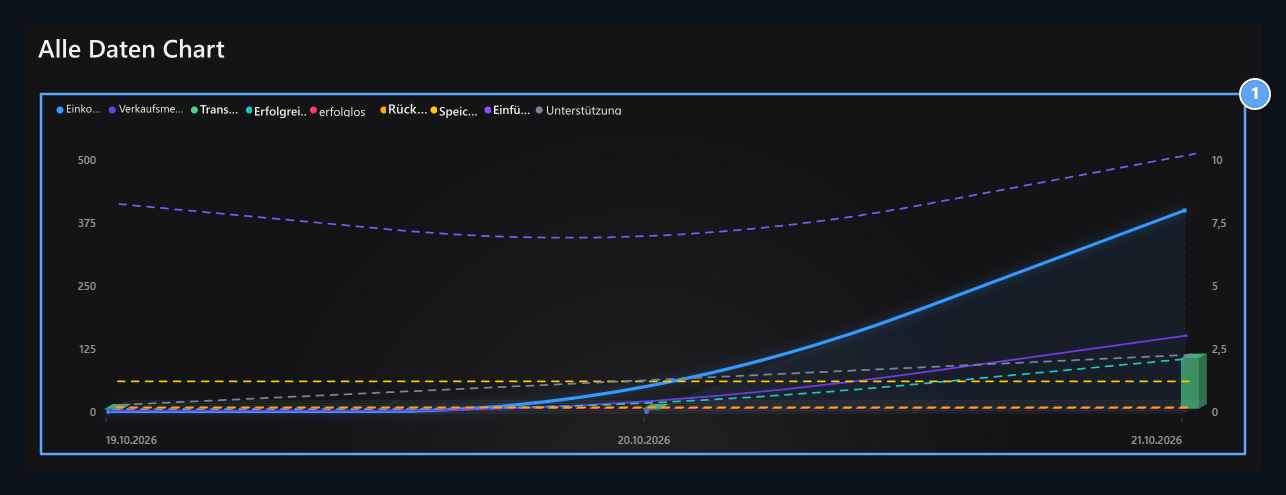
All Data Graph

1. Alle Daten Chart

Checken Sie die Einnahmen, Transaktion, Registrierung, Login und Support-Serie zusammen.
Alle Datengraphen Wenn Sie die Periode oder die Gruppierung ändern, überprüfen Sie das Diagramm mit neuem Umfang; die Einheiten der Transaktion unterscheiden sich mit der Höhe des Einkommens.

Ansicht auf Benutzerbasis

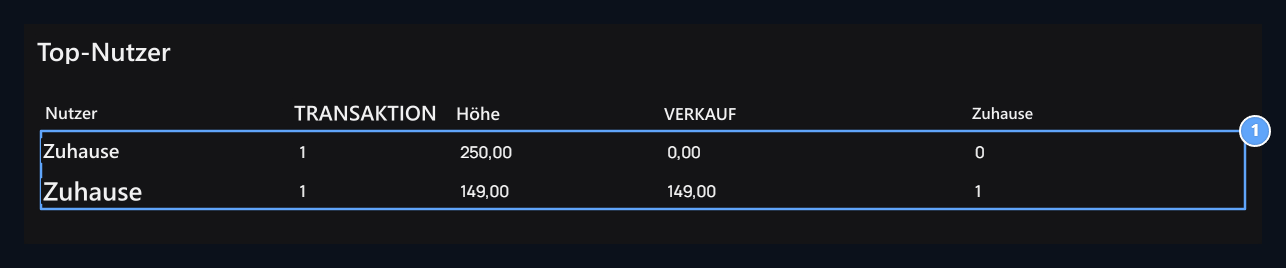
Top Users

1. Top-Nutzer

Transaktion, Einkommen und Kaufspalten werden auf Benutzerbasis angezeigt.
Top-Nutzer Vergleichen Sie die Anzahl der Transaktionen auf der Tabelle, den Gesamtbetrag, den Verkaufsbetrag und den Kaufbetrag. Entfernen Sie das gesamte Einkaufsergebnis nicht, indem Sie sich die einzelne Spalte ansehen, da der Produktkauf unterschiedliche Bewegungen aufweist.

Lesen Sie den monatlichen Bericht

Monthly Report

1. Monatsbericht

Erfolgreiche, erfolglose, Rückgabe- und Verkaufsbeträge auf Laufzeitbasis lesen.
Lesen Sie jeden Monat mit erfolgreichen, erfolglosen und Rückgabenummern; Einkommen, Verkaufsbetrag und Kauf. Wenn es keine Registrierung aus einer Art von Zeit gibt, die Sie filtern, kann der entsprechende Wert Null erscheinen.

Finden Sie die Details der Transaktion
Detailed List

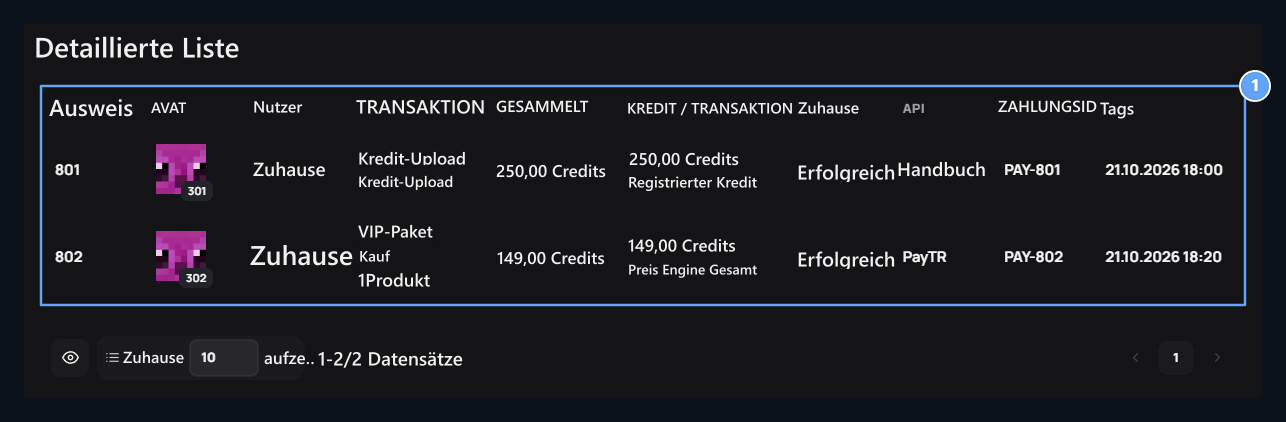
1. Detaillierte Liste

Checken Sie den Benutzer, Transaktion, Betrag, Status, API und Zahlungsdatensatz zusammen.
Detaillierte Liste kombiniert der Benutzer Transaktion, Betrag, Kredit, Status, API, Zahlungs-ID und Datumsinformationen. Wenn Sie Produkte, Varianten, zusätzliche Dienstleistungen, Provisions- und Steuer- / Nettodetails haben, überprüfen Sie ihre eigenen Felder. Zahlungs-ID bei der Suche nach einem Datensatz Zahlungen Register auf dem Bildschirm, auch Informationen zum Produkt Bestellungen passen mit.