
 Startseite
 Benutzerhandbuch
 Entwickler
 Zahlungsgateways
 Integrationen & Tools
 Nutzung der Website
 Fehlerbehebung
Benachrichtigung finden
Webhook hinzufügen öffnet einen neuen Benachrichtigungsbildschirm. Suchen Sie die Registrierung aus dem Suchbereich; bearbeiten Sie sie aus dem Prozessmenü in der Zeile. Überprüfen Sie die Art des Ereignisses in der Liste und die Registrierungsinformationen zusammen.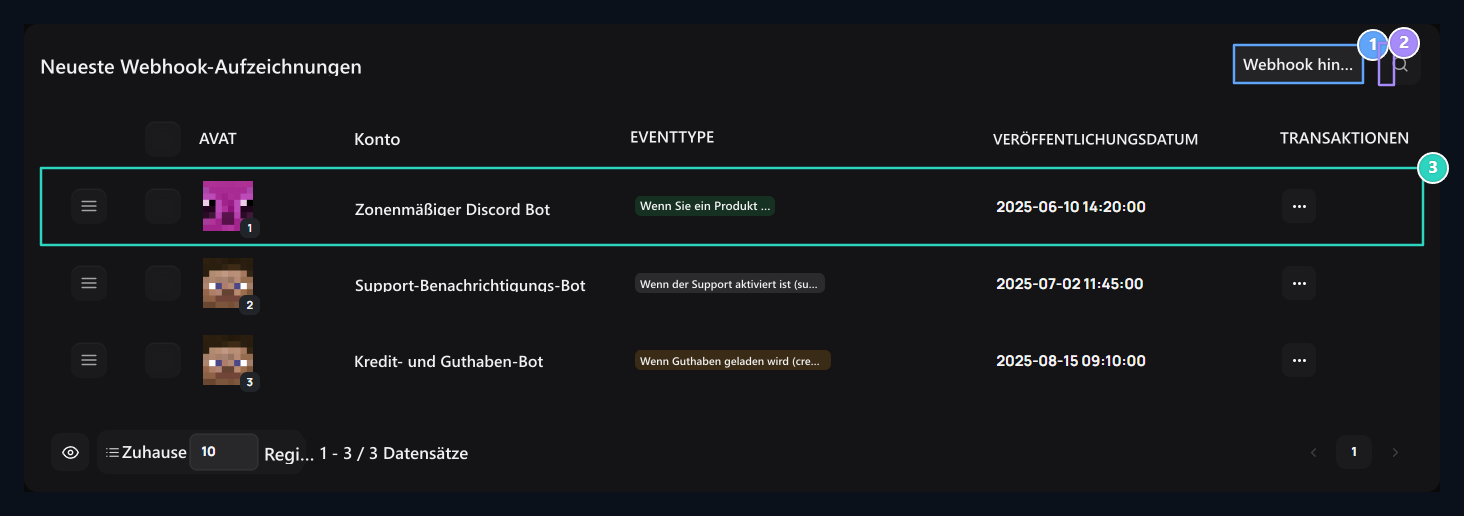
1. Fügen Sie Webhook hinzu
Öffnen Sie die Schublade, um einen neuen Discord oder einen externen Webhook-Kanal zu identifizieren.
2. Suchkanal
Quickly-Filter zwischen definierten Webhook-Datensätzen.
3. Registrierte Kanäle
AKTIV Botname, verbundene Plattform, Triggerereignisart und Erstellungsdatum.
Geben Sie die Link-Information ein
Link Schritt Botname, Avatar URL, Name und URL bereiten die Felder vor. Bot Name postcide erscheint; verwenden Sie den Anzeigenraum, um die Verbindung auf dem Panel zu unterscheiden.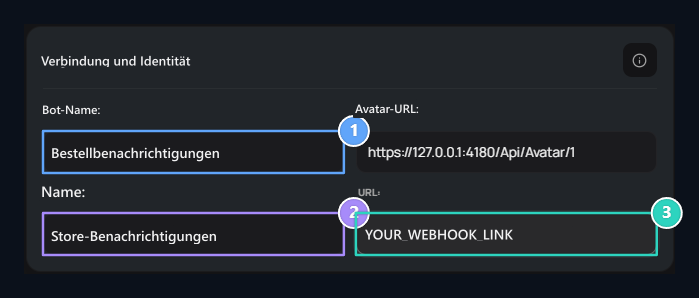
1. Botname
Type den Namen, der in der Benachrichtigung erscheinen wird.
2. Name
Setzen Sie einen Namen, der diesen Link auf dem Panel unterscheidet.
3. URL
Enterer Ihre eigene Webhook-Verbindung, um Benachrichtigungen zu senden.
Wählen Sie das Ereignis aus, um die Benachrichtigung zu starten
Art der Veranstaltung öffnen Sie den Schritt. Wählen Sie die Gruppe, die sich auf Kategorien bezieht, und wählen Sie aus, welche Aktion der Benachrichtigung gesendet wird.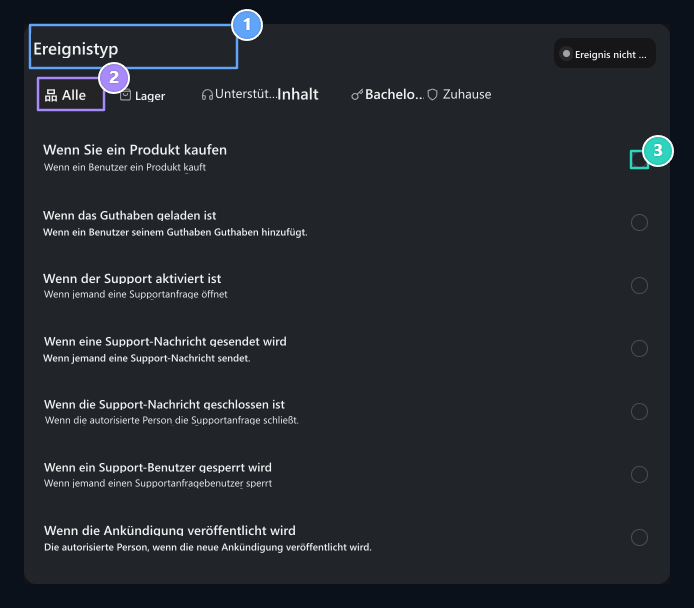
1. Verbindungsschritt
Wendet hier zu Bot-Namen und Ziellinkeinstellungen.
2. Ereigniskategorien
Filter zwischen Store, Support, Inhalt, Lizenz und Systemereignissen.
3. Ereignisart
Wählen Sie eine Veranstaltung wie Kauf, Kreditlastung oder Support aus der Benachrichtigung.
Bearbeiten Nachricht
Nachrichteninhalt füllen Sie die Felder im Schritt aus. Vorschau ermöglicht es Ihnen, Änderungen beim Bearbeiten des Erscheinungsbilds der Nachricht zu folgen.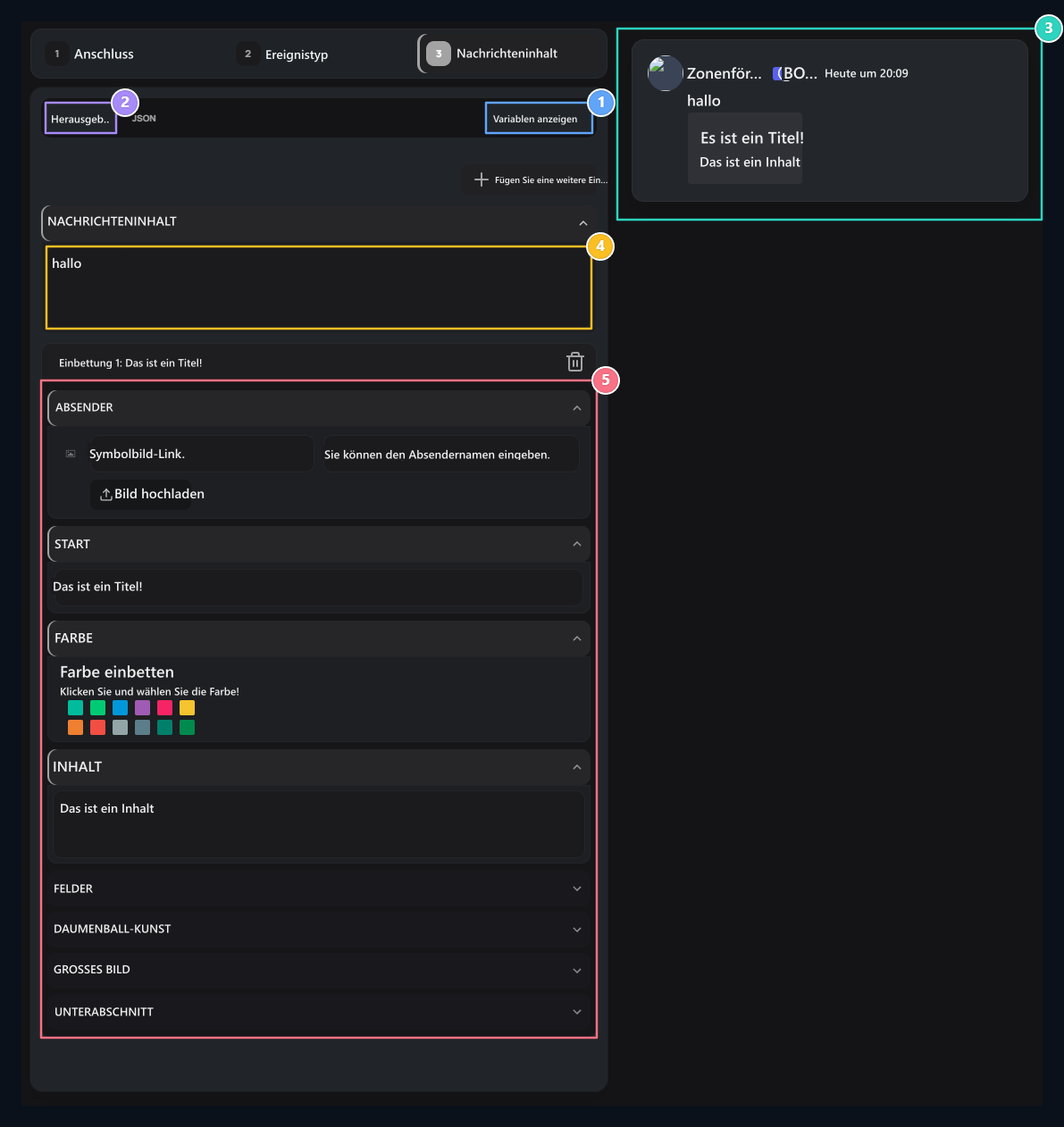
1. Variablen anzeigen
{Benutzername},{Preis},{Produkt} öffnet dynamische Variablen Guide wie{Produkt}
2. Regulierungsbehörde und JSON
Edit mit Domänen oder Wechsel zwischen JSON Template.
3. Live Discord Preview
Beobachten Sie den Moment, in dem die von Ihnen erstellte Nachricht auf dem Kanal Discord angezeigt wird.
4. Post Text & Ping
Standard-Benachrichtigungstext oder @everyone-Tag, der über der Embed-Karte erscheint.
5. Einbettungsbereiche
Author (Autor), Titel, Beschreibung, Farbe, Thumbnail und Fußzeilenkonfiguration.
Variablen anzeigen Holen Sie sich die Werte, die für das ausgewählte Ereignis geeignet sind, über den Button. Sie können Variablen wie Benutzername, Produkt oder Betrag in der Nachricht verwenden. Fügen Sie Variablen mit dem in der Liste angegebenen Zauber hinzu.
Ich habe eine fertige Nachrichtenvorlage
Ich habe eine fertige Nachrichtenvorlage
JSON Fügen Sie Ihre Vorlage auf den Tab. Überprüfen Sie die Bereiche und Vorschauen, die Sie an den Editor wenden, so wie Sie es erwarten.
Registrieren Sie eine Mitteilung
Überprüfen Sie den Link, den Ereignistyp und die Vorschau. Testmeldung sendenmit Stichprobenanzeige an das Ziel. Publishieren eine Registrierung erstellt; wenn die bestehende Registrierung ausgestellt wird Aktualisierung Anwenden von Änderungen mit.Discord Bot
Serververbindung, Bot-Einstellungen und Rollenabgleich vorbereiten.