
 Startseite
 Benutzerhandbuch
 Entwickler
 Zahlungsgateways
 Integrationen & Tools
 Nutzung der Website
 Fehlerbehebung
Füllen Sie die Spielinformationen aus
Spielinformationen Bereiten Sie den Namen, die Beschreibung, das Cover visuell und die aktive Auswahl auf der Registerkarte vor. Die folgenden Leichte Jagd Zum Beispiel sammeln die Spieler Lichter und entkommen aus roten Sphären. Es gibt keine Schrift im Spiel; die Fortschrittsleiste und das Symbol drei Dosen werden verwendet.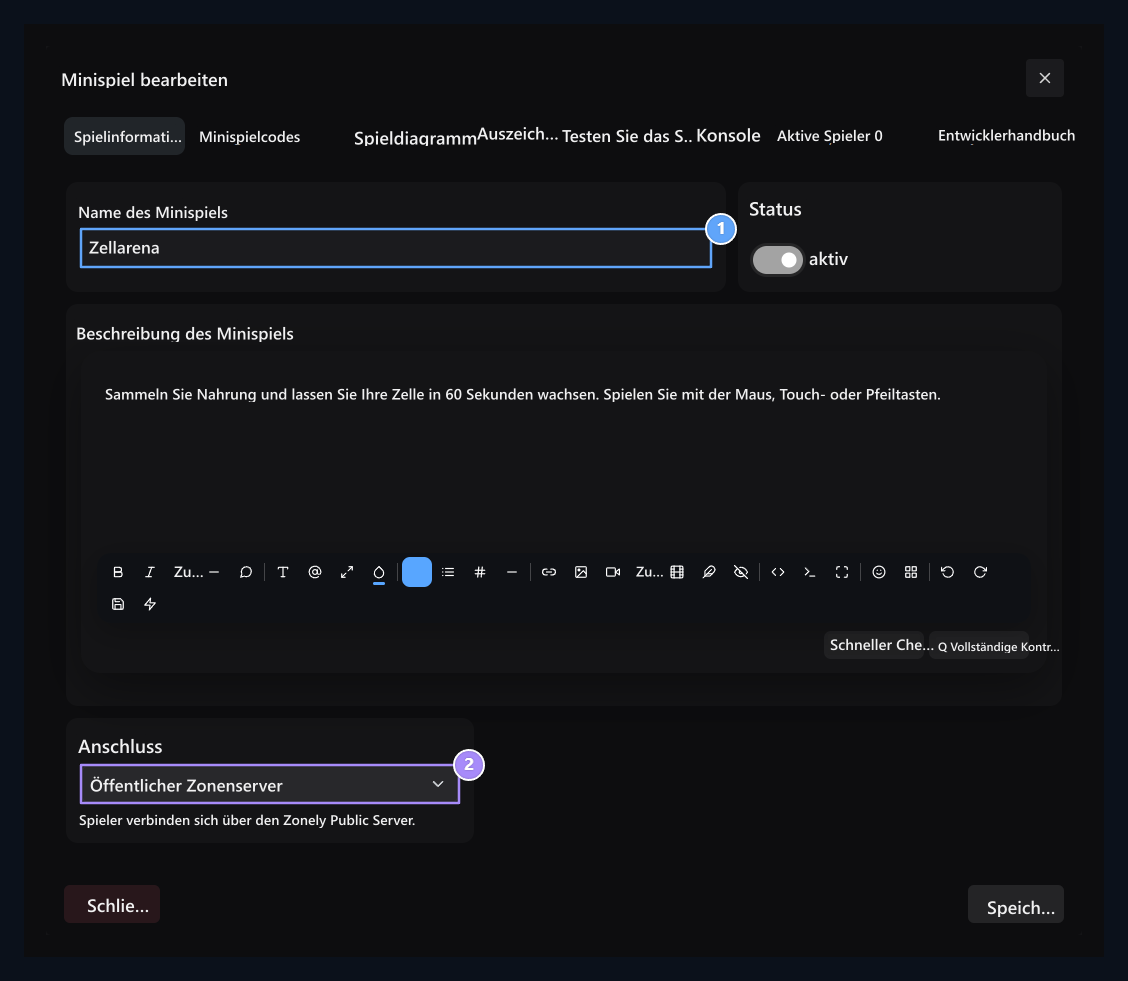
1. Allgemeine Informationen
Setzen Sie den Namen, die Beschreibung, das Cover visuell und aktiv Status.
2. Anschlussmodus
Zonely Public Server verwendet eine bereit zum Browser. Private Server ist eine andere Option.
Füllen Sie die Adresse und die Straßenbereiche aus, die geöffnet werden, wenn Sie private Links auswählen. Entwickler Sehen Sie sich den Tab an.
Spielcode hinzufügen
Minispielcodes Öffnen Sie die Codeansicht der Registerkarte. Kopieren Sie das folgende Beispiel und fügen Sie es in dieses Feld ein; HTML, CSS und JavaScript sind im selben Code enthalten.Light Hunt — Minispielcodes
Bearbeiten Spiel Chart
Spieldiagramm Fügen und verbinden Sie Knoten auf der Registerkarte. Bearbeiten Sie den Header der ausgewählten Knoten aus dem Feld direkt zum Ereignis, Wert und Notiz.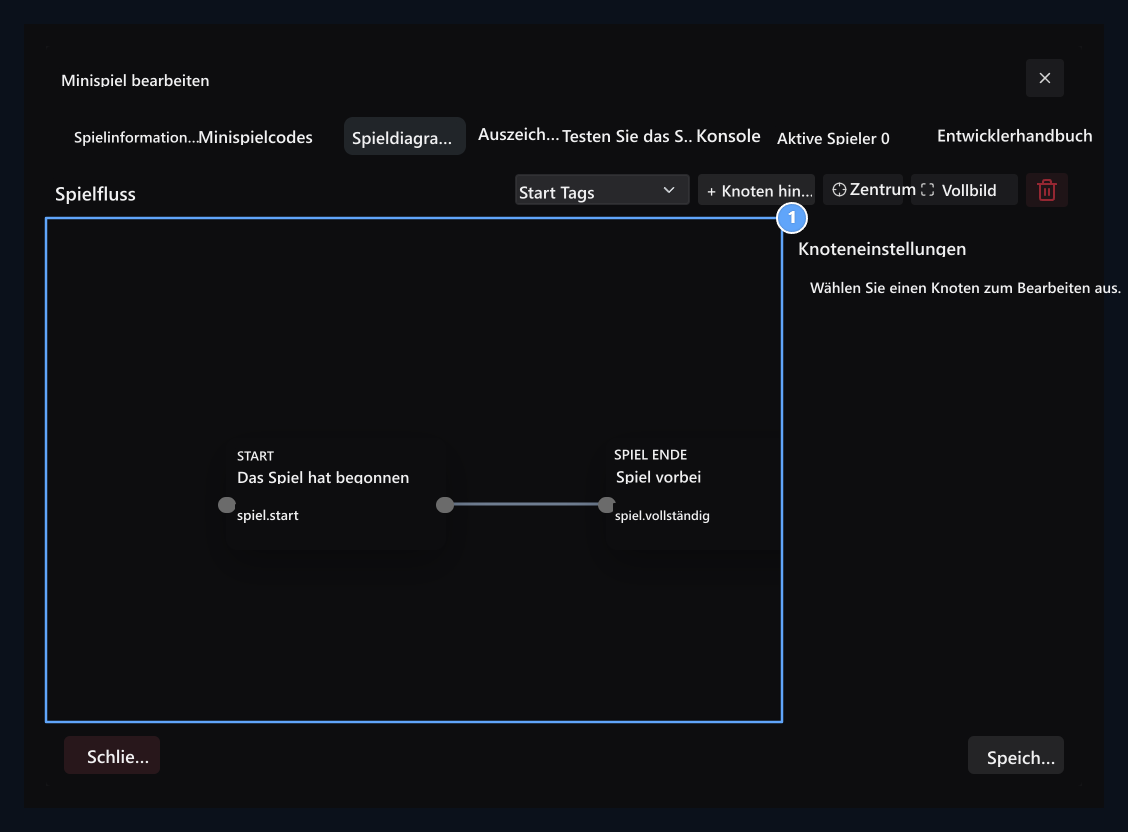
1. Bearbeiten des Ereignisflusses
Start- und Endknoten Connect; Bearbeiten des Ereignisses ausgewählter Knoten von rechts.
Identifizieren Sie den Award
Auszeichnungen Bereiten Sie den Kredit-, Produkt- oder Server-Befehlsvergleich über den Tab vor. Hier ist der Belohnungsschlüssel, Entwickler Verbinden Sie Ihr Spiel mit dem Aufruf des Preises, der auf dem Tab angezeigt wird.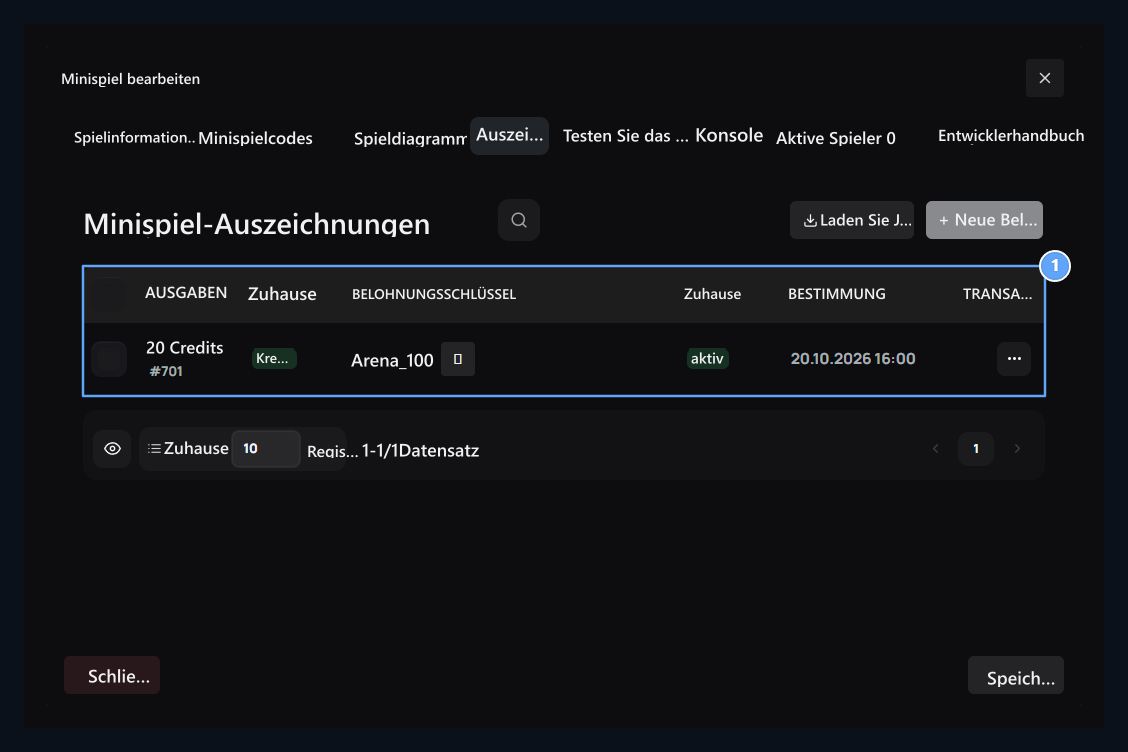
1. Vergabeschalter
Match den Belohnungsschlüssel mit dem entsprechenden Zonely Aufruf auf dem Spielcode.
Vorschau auf das Spiel
Teste das Spiel Auf der Registerkarte Starten Sie das Spiel Verwenden Sie die Schaltfläche. Überprüfen Sie die Bewegung, Lichtsammlung, Leben und Tourende. Sie können neue Runde mit dem Spielsymbol am Ende der Tour öffnen.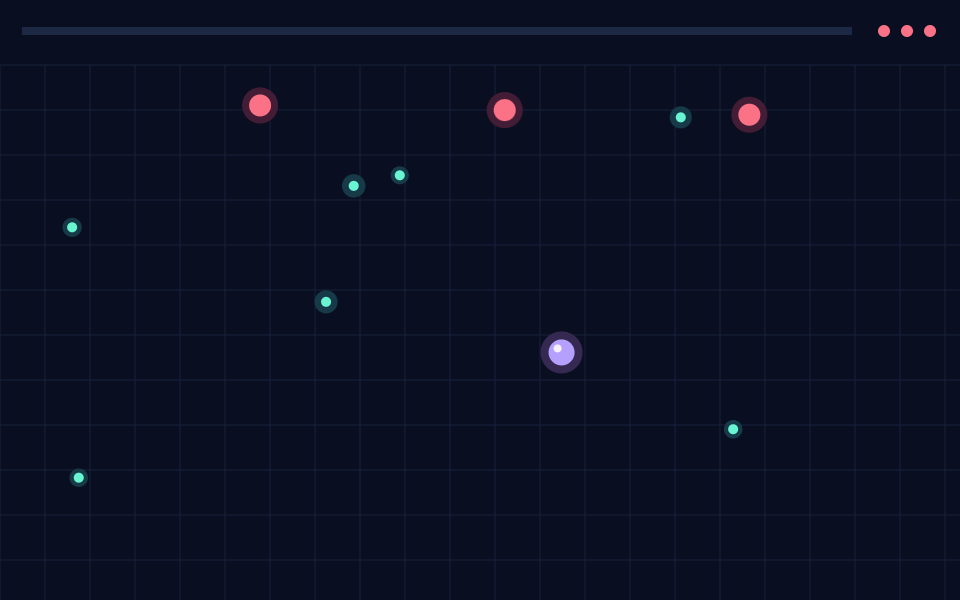
Light Hunt Vorschau
Lichterfassen, rote Kugeln vermeiden und die Fortschrittsleiste ausfüllen.
Monitor Console und aktive Benutzer
Konsole Verfolgen Sie die Sitzungsereignisse und Fehlermeldungen aus dem Tab. Beheben Sie den entsprechenden Platz, indem Sie den Serververbindungsfehler mit dem Fehler im Spielcode unterscheiden.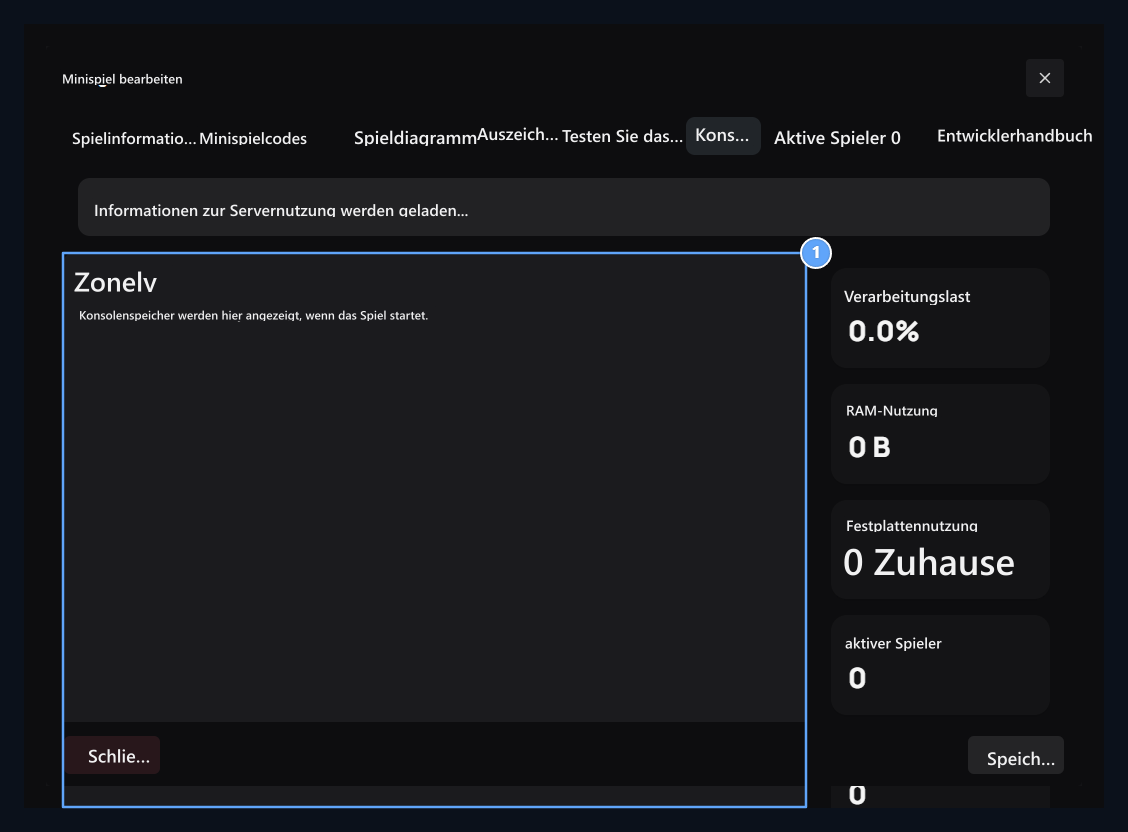
1. Konsole
Hören Sie sich die Ereignisse und Fehlermeldungen der Live-Sitzung hier an. Ereignisse werden hier angezeigt, wenn die Sitzung geöffnet wird.
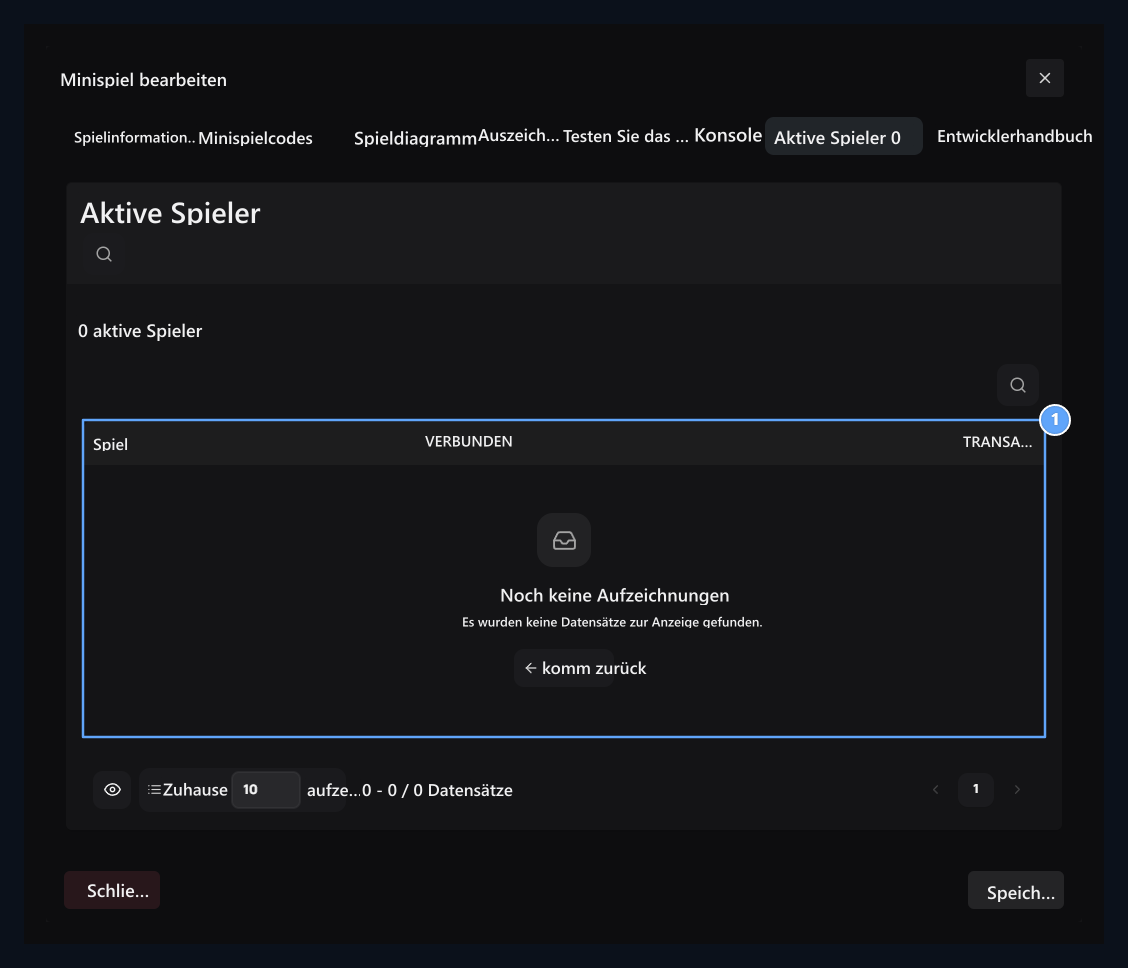
1. Aktive Nutzer
Live Log-in-Benutzer sind im gespeicherten Spiel aufgeführt.
Überprüfe und spare Verbindungs-Methoden
Entwickler Starten, Aktion, Ergebnis und Ereignisse aus aktuellen Beispielen auf der Registerkarte. Passen Sie die Methoden, die Sie im Spielcode verwenden, mit dem hier gezeigten Linkformat an.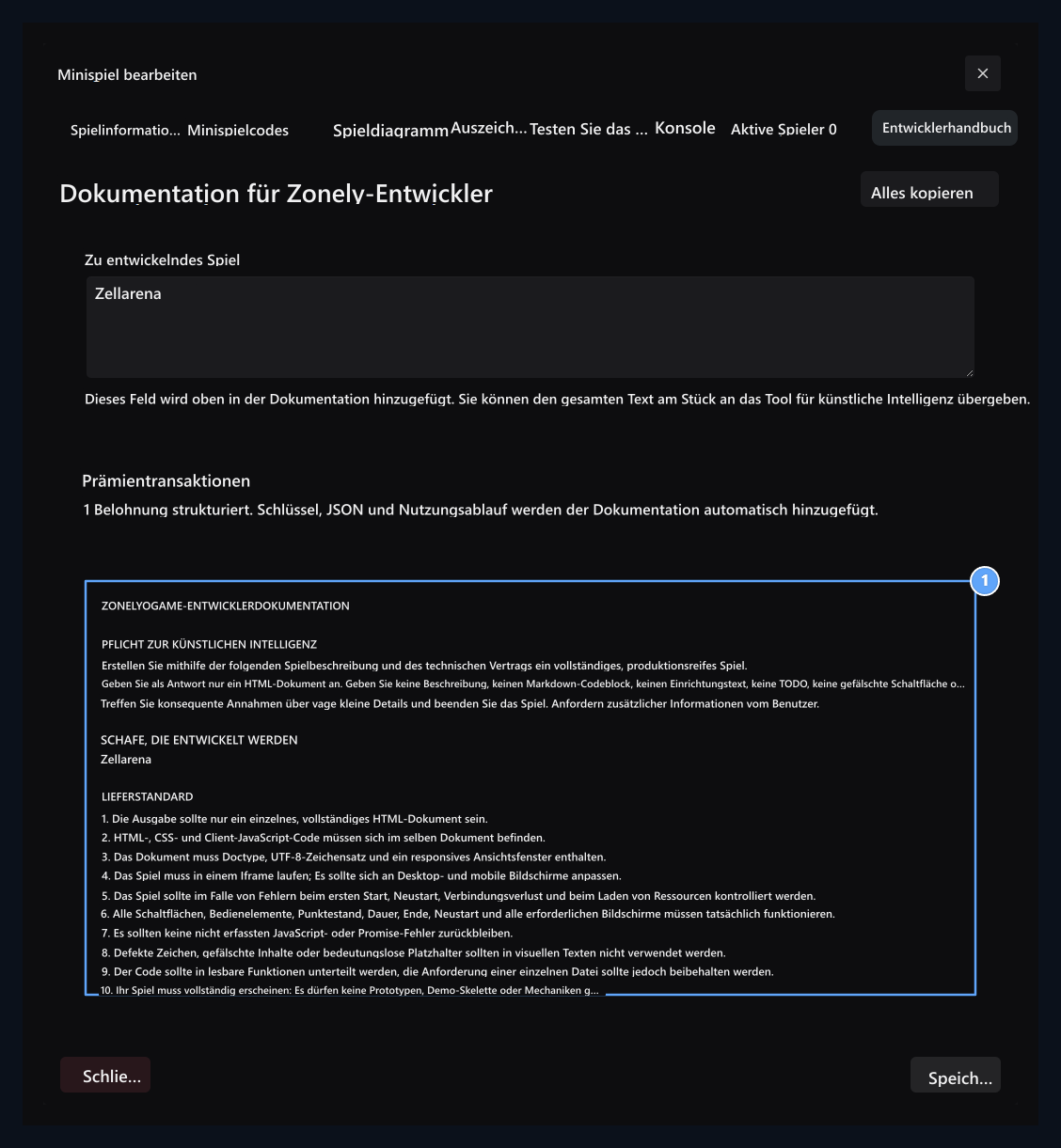
1. SDK und Link Guide
Erhalten Sie den Vertrag von Spiel-, Score- und Ergebnisereignissen mit brückenfertigen Methoden hier.