Zum Hauptinhalt springen
Quests öffnet den Bildschirm.Die Arbeit des Teams durch die gleichen Datensätze Vorstand, Liste und Kalender Folgen Sie den Ansichten.

Beobachten Sie den Status auf dem Board
Three appearance, Board according to situation

1. Drei Erscheinungen

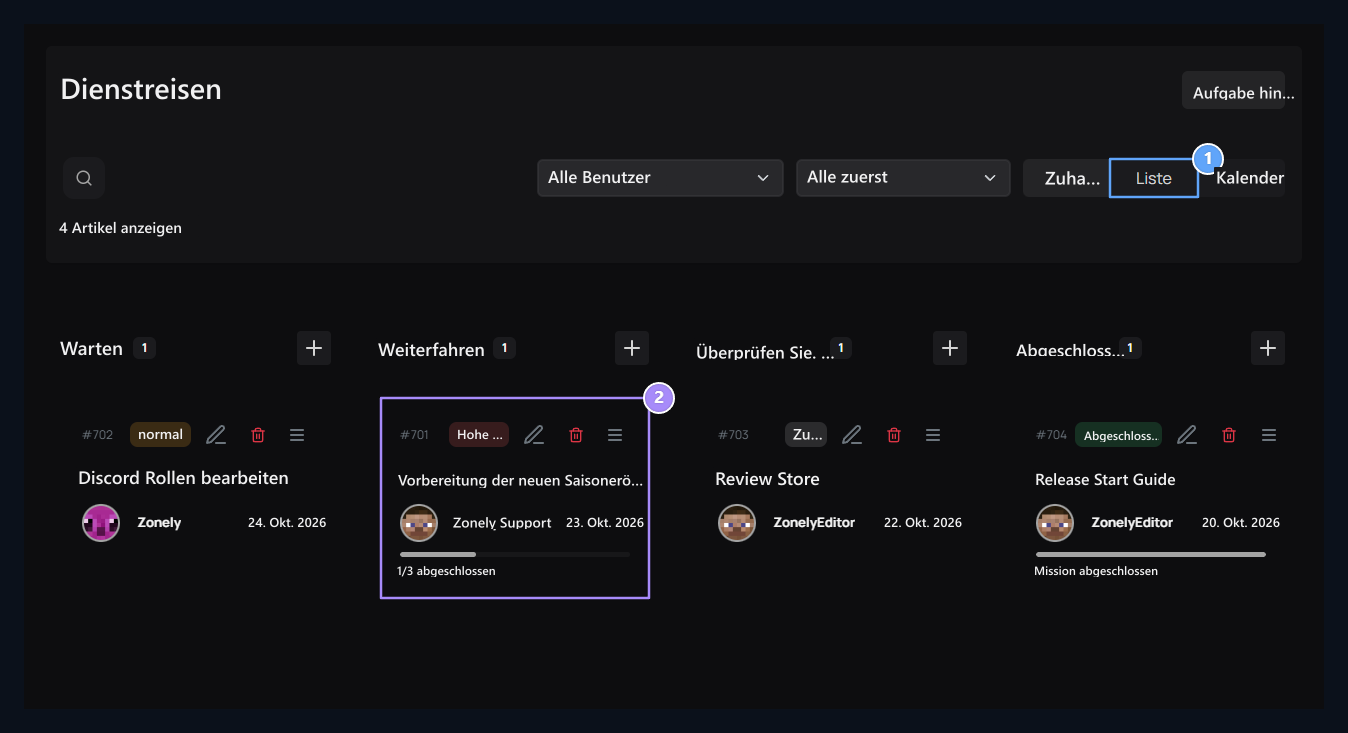
Sie können die gleichen Aufgaben wie das Board, die Liste und den Kalender öffnen.

2. Vorstand gemäß Bedingung

Warten, Weiter, Überprüfen und Behalten Sie die Spalten ausgefüllt.
Die Spalten Warten, Weiterfahren, Checks und Abgeschlossen zeigen die Arbeitsphasen an. Die Karte ändert den Status des Ziehens in eine andere Spalte. Durch Öffnen der Karte können Sie Header, verantwortlich, Beschreibung und Details bearbeiten.

Filterliste

Responsible and priority, List view

1. Verantwortlichkeit und Priorität

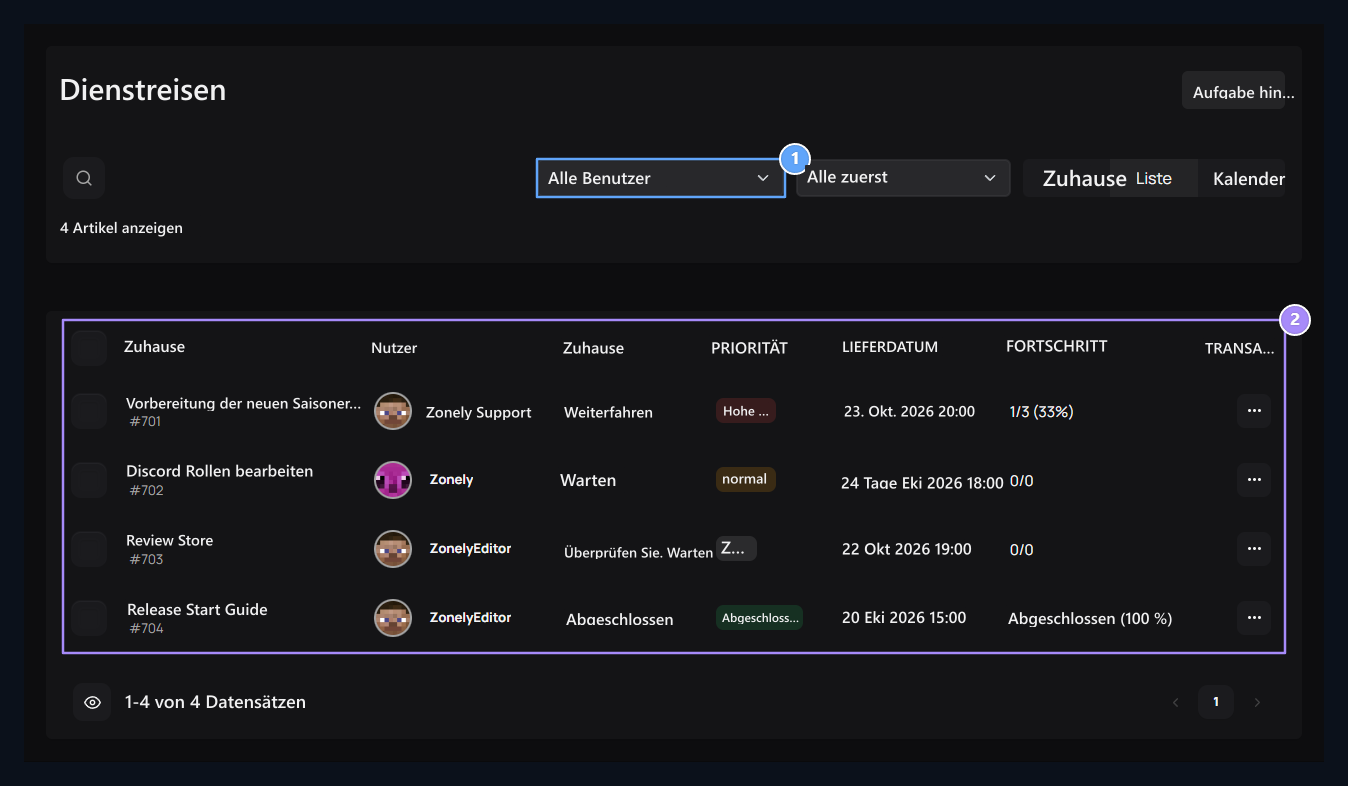
Löschen Sie die Suche mit Benutzer- und Prioritätsfiltern.

2. Listenansicht

Vergleichen Aufgabe, verantwortlich, Lieferdatum und Status Linie Linie Linie.
Verwenden Sie Such-, Benutzer- und Prioritätsfilter zusammen. Liste Vergleichen Sie Aufgabenname, verantwortlich, Lieferdatum und Statuszeile in der Ansicht. Wenn Sie das Aussehen ändern, werden Sie weiterhin mit den gleichen Aufgaben arbeiten.

Folgen Sie der Lieferung aus dem Kalender
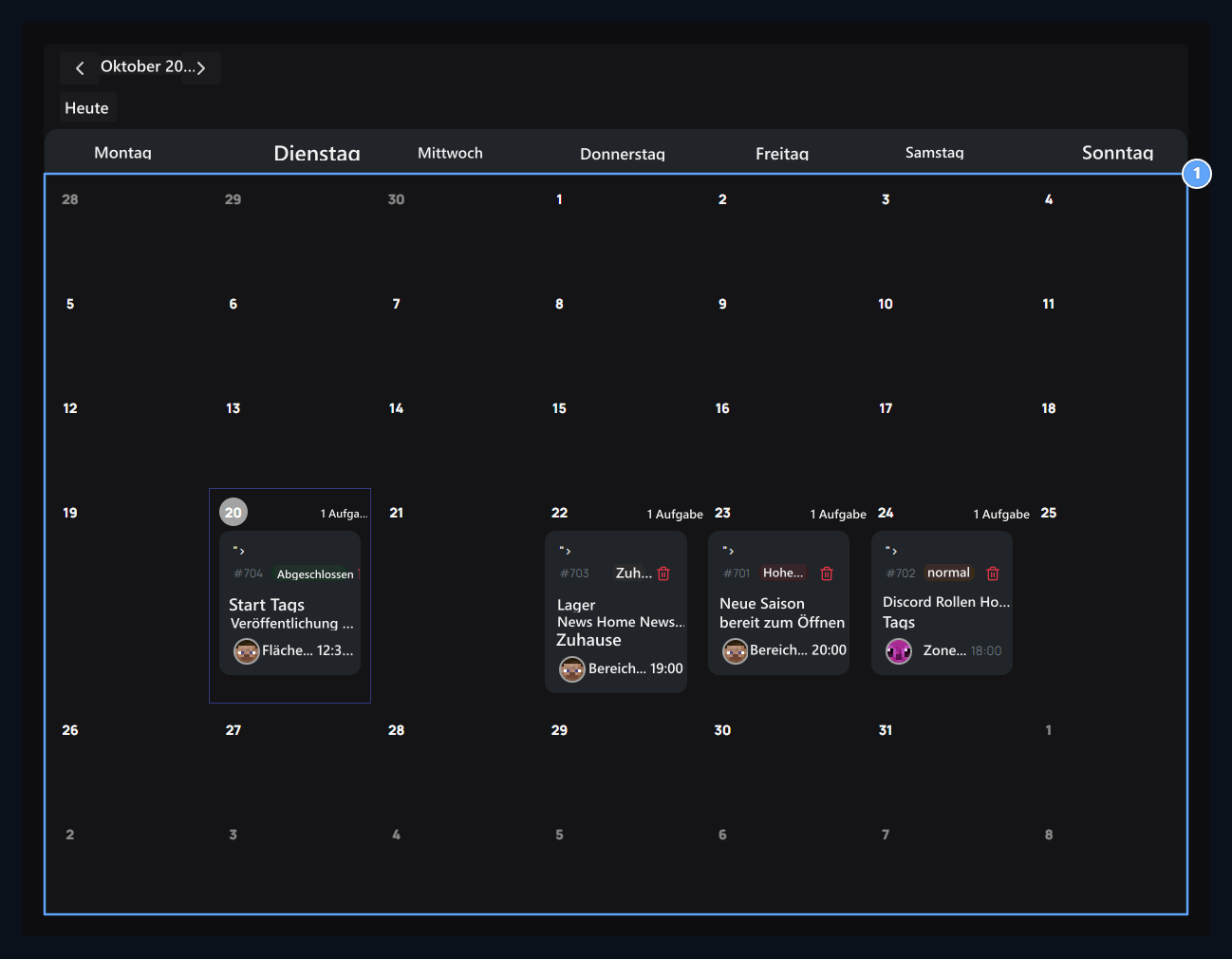
Delivery calendar

1. Lieferkalender

Siehe die historischen Dinge in den betreffenden Tagen; fahren Sie mit den Mondknöpfen fort.
Kalender Umschalten zur Ansicht. Die Arbeit mit Lieferdatum erscheint an den betreffenden Tagen. Machen Sie eine Pause mit den Mondpfeilen und öffnen Sie die Aufgabe. Tragen Sie an einem anderen Tag im Kalender, ändern Sie das Lieferdatum der Aufgabe.

Aufgabe erstellen

Add the responsibilities, Job description

1. Verpflichtungen hinzufügen

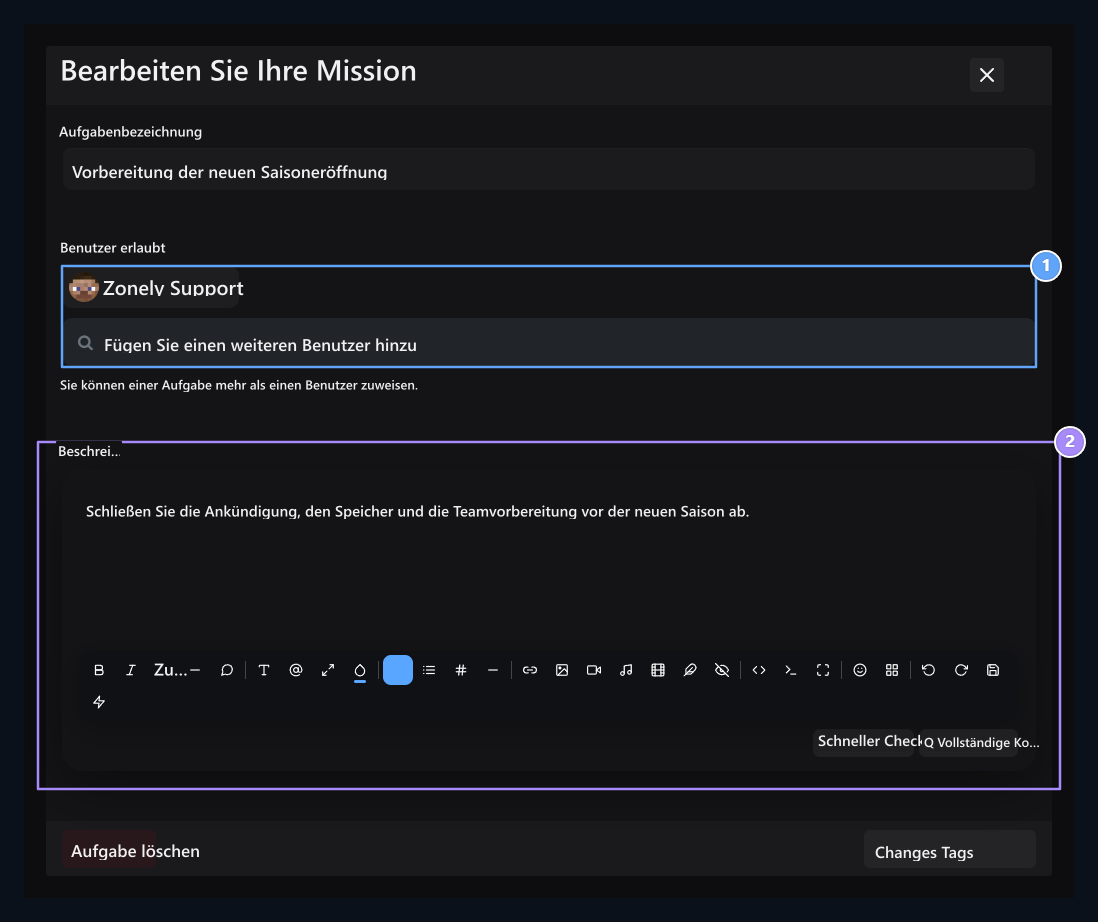
Wählen Sie ein oder mehrere Teammitglieder mit der Benutzersuche aus.

2. Aufgabenbeschreibung

Erklären Sie das erwartete Ergebnis und die zu erledigende Arbeit.
Aufgabe hinzufügen Drücken Sie die Schaltfläche. Geben Sie den Header ein, suchen Sie im zuständigen Feld nach dem Benutzer und wählen Sie aus dem Ergebnis. Sie können mehrere Teammitglieder hinzufügen. Geben Sie das erwartete Ergebnis in der Beschreibung und der zu liefernden Arbeit an; geben Sie die abgeschlossene Bedingung ein, anstatt den Titel zu wiederholen.

Status und Teilarbeit bestimmen

Status and priority, Subwork

1. Bedingung und Priorität

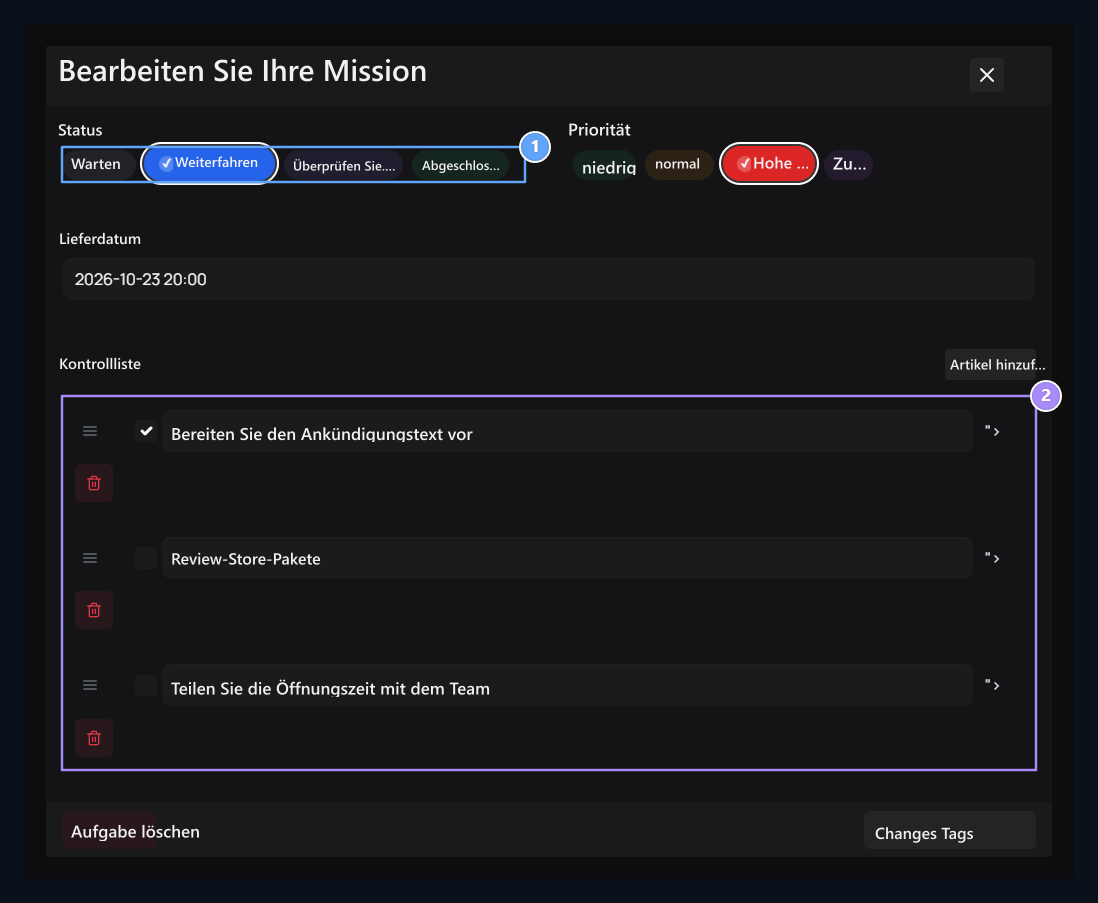
Bestimmen Sie den Arbeitsstadium und den Wichtigkeitsgrad separat.

2. Teilarbeiten

Verwalten Sie Schritte und den vollständigen Status aus der Kontrollliste.
Wählen Sie Status, Priorität und Lieferdatum. Subtasse Wenn man kleine Schritte im Abschnitt macht, kann man Schritte sortieren und Enden markieren. Der Fortschritt, wenn alle Teilarbeiten abgeschlossen sind, erreicht 100 Prozent. Speichern Sie den neuen Datensatz oder die Aufgabe, die Sie organisieren, mit dem Aufnahmeknopf des Bildschirms. auch wenn die Teamarbeit zu einem bestimmten Zeitpunkt automatisch arbeiten muss Timer Verwenden Sie die Anleitung.