
 Startseite
 Benutzerhandbuch
 Entwickler
 Zahlungsgateways
 Integrationen & Tools
 Nutzung der Website
 Fehlerbehebung
Finden Sie Ihre Bestellung
Überprüfen Sie den Benutzer, das Produkt, die Menge und den Status. Rechtzeitige Produkte Erneuerung Sie können die Endinformationen aus der Spalte sehen.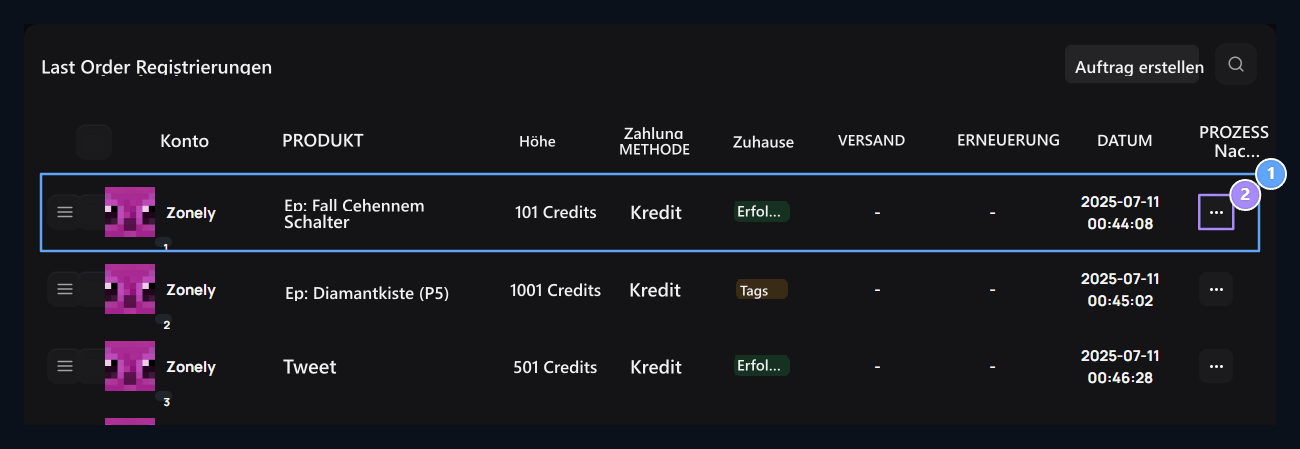
1. Ordnungsamt
Vergleichen Sie Konto, Produkt, Betrag, Zahlungsmethode, Status und Datum in derselben Zeile.
2. Drei-Punkte-Menü
Öffnen Sie die Anzeige- und Verwaltungsprozesse dieser Bestellung hier.
Orderdetail ansehen
Sicht offene Produkte und Zahlungszusammenfassung mit. Gesamtzahlung letzter Betrag, Kreditnutzung gibt den vom Seitensaldo verwendeten Betrag an. Der Rabatt wird aufgeführt, wenn die Steuer- und Bonusinformationen in der Bestellung verfügbar sind.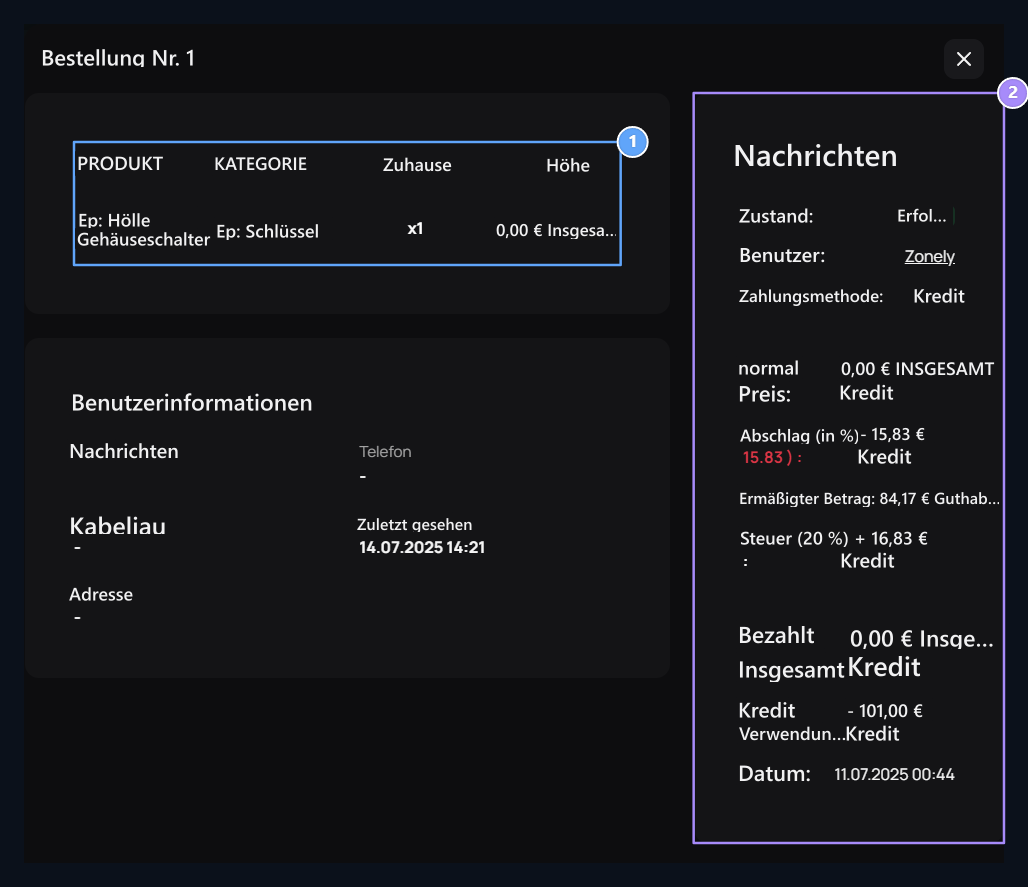
1. Produkt und Rechnung
Checken Sie das gekaufte Produkt, Kategorie und Benutzerinformationen hier.
2. Zahlungsaufstellung
Der normale Preis befindet sich auf der rechten Seite des Gesamtbetrags der Rabatte, Steuern und bezahlt, wenn es einen Rabatt gibt.
Preis- und Diskontguss
Preis- und Diskontguss
Vergleichen Sie den normalen Preis, die berechneten Rabatte, Steuern und die gezahlte Summe hier. Überprüfen Sie die Nettokosten, wenn der Bonus gutgeschrieben wird. Um die Registrierung der Einzahlung Zahlungen zu erreichen Öffnen Sie die Seite.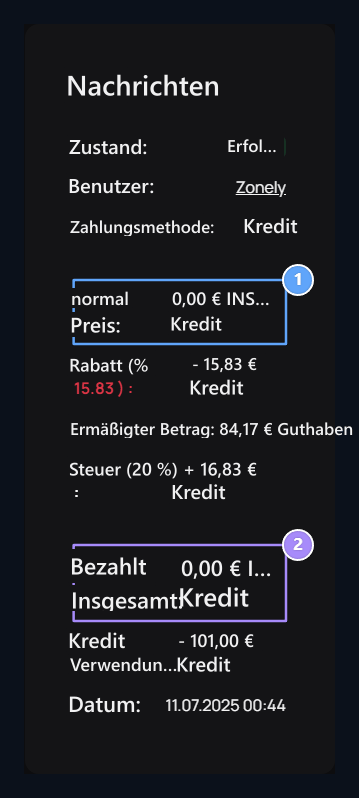
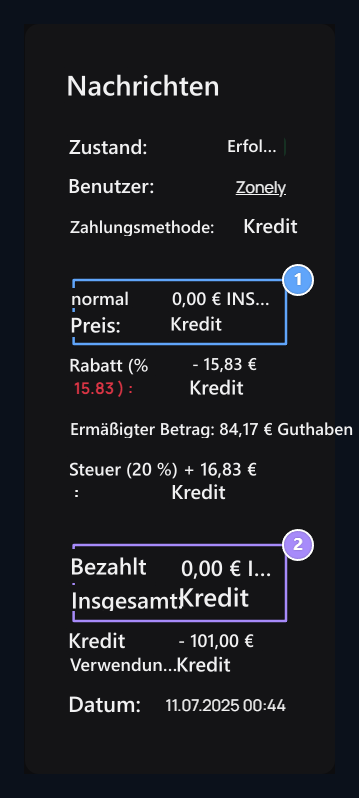
1. Preisausführung
Untersuchen Sie den normalen Preis, Rabatt und Steuern zusammen. Die Zeilen erscheinen, wenn es einen entsprechenden Betrag gibt.
2. Gesamtzahlung
Der letzte Betrag. Kreditverwendung zeigt den Betrag, der beim gleichen Einkauf vom Restbetrag gekürzt wird.
Benutzerinformationen und Auswahl des Kaufs
Benutzerinformationen und Auswahl des Kaufs
Überprüfen Sie die Kontaktdaten und Antworten des Benutzers, die er während der Bestellung bereitstellt.Ausgewählte Varianten, zusätzliche Dienste und Dateien, die im Abschnitt Kaufoptionen hochgeladen wurden.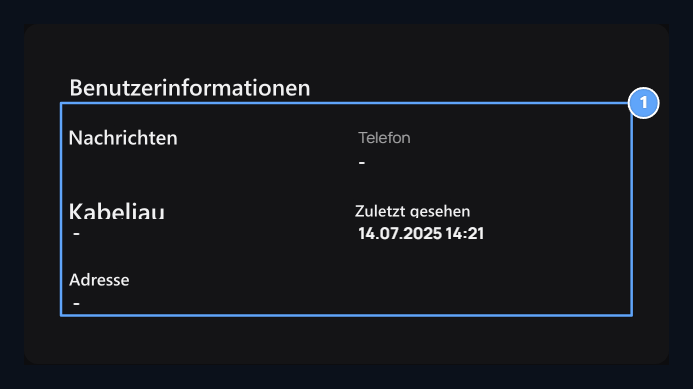
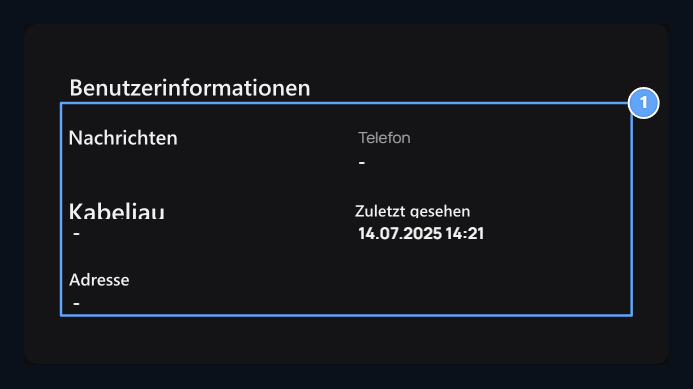
1. Nutzerinformationen
Email, Telefon, T.C. Überprüfen Sie Ihre ID, letzte und Adressinformationen aus diesem Abschnitt.
Verwalten von Ordnung
Die zugehörige Registrierung Drei Punkte öffnet das Menü. Der Prozess, der verwendet werden kann, variiert je nach Zustand der Bestellung.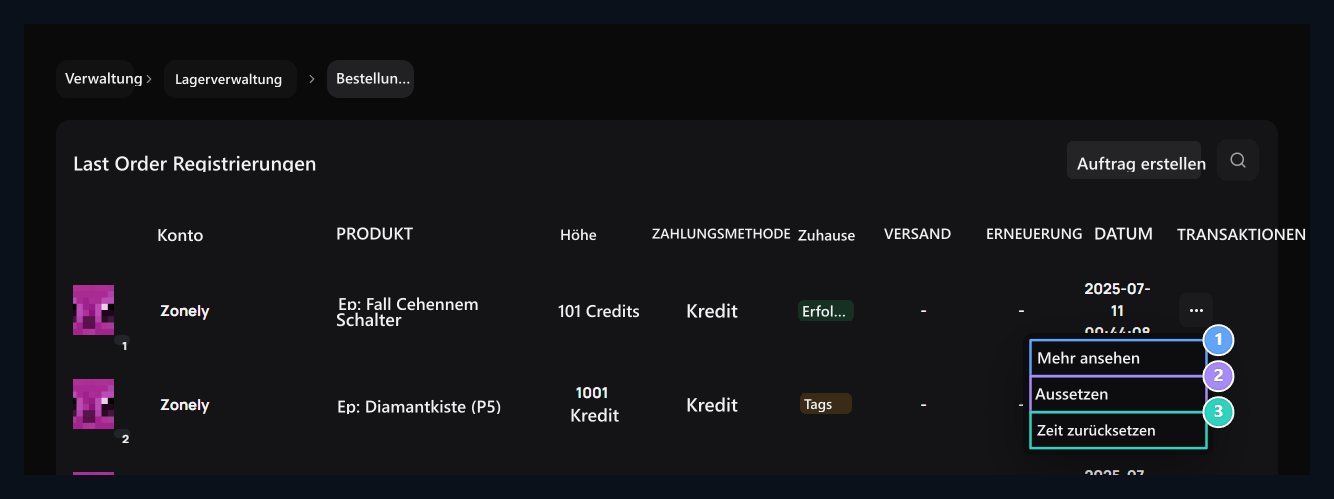
1. Ansicht
Öffnen Sie das Produkt, Benutzer und Zahlungsdetails der Bestellung.
2. Aufhänger
Startt den Aufhängeprozess für die jeweilige Bestellung. Entfernen Sie Aufhänge in dem Datensatz auf dem Aufhänge erscheint.
3. Rücksetzzeit
Der Zeitmanagementprozess der Bestellung wird geöffnet. Überprüfen Sie das richtige Produkt und Konto vor der Verarbeitung.
Geben Sie Benutzerprodukt
Ordnungsgemäße Anordnung Drücken Sie die Taste. Wählen Sie den Benutzer aus, wählen Sie das angegebene Produkt und geben Sie die Menge ein. Überprüfen Sie den Stückpreis und den Gesamtbetrag.
1. Ordnung schaffen
USE Diese Schaltfläche, um dem Benutzer Produkt zu geben und bereiten Sie einen neuen Auftragsdatensatz.
Produkt- und Stückpreis
Produkt- und Stückpreis
Der Preis pro Einheit wird bei der Auswahl des Produkts ausgefüllt. Bearbeiten Sie den Preis, falls erforderlich; überprüfen Sie die Zeilensumme, nachdem der Betrag eingegeben wurde.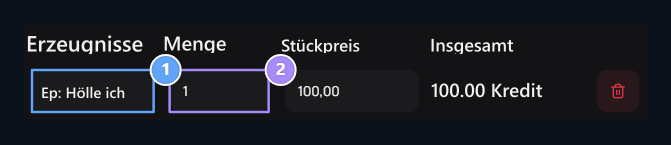
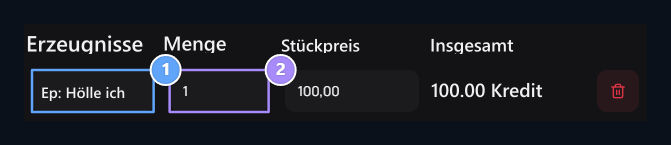
1. Auswählen des Produkts
Wählen Sie das Produkt, der Stückpreis wird lebhaft hinterfragt und gefüllt. Warten Sie kurz, wenn Sie den Preis laden.
2. Menge und Zeilensumme
Der Betrag dieser Linie und die Gesamtsumme neu berechnet.
Mehrfachprodukte
Mehrfachprodukte
Additiv öffnen neue Linie mit. Legen Sie das Produkt und die Menge auf jeder Linie; entfernen Sie die Linie, die Sie nicht verwenden werden.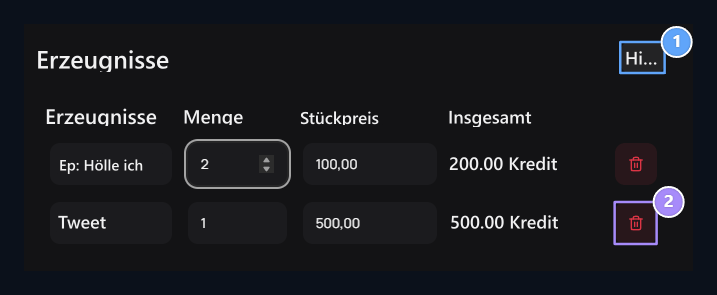
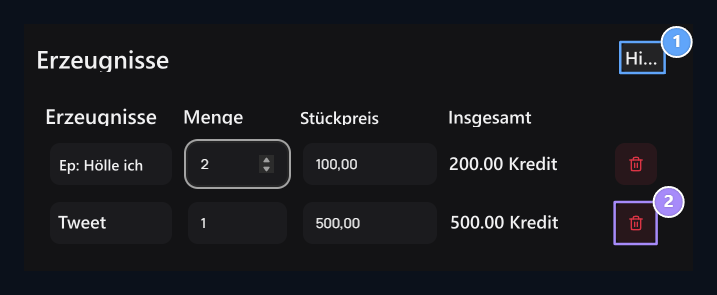
1. Mehrfacherzeugnisse
Öffnet neue Linie mit Beilage. Jede Zeile bestimmt das Produkt und die Menge separat; die Mengen werden zusammen gesammelt.
2. Wegfahren der Leitung
Das Produkt, das Sie hinzufügen, wird mit diesem Symbol entfernt. Total automatisch verringert; weniger Produktlinie bleibt.
Benutzer, Gesamtwert und Status
Benutzer, Gesamtwert und Status
Überprüfen Sie den letzten Betrag, wenn Sie die Gesamtsumme manuell geändert haben. Status, um die Auswahl Schaffen zu erstellen Drücken Sie die Taste.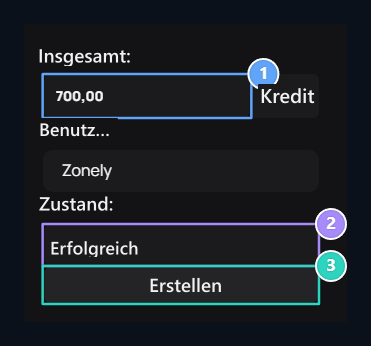
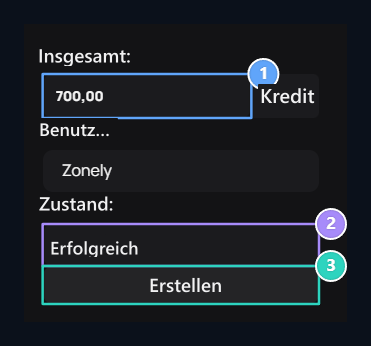
1. Insgesamt insgesamt
Die Summe aller Produktlinien. Wenn Sie manuell ändern, wird es verwendet, um die automatische Summe zu ersetzen.
2. Benutzer und Status
Wählen Sie den richtigen Benutzer. Bestimmen Sie den Status erfolgreich oder fehlgeschlagen gemäß dem Prozessabschluss.
3. Erschaffen
Speichern Sie die Bestellung nach Überprüfung der Produkte, des Benutzers und total.