Startseite
 Benutzerhandbuch
 Entwickler
 Zahlungsgateways
 Integrationen & Tools
 Nutzung der Website
 Fehlerbehebung
Öffnen Sie die Transaktionshistorie
Wählen Sie die Geschichte, die Sie aus der Top-Liste überprüfen werden:- Alle Zahlungsprozesse: Finden Sie Zahlungsaufzeichnungen.
- Aidat und Produktverlängerungen: Sehen Sie sich den Erneuerungsprozess an.
- Credit Upload History: Vergleichen Sie den Betrag der eingezahlten und die hinzugefügte Gutschrift.
- Verwendungen von Kontrollmitteln: Zugriff auf die Aufzeichnungen der verwendeten Prüfungen.
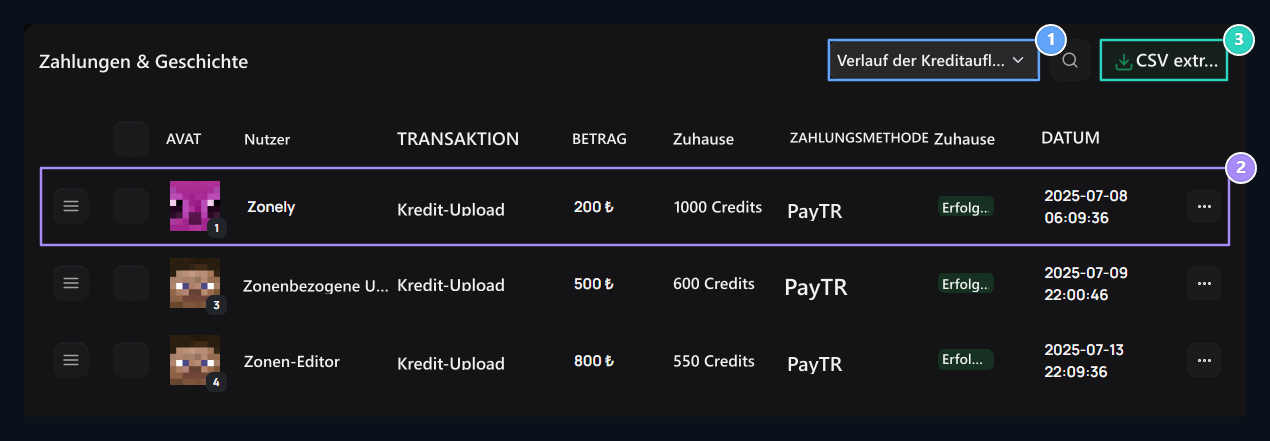
1. Historische Art
Switch zwischen Zahlungstransaktionen, Erneuerungen, Kreditlasten und Scheckanwendungen.
2. Registrierung von Transaktionen
Lesen Sie den Benutzer, den berechneten Betrag, den hinzugefügten Kredit, die Methode und den Status zusammen.
3. CSV-Extrakt
Export-Datensätze ausgewählter vergangener Art als CSV.
Überprüfung oder Ausfuhrregistrierung
Suchen Sie nach dem Benutzer; überprüfen Sie die Methode, Menge, Status und Datum. Detail in den angebotenen Datensätzen 3 Punkte → Ansicht öffnen den Weg. Schließen Sie Schublade für Zahlungsauszüge Überprüfen Sie den Benutzer, die Zahlungsmethode, den Transaktionsstatus, das Datum und den Betrag zusammen.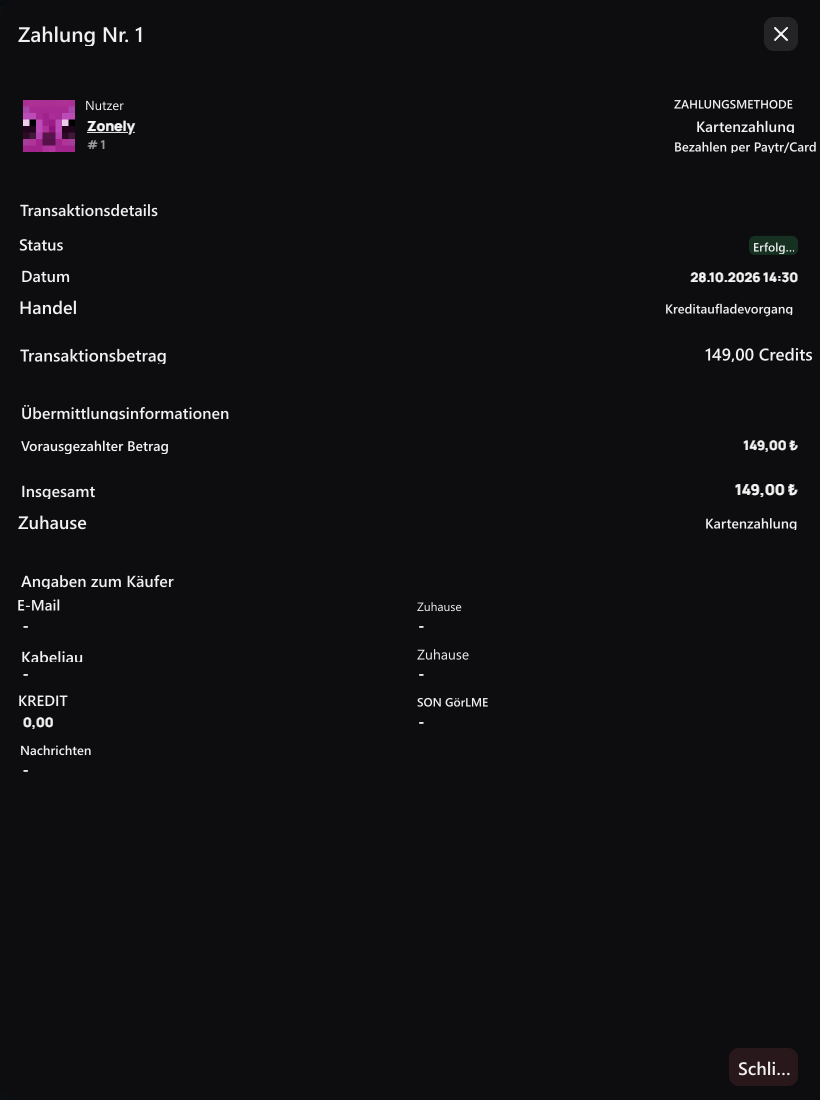
Den Zahlungsdatensatz aus dem Nutzerprofil ansehen
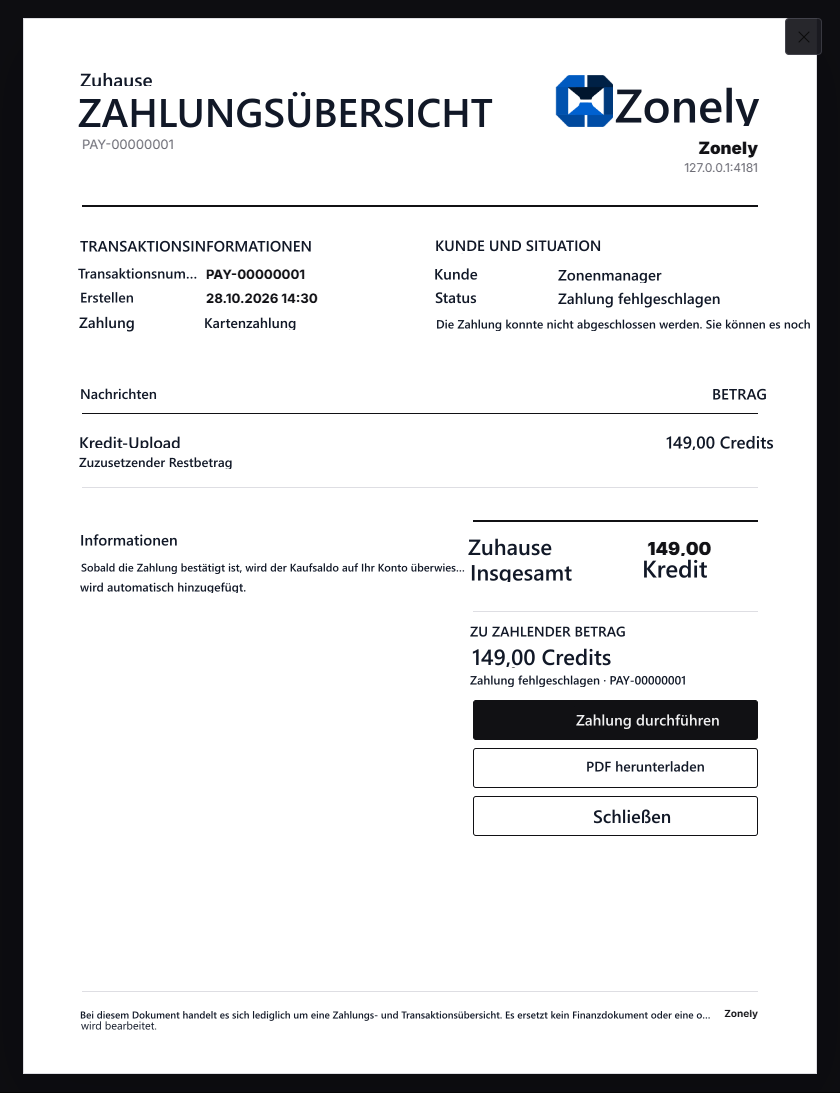
Über uns Geben Sie das Benutzerprofil ein und Zahlungen Öffnen Sie die Registerkarte.Sie möchten die Registrierung Sicht Überprüfen Öffnen Sie das Zahlungszusammenfassungsfenster, indem Sie die Schaltfläche drücken; Überprüfen Sie den Transaktionsstatus und den Betrag hier. Der Benutzer kann diesen Datensatz auch mit seinem eigenen Konto öffnen.Wenn eine nicht konforme oder nicht abgeschlossene Zahlung für eine erneute Testversion geeignet ist, wird der Vorgang im Fenster Zahlung durch den Button zum Zahlungsschritt wiederholt.