Zum Hauptinhalt springen
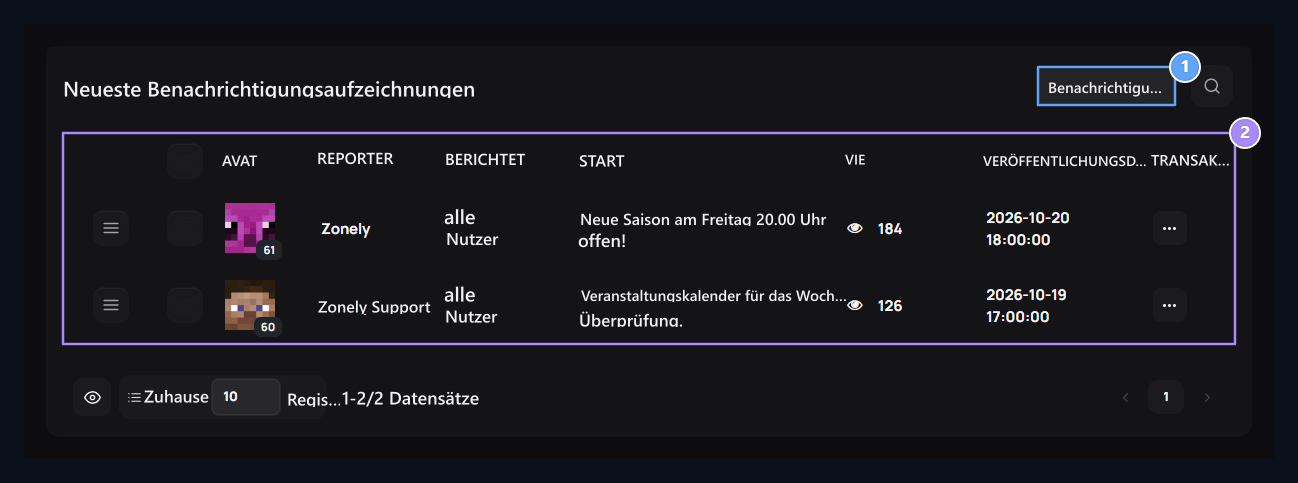
Meldungen öffnet den Bildschirm. Bereiten Sie die Ankündigung vor Ort für die Benutzer vor und folgen Sie den zuvor veröffentlichten Benachrichtigungen.

Registrierungen ansehen

Published Notice, Notification history

1. Veröffentlichungsbekanntmachung

Öffnet Text, Link und visuelle Felder.

2. Meldeverlauf

Report, berichtet, Titel, Bild und Datum zusammen.
Tabelle Reporting, Abstract, Titel, Ansichten und Datumsinformationen sind verfügbar. Suchen Sie einen Datensatz. Zeile Transaktionen Öffnen Sie die Bearbeitungs- oder Kopieroption aus dem Menü. Sie können Bulk mit Auswahlfeldern löschen. Speichern Sie das Layout mit der sichtbaren Registrierungsschaltfläche nach dem Ranking mit dem Tutamatch. Bewerten Sie die Informationen aus dem Benachrichtigungsprotokoll, das sich auf das Display bezieht.

Notifizierung vorbereiten

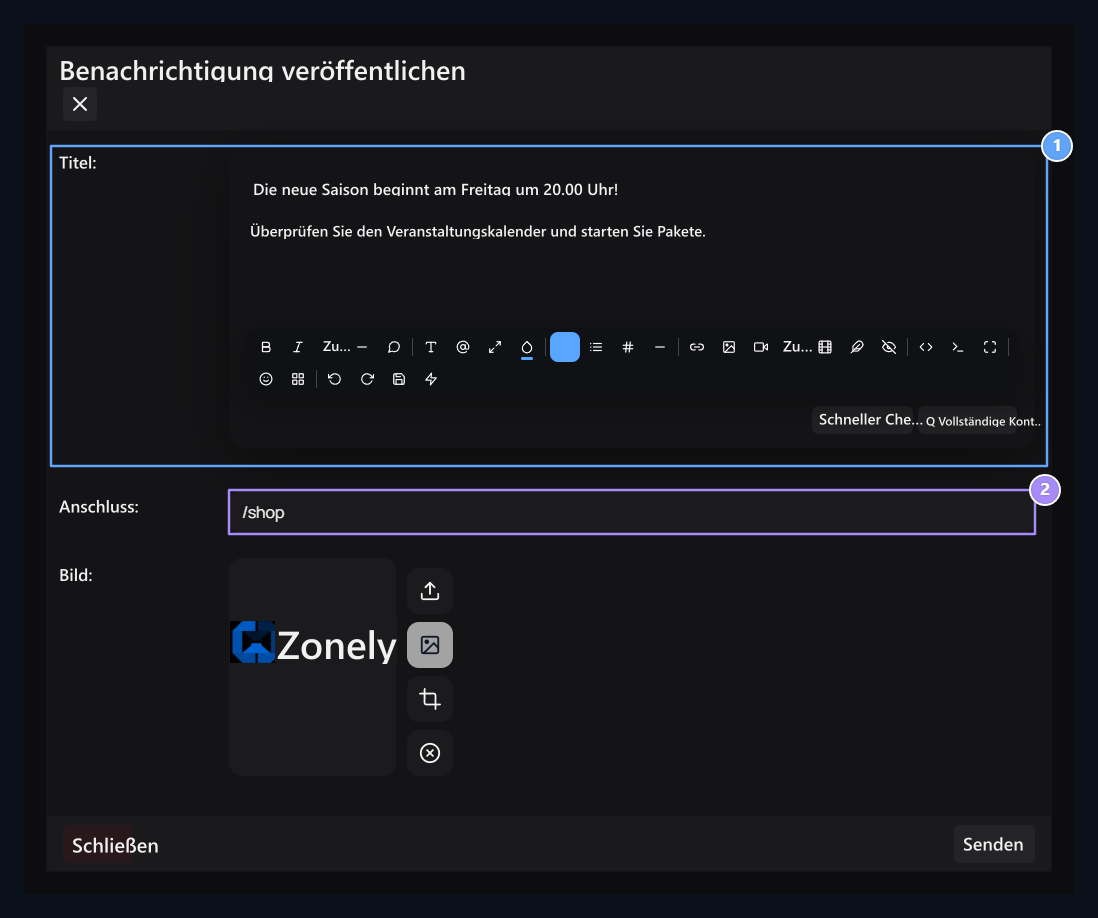
Notification text, Related page

1. Mitteilungstext

Schreiben Sie die Veranstaltung kurz und offen; Sie können sie aus dem Editor formatieren.

2. Verwandte Seite

Enter Geben Sie die Adresse an, die der Benutzer aus der Benachrichtigung erreichen wird.
Veröffentlichung der Benachrichtigung Drücken Sie die Schaltfläche. Text zum Editor und posten Sie wichtige Informationen im ersten Satz. Link betreten Sie die Öffnungsseite aus der Benachrichtigung des Benutzers; fügen Sie gegebenenfalls Visuals hinzu. Sie können beispielsweise ankündigen, dass die neue Saison beginnt und auf die entsprechende Saisonseite verlinken. Es gibt keine separate Benutzerauswahl in Form der Erstellung; kommentieren Sie die abstrakte Spalte in der Liste nicht als privaten Versandbereich. Überprüfen und Überprüfen von Text, Link und visuellem Senden Drücken Sie die Schaltfläche. Diese Schaltfläche veröffentlicht die Benachrichtigung. Für weitere Übermittlung Timer Verwenden Sie den Benachrichtigungsprozess vor Ort im Abschnitt.