
 Startseite
 Benutzerhandbuch
 Entwickler
 Zahlungsgateways
 Integrationen & Tools
 Nutzung der Website
 Fehlerbehebung
Legen Sie den Namen und die Gebühr der Brust fest
Täglicher Name der Täglichen Brust geben Sie den Namen ein, den Benutzer im Feld sehen werden. Das Informationsfeld in diesem Abschnitt zeigt an, dass der Benutzer 24 Stunden pro Benutzer öffnen kann.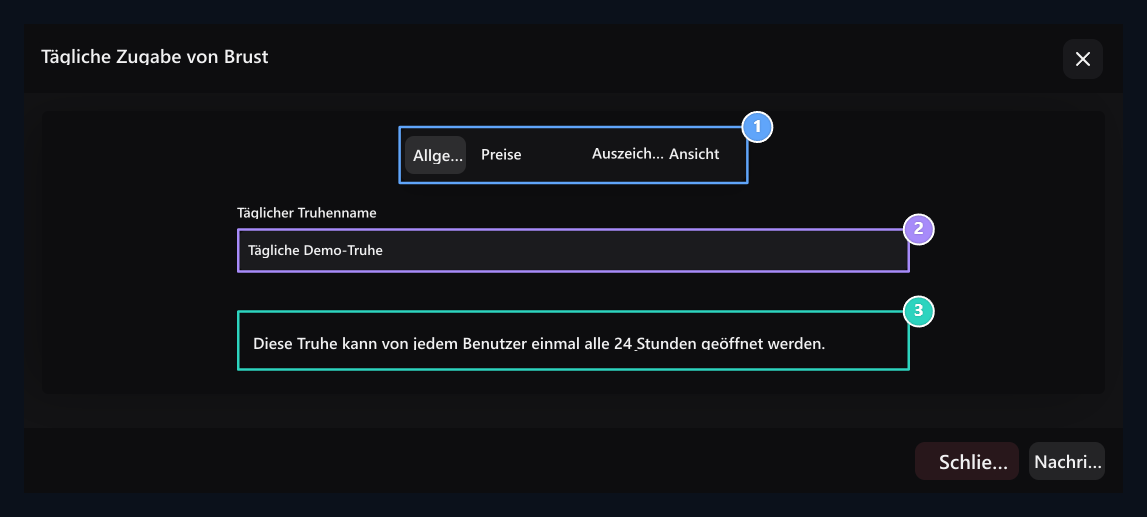
1. Vier Tabs
Füllen Sie die Preise, Belohnungen und Ansicht Optionen.
2. Tägliche Fallbezeichnung
Erscheint in der Benutzerkarte und Landing-Fenster.
3. 24 Stunden
Die Warteregel wird pro Benutzer angewendet; es gibt keinen separaten Zeitraum.
Bereiten Sie den Preispool vor
Auszeichnungen: Add Prize Erstellen Sie eine Zeile für jedes mögliche Ergebnis mit der Schaltfläche. Wählen Sie die Art der Belohnung und verwandte Felder und Gewinnrate Füllen Sie den Wert aus.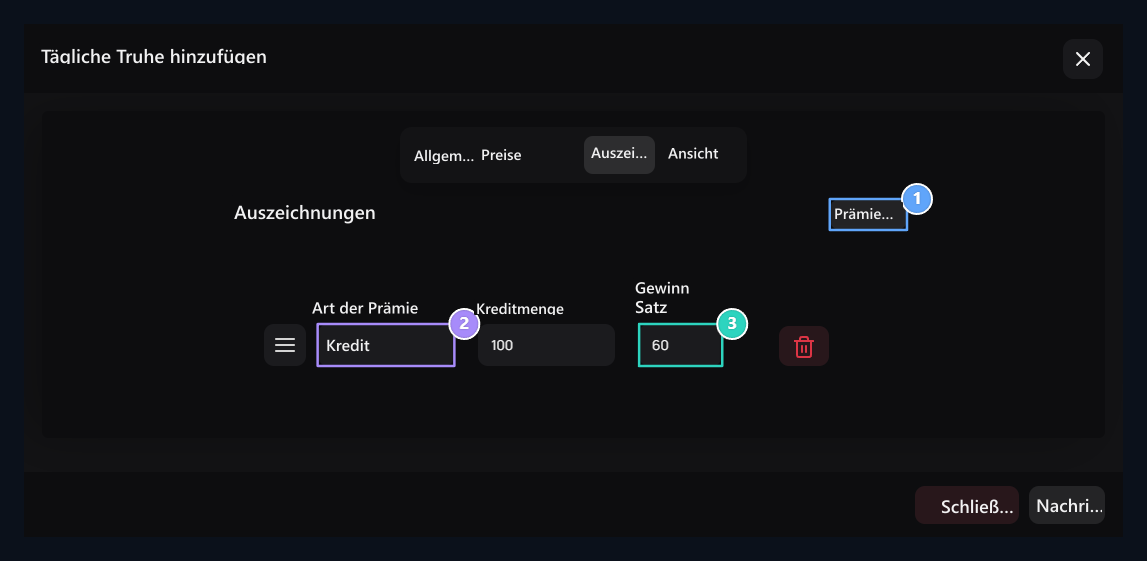
1. Prämienpool
Add neue Linien für mehrere Ergebnisse.
2. Art der Gewährung
Selektieren Sie Kredit, Produkt oder Befehl und füllen Sie die entsprechenden Felder aus.
3. Gewinnquote
Durch die Bestimmung des Preises dieses Preises muss jede Eröffnung nicht den gleichen Preis geben.
Befehlstyp Add Server Wählen Sie den Link mit und bereiten Sie die Befehlszeilen vor. Sie können die Belohnungen aus ihren Griffen sortieren, Sie können eine Linie mit dem Hebeknopf erhalten.
Zeigen Sie die letzte Eröffnung und Geschichte
Sicht Zwei Tasten auf der Registerkarte bearbeiten die Informationen, um den Benutzer anzuzeigen.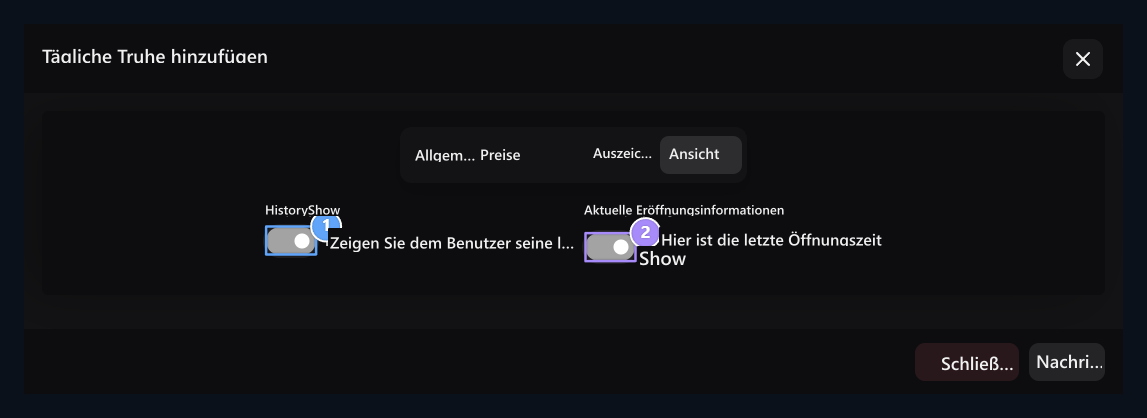
1. Zeigen Sie die Vergangenheit
Zeigt die Endöffnungsergebnisse für den Benutzer an.
2. Letzte Landeinformationen
Zeigt die letzte Öffnungszeit auf der Karte an.
- Show History: Listen die vorherigen Eröffnungsergebnisse.
- Letzte Eröffnungsinformation: Zeigt die Zeit der letzten Verwendung auf der Karte an.
Wie findet der Benutzer, was es ist?
Name, Gebühr und Eignung der Karte auf der Benutzerseite werden angezeigt. Fertig; Eröffnung; Warten zeigt an, dass die Dauer der Nutzung nicht ausgefüllt ist.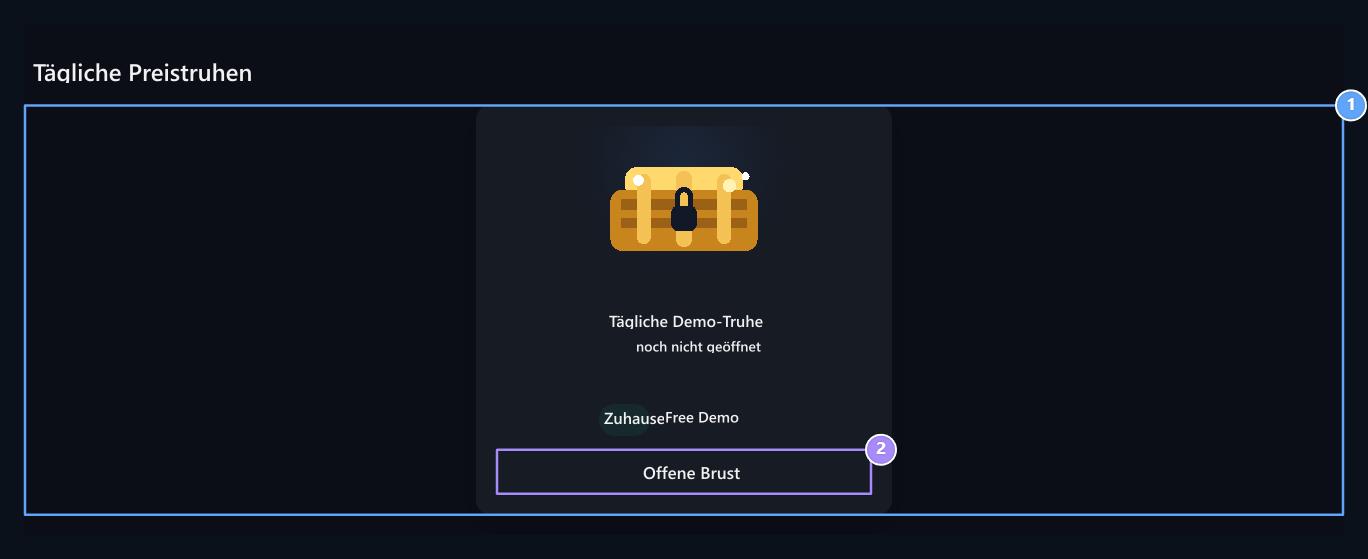
1. Täglicher Fall
Prüfen Sie den Status, die Gebühr und die letzten Öffnungsinformationen.
2. Offene Brust
Gehen Sie zum Detailfenster.
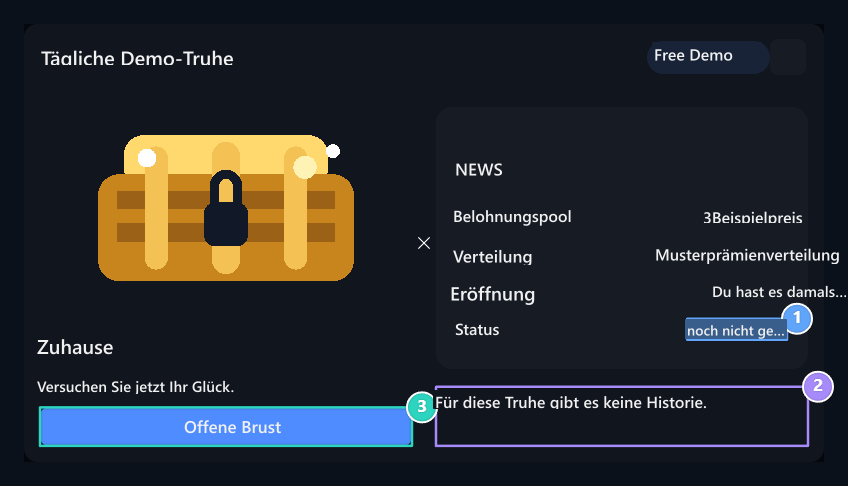
1. Letzte Öffnung
Follow the last use and waiting status from this area.
2. Vergangene Ergebnisse
Die vorherigen Öffnungen werden hier angezeigt, wenn sie in der Verwaltung geöffnet sind.
3. Eröffnung beginnen
USEN Sie die tägliche Recht mit diesem Button, wenn Sie bereit sind.
Verwenden Sie das tägliche Recht
1
Verfügbarkeit überprüfen
Login auf Ihrem Konto. Stellen Sie sicher, dass Sie genug Kredit haben, wenn Sie für Ihr Bargeld bezahlt werden.
2
Eröffnung beginnen
In Detailfenster Öffne die Brust Warten Sie, bis die Animation den Button ausdruckt und beendet.
3
Sehen Sie sich das Neueste an
Prüfen Sie die Belohnungsbenachrichtigung, die Historie und die Wiederverwendungsinformationen.
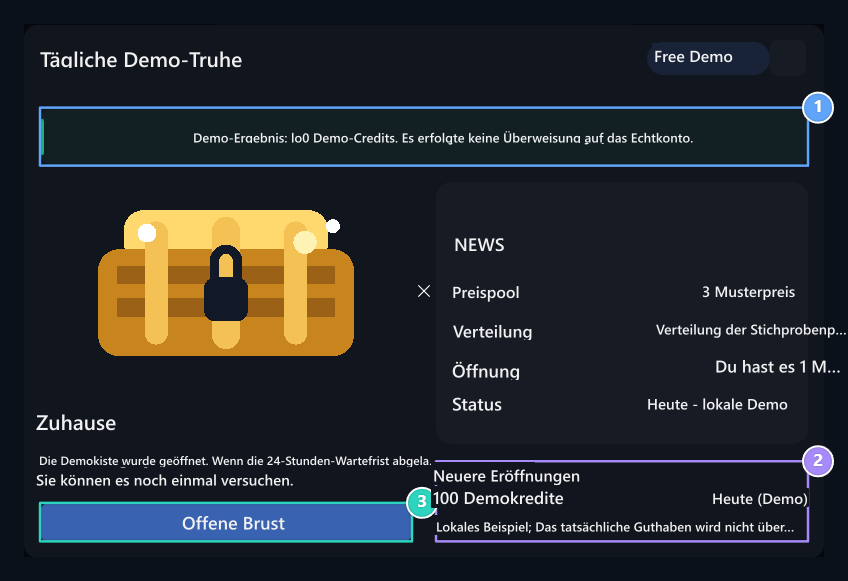
1. Abschluss und Warten
Prüfen Sie das Eröffnungsergebnis und den Standby-Status für die Wiederverwendung.
2. Neuer Geschichtsrekord
Wenn die Historie geöffnet ist, ist das Eröffnungsergebnis hier aufgeführt.
3. Zweites Öffnen
Derselbe Benutzer kann nicht ohne Ablauf von 24 Stunden wieder öffnen.
24 Gece yarısının gelmesi tek başına yeni hak vermez. Ayrıntı penceresini açmak da günlük hakkı kullanmaz.
Safes
Checken Sie die Fallanleitung, um die Öffnungszeit selbst erneut zu bestimmen.