
 Startseite
 Benutzerhandbuch
 Entwickler
 Zahlungsgateways
 Integrationen & Tools
 Nutzung der Website
 Fehlerbehebung
Unterstützung aus dem Spiel mit ZonelyCore
Minecraft Server ZonelyCore Sie können das Support-System mit dem Spiel verwalten. Cast Kann Support-Anfrage aus dem Spiel öffnenWenn die Behörden die Anfragen, die von der Website geöffnet werden, können vom Spiel aus angezeigt und verwaltet werdenDie innerhalb des Spiels geöffneten Anfragen sind auch im Management Panel Live Support Folgen Sie dem Abschnitt. So kann der Spieler während des Spiels Hilfe anfordern, der Autor kann auch an der Anforderung interessiert sein, zur Website zu gehen. Für die Installation ZonelyCore-Verbindung Vervollständigen und Bereiten Sie die notwendigen Einstellungen und autorisierten Berechtigungen für die Support-Funktion des Plugins vor.Match Support-Anfragen mit Ihrem Discord-Kanal
Supportanfragen von Ihrer Website Discord zum Ticketkanal auf Ihrem Server zur Übertragung von Zonely Discord Botu Verwenden Sie den Link. Die Antworten, die über Discord der Behörden geschrieben wurden, erscheinen im selben Interview auf der Website; der Benutzer kann weiterhin über die Website sprechen. Die Anfragen, die geschlossen werden, können auf den von Ihnen konfigurierten Protokollkanälen archiviert werden.
Support Verbindung mit Discord Botu
Verbinden Sie Ihren Bot mit Ihrem Server; Füllen Sie den Kanal und die autorisierten Rolleneinstellungen aus, um vom Guide unterstützt zu werden.
Siehe Anfragen und Status
Ausfall Wählen Sie die Ansicht. Die Kategorie Lager & Lieferung oder Konto und Verbindung ist unter Header aufgeführt. Sie können Titel, Konto, Supportstatus und Postdatum jeder Anfrage auf derselben Karte sehen. Die Gruppe aus der Kategorie-Header kann durch Verengen erweitert werden und Sie können das Interview öffnen, indem Sie die Anfrage-Header drücken. General Support Demands / Customer Support Demands Gehen Sie zur Liste bei der Auswahl; Suchen Sie die Datensätze, die auf eine Antwort mit dem Statusfilter warten.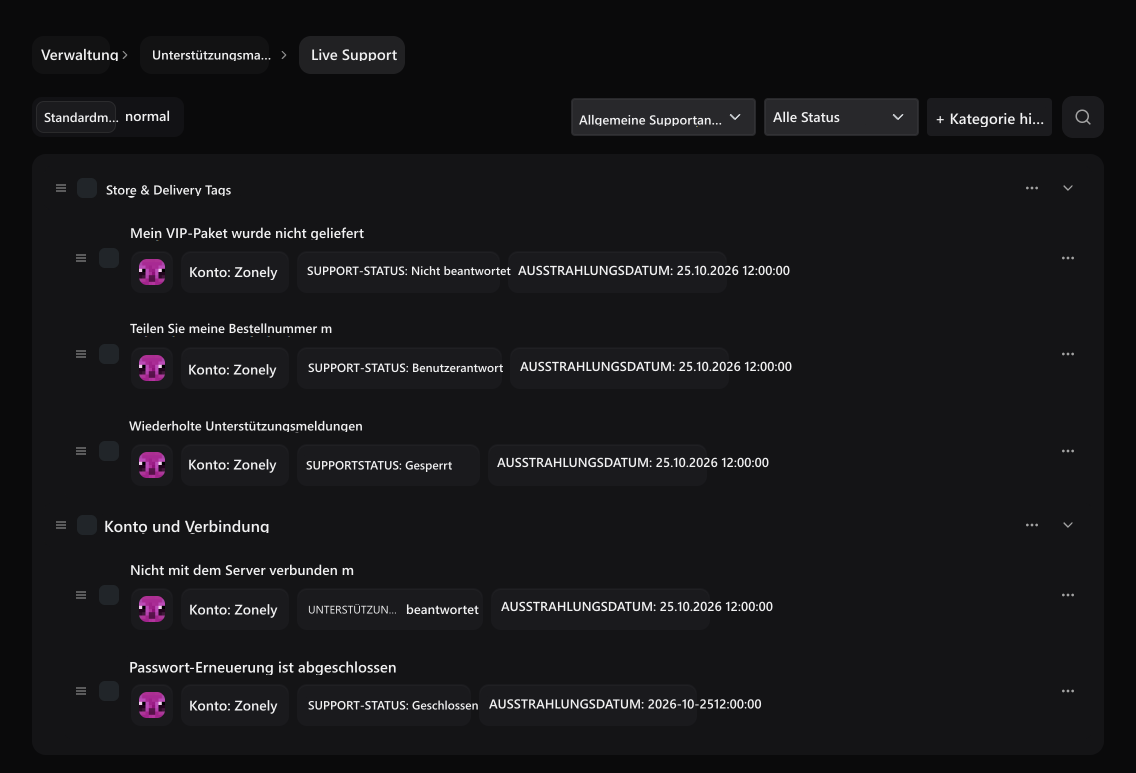
Standardansicht
View-Anfragen unter Kategorie-Headern; öffnen Sie das Interview mit dem Kopf.
Anfrageinformationen
Siehe das Konto, den Supportstatus und das Datum der Veröffentlichung zusammen unter der Anfrage.
Beispiellieferfrage Nicht beantwortet, Linkfrage Beantwortet, Bestellnummer geteiltes Interview User Response im Fall. Alle Situationen Auswahl entfernt Statusfilter.
Öffnen Sie das Interview und lesen Sie die Nachrichten
In der Kategorieansicht, dem Anforderungskopf, der normalen Liste Sicht Drücken Sie den Prozess. Die Kategorie, der Verlauf und der Status der Anforderung oben; die folgenden Nachrichten sind verfügbar.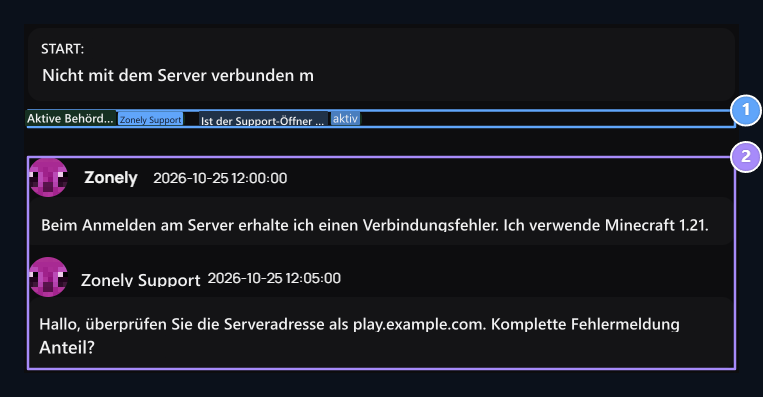
1. Aktivität im Interview
Prüfen Sie die Behörden und die Aktivität des Anfrageinhabers im selben Interview.
2. Nachrichtenhistorie
Lesen Sie die Nachricht des Benutzers und die autorisierte Antwort zusammen.
Bereiten Sie eine Antwort vor
Schreiben Sie Ihre Antwort auf das Nachrichtenfeld. Sie können eine Antwort wählen Sie können den Text aus der Liste und entsprechend der Frage bearbeiten. Senden Sie eine Nachrichtadds Antwort auf das Interview.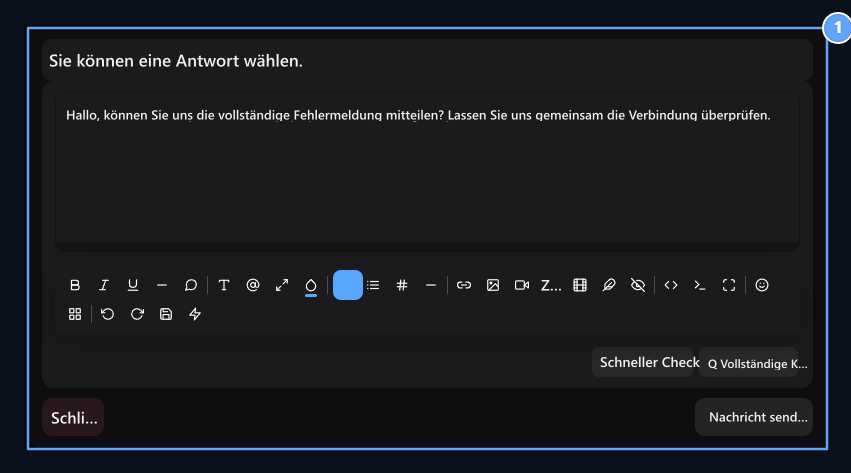
1. Vorbereitung der Reaktion
Wählen Sie die fertige Antwort oder geben Sie Ihre eigene Antwort ein; Send message.
Support-Kategorie und fügen Sie ready-to-read hinzu
Kategorie hinzufügen mit Lager & Lieferung oder Konto und Verbindung bereiten Sie eine Kategorie wie. Name Publishieren Speichern mit. Verfügbare Kategorien in normaler Erscheinung Kategorien Sie können auf den Tab zugreifen.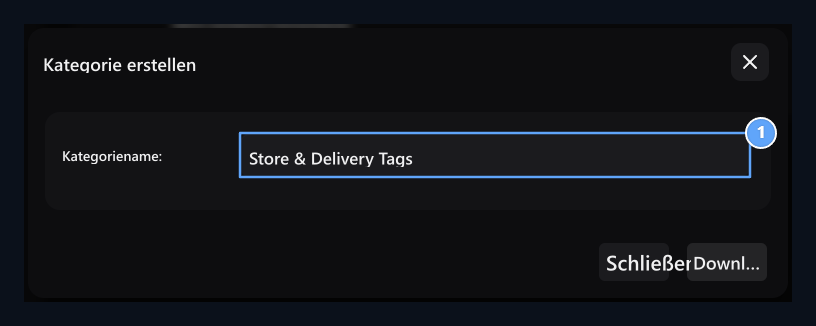
1. Kategoriebezeichnung
Make der Benutzer öffnen Sie die Anforderung in der richtigen header.
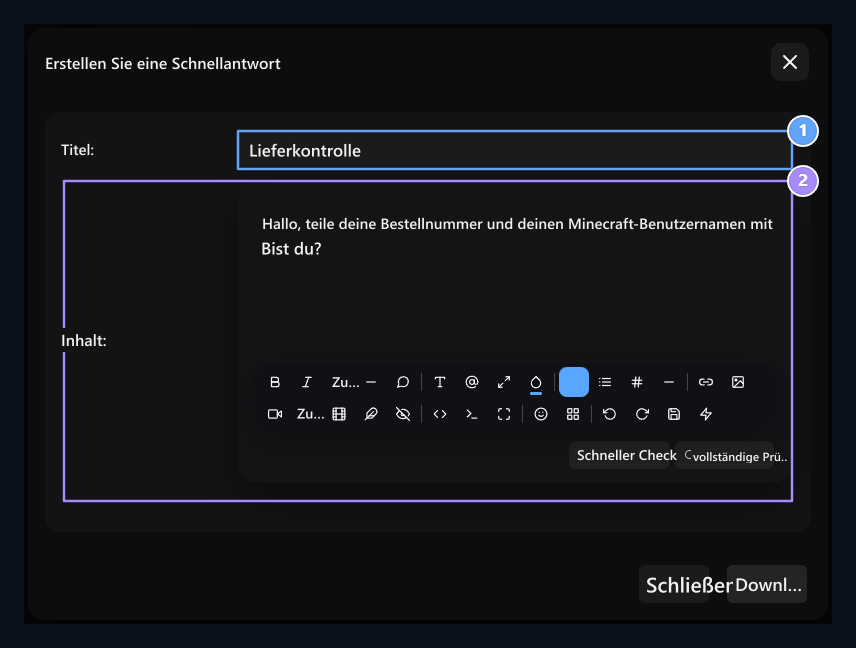
1. Ready-to-read Header
Schreiben Sie den Namen, den Sie in der Antwortliste benachrichtigt werden.
2. Inhalt
Präparieren Sie den Antworttext für wiederholte Fragen.
Offene Besucheranrufe
Live-Support-Fenster in der Ecke der Website Besucherunterstützung Die Besucherfrage wird durch das gleiche Fenster gestellt und die Antwort wird von dort gefolgt. Support-Einstellungen → Besucher-Support im Abschnitt.Wie öffnet der Benutzer die Anfrage für Support?
Melden Sie sich beim Benutzerkonto an und melden Sie sich bei Ihrer Website an Unterstützung öffnet das Teil. Folgt Ihren eigenen Anforderungen und Ihrem Status hier; Erstellen einer Support Request öffnet ein neues Formular.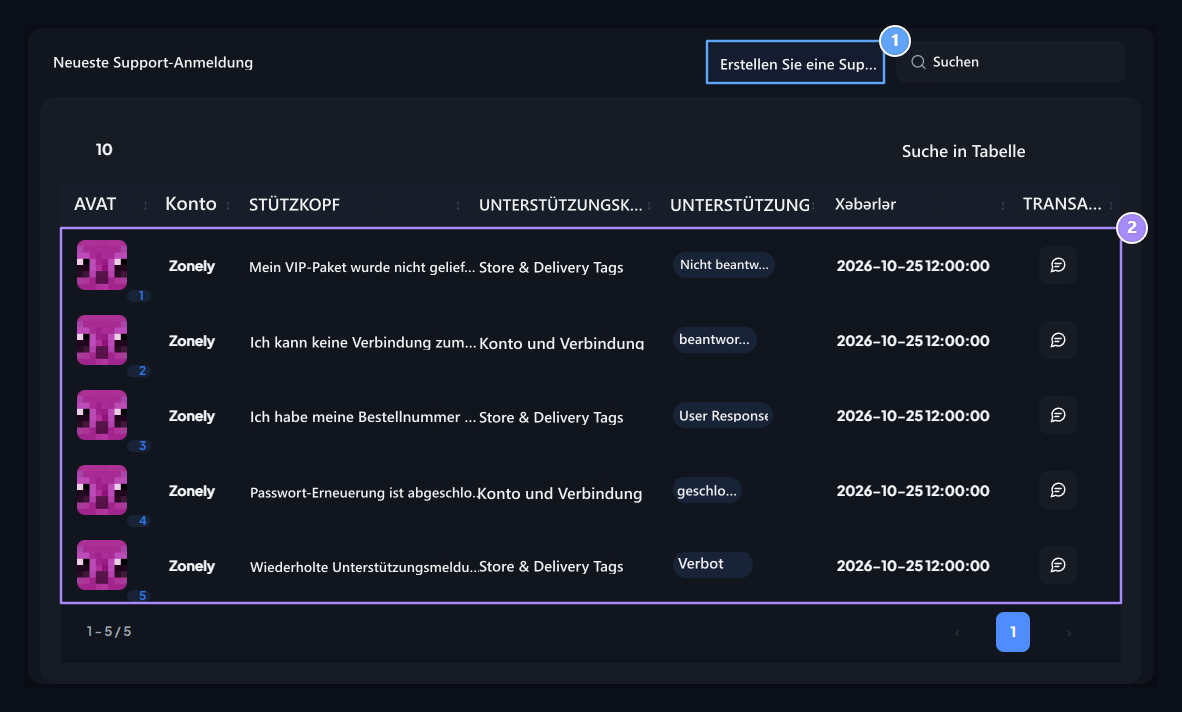
1. Erstellen Sie Support Request
Öffnen Sie das neue Anfrageformular.
2. Ihre Anträge
Follow die Kategorie, Status und Datum Ihrer eigenen Anfragen.
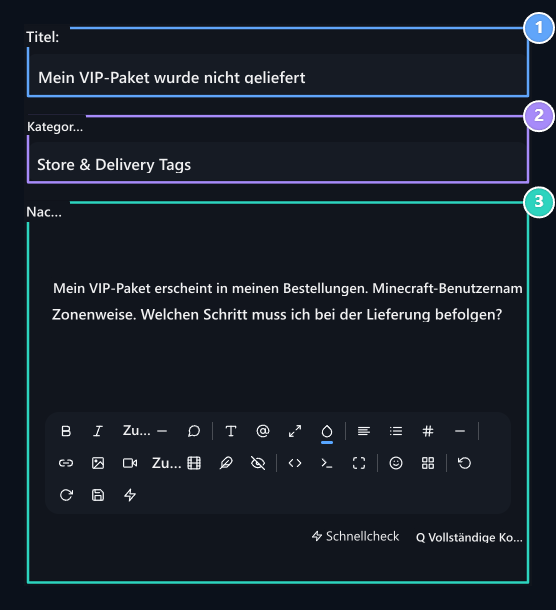
1. Titel
Spezifizieren Sie das Problem mit einem kurzen und verständlichen Header.
2. Kategorie
Wählen Sie die Support-Kategorie für Ihre Frage.
3. Nachricht
Type die erforderlichen Angaben wie Bestellnummer, Benutzername und Fehlertext.
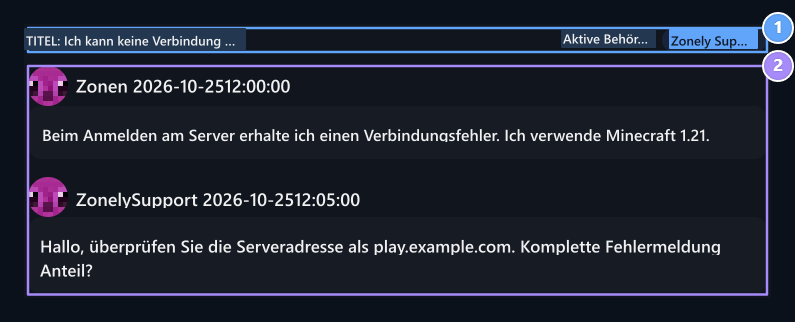
1. Gegenstand des Antrags
Siehe den Titel der Anfrage, die Sie öffnen, und die aktiven Behörden im Interview.
2. Interview
Lesen Sie die kompetente Antwort und gehen Sie durch die gleiche Anfrage.
Unterstützungseinstellungen
Setzen Sie das aktive Anforderungslimit, die Nachrichtenvorlage und die E-Mail-Benachrichtigung.
Discord Bot
Server-, Rollen- und Kanaleinstellungen für das Discord-Unterstützungssystem vorbereiten.