
 Startseite
 Benutzerhandbuch
 Entwickler
 Zahlungsgateways
 Integrationen & Tools
 Nutzung der Website
 Fehlerbehebung
Finde das Thema, das du verwenden wirst
Schließen Sie alle, Spiel, Digital, SMM Panel, AdminCP und Sonstige Wählen Sie eine der Kategorien. Suchen Typ Themename, Beschreibung oder Maker im Feld. Überprüfen Sie den Namen, die Version und den Prozess, den Sie auf der Karte verwenden können.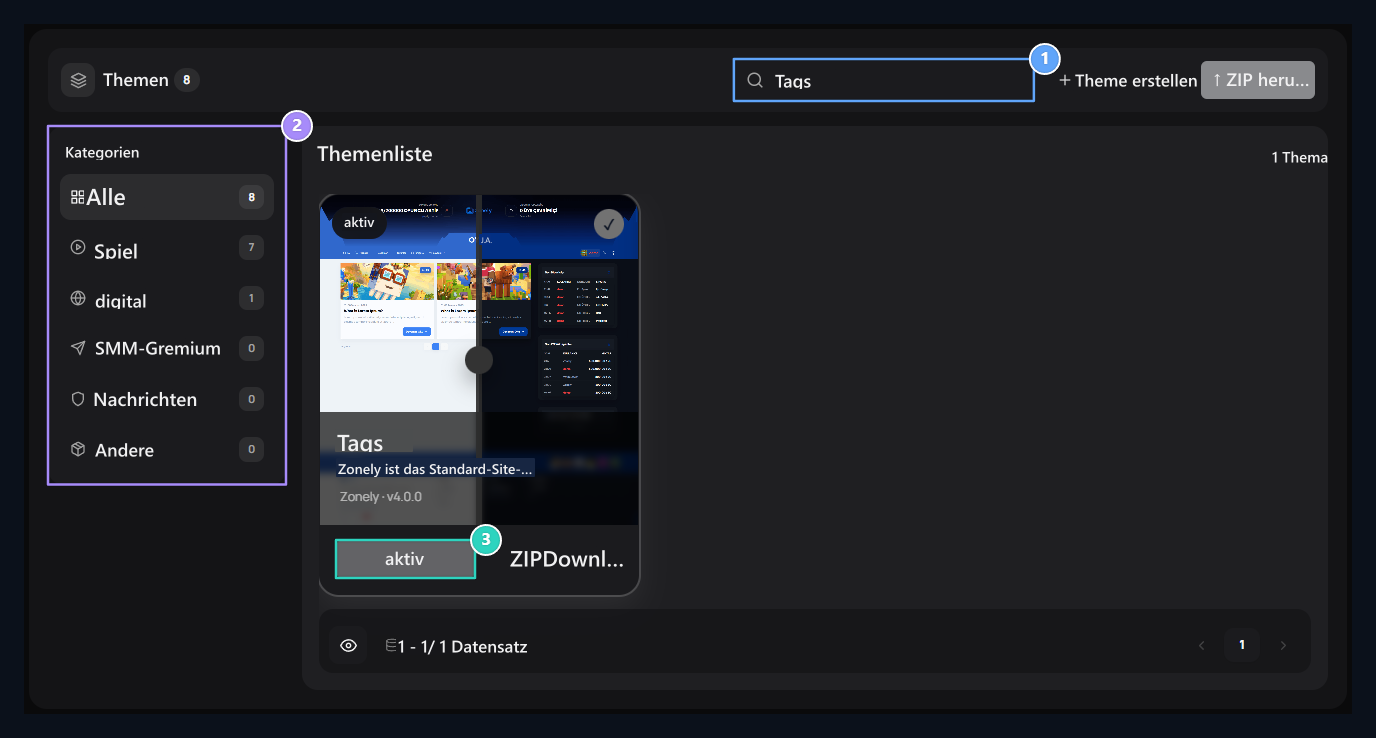
1. Suche
Suchen Sie nach Name, Beschreibung oder Produzent.
2. Kategorien
Unleassemble Liste nach Art des Themas.
3. Aktives Thema
Das verwendete Thema ist aktiv markiert.
Vergleichen Sie die offene und dunkle Ansicht
Die Karte wird mit dem Griff nach rechts oder links gezogen. Die Vorschau wird in der gleichen Fläche mit der Vorschau nach oben und nach unten verglichen.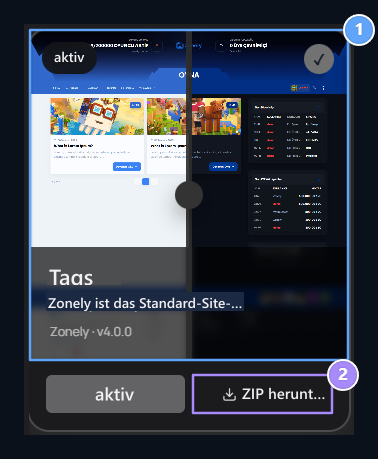
1. Vorschau auf offene/dunkle Sicht
Vergleichen Sie, indem Sie den Schieber in der Mitte scrollen.
2. Download ZIP
Download des erlaubten Theme-Pakets.
Erstellen Sie ein neues Theme oder installieren Sie ZIP
Theme erstellen Drücken Sie die Schaltfläche, geben Sie den Themenamen ein und Schaffen komplett mit. Das neue Theme wird von der Basis vorbereitet. Sie können es bearbeiten und aktivieren, nachdem Sie in der Liste erscheinen.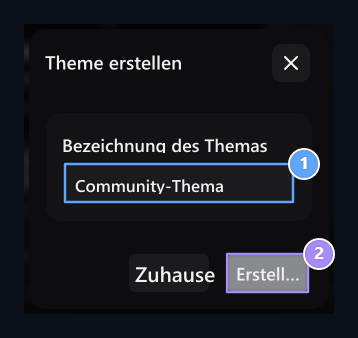
1. Bezeichnung des Themenbereichs
Type den Namen des neuen Themas.
2. Erschaffen
Default-basiert erstellt neues Thema.
theme.json Wählen Sie das Thema ZIP Datei mit höchstens 30 MB Datei wird akzeptiert; die Dateiauswahl beginnt zu laden.
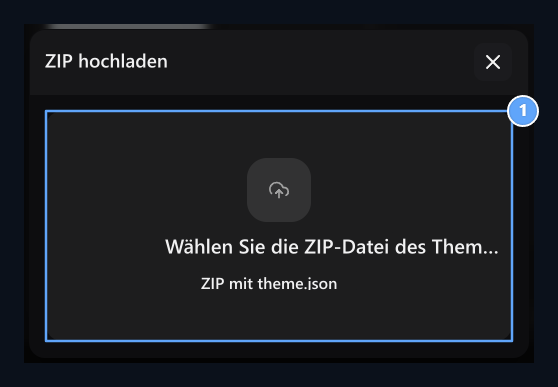
1. ZIP-Datei zum Thema
Wählen Sie das Paket mit theme.json.
Bearbeiten Sie das Thema von Ihnen
Ihre eigene Theme Card Edit Öffnen Sie die Option. Verkäufe, Aktualisierungen und Blöcke wird auch von dieser Karte verwaltet. Aus dem Broadcast entfernenSchluss mit dem Community Broadcasting.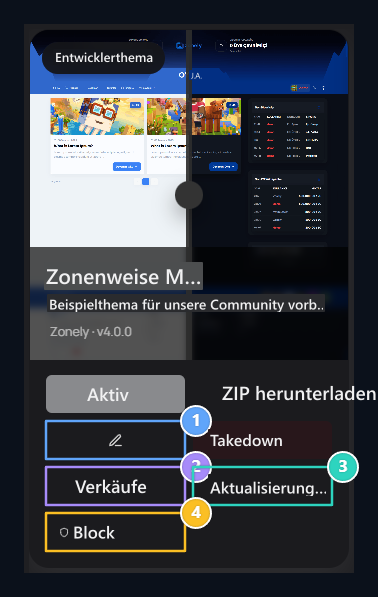
1. Thema Entwickler
Editing und Verteilungsprozesse erscheinen im Theme Owner.
2. Verkäufe und Aktualisierungen
Öffnen Sie die Liste der Lizenz, Version und Sperrung.
3. Aktualisierungen
Review der Theme-Versionen oder bereiten Sie eine neue Version vor.
4. Blockierung
Open Nutzungsereignisse und nicht erzwungene Hindernisse.
Ad, Produzent, Beschreibung und Version
Bezeichnung des Themas ist der Header der Karte. Hersteller Typ Entwickler oder Teamname im Feld. Beschreibung den Zweck der Verwendung des Themas angeben; Fassung im Feld1.1.0 Verwenden Sie einen unverwechselbaren Wert wie. Kategorien mehrere Selectables und bestimmt Gruppen, um das Thema aufzulisten.
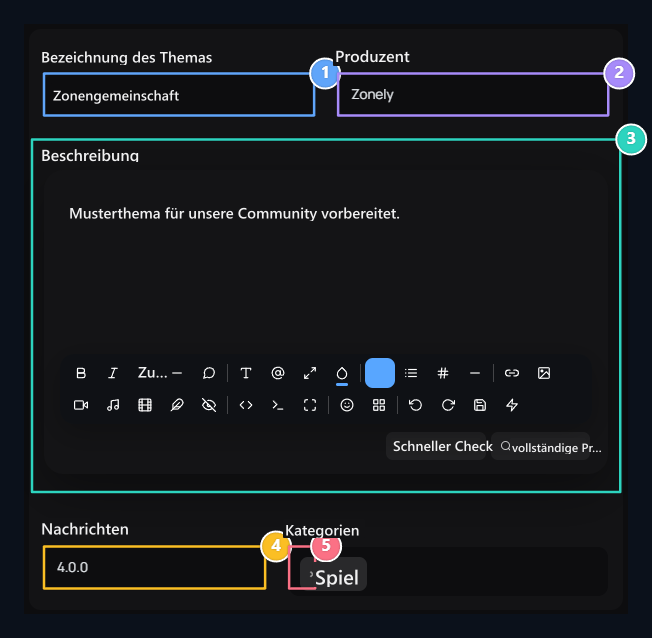
1. Themeninformationen
Edit Ad, Produzent, Beschreibung und Version.
2. Hersteller
Schreiben Sie den Entwickler- oder Teamnamen, der auf der Theme-Karte angezeigt wird.
3. Beschreibung
Erzählen Sie die Eigenschaften und den Zweck der Verwendung des Themas.
4. Fassung
USe eine Version, die auf jeder neuen Publikation unterschieden werden kann.
5. Kategorien
Wählen Sie die Typen aus, um das Thema aufzulisten.
Unterstützung und Previews anzeigen
Licht und dunkel Öffnen Sie die Unterstützung separat. Der visuelle Bereich der aktiven Ansicht öffnet sich. Lichtsicht für geöffnet, dunkles Sichtfeld Wählen Sie den dunklen Themenbildschirm für; überprüfen Sie zwei Vorschauen nach dem Ändern der Datei.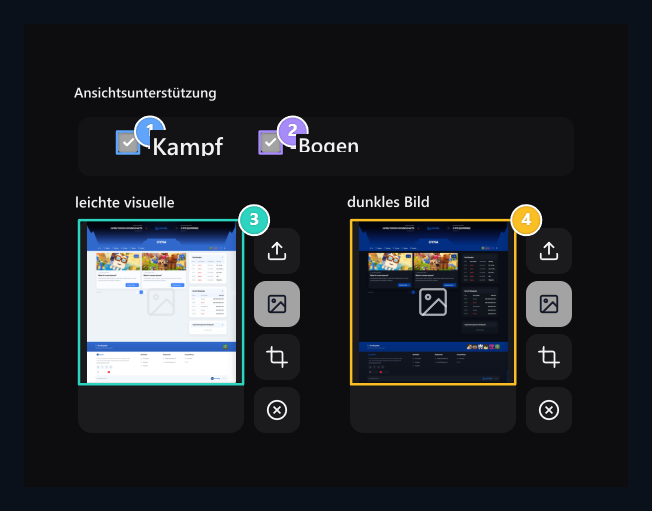
1. View-Unterstützung
Wählen Sie die Unterstützung für Licht und Dunkel separat.
2. Dark View-Unterstützung
Setzen Sie die Unterstützung für die dunkle Ansicht abheben von der offenen Ansicht.
3. Vorschau
Separates visuelles für offenes und dunkles Erscheinungsbild.
4. Dunkle Vorschau
Wählen Sie das visuelle der dunklen Ansicht.
Veröffentlichung und Gebühr
Offen für alleDie Auswahl, das Thema in der Community zu präsentieren. Wenn die Auswahl Free / Paid geöffnet wird. Bezahltes Thema Preis normaler Betrag, Preisnachlässe, wenn Sie einen Rabatt auf die Anwendung haben.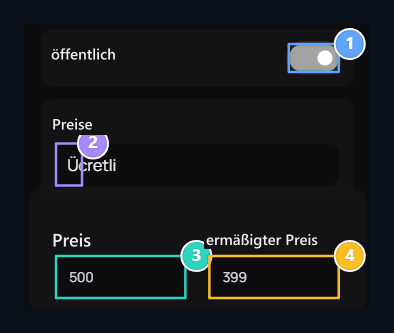
1. Offen für alle
Das Thema bestimmt das Erscheinungsbild in der Community.
2. Gebührenart
Select kostenlos oder kostenpflichtige Nutzung.
3. Preisgestaltung
normal Preis 500, Diskontpreis 399.
4. Ermäßigter Preis
Enterer den ermäßigten Verkaufsbetrag, falls verfügbar.
Verteilung und Schutz
Code-Mining und Lizenzspur Verteilungseinstellungen. Verschlüsselung Wenn es um JavaScript und CSS-geschützte Installationsoptionen geht, werden Optionen angezeigt. Verschlüsselungsumfang Wählen Sie alle CSS/JS-Dateien oder Dateien aus, die vom einzigen Entwickler ersetzt werden.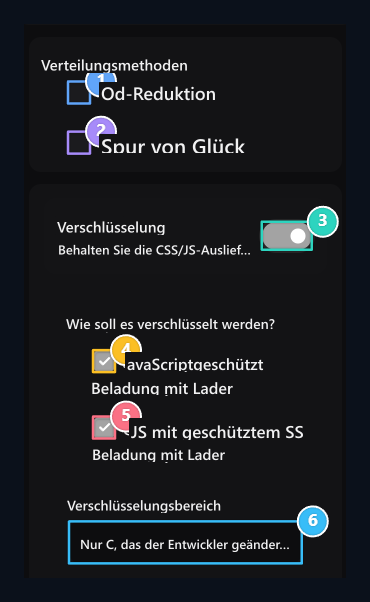
1. Verkleinerung des Codes
Wählen Sie, ob der Code in der Distribution verkleinert wird.
2. Lizenzmarke
Wählen Sie die Schutzmechanismen aus, die in der Verteilung verwendet werden sollen.
3. Verschlüsselung
JS/CCC Loader und Scope-Optionen.
4. JavaScript-Schutz
JavaScript-Dateien sind die Option, mit dem geschützten Installer bereitzustellen.
5. CSS-Schutz
Liftet Style-Dateien mit dem JavaScript Installer protected.
6. Schutzumfang
Wählen Sie alle CSS/JS oder Dateien, die nur vom Entwickler geändert wurden.
Lizenz und Support
Lizenzlaufzeit trat den Tag ein; 0 bedeutet unzeitgemäße Nutzung. Unterstützung auf dem Boden Unterstützungsadresse Typ voller Link zum Feld. tragbare LizenzDie Wahl der Lizenz, die in eine andere Domäne verschoben werden soll. Alle Änderungen Fenster Sparen Apply mit Schaltfläche.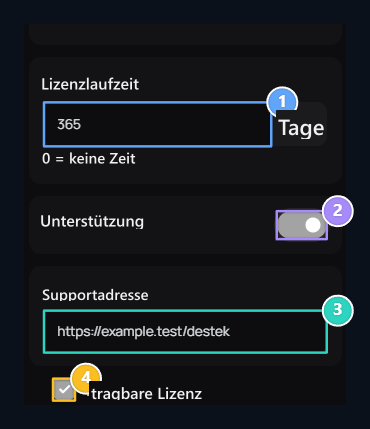
1. Lizenzzeit
0 Wert ist für Ihre Periode Lizenz.
2. Unterstützung
Bestimmen Sie, ob die Unterstützungsverbindung verwendet wird.
3. Unterstützungsanschrift
Type die Verbindung, wenn der Support geöffnet ist.
4. Portable Lizenz
Der Domainname bestimmt die Transportberechtigung.
Lizenzierung im Auftrag einer Domain
In der Themenkarte Verkäufe öffnen Sie das Teil. Lizenzen werden mit Domainname, Start, Ziel, Status und Transportinformationen aufgeführt.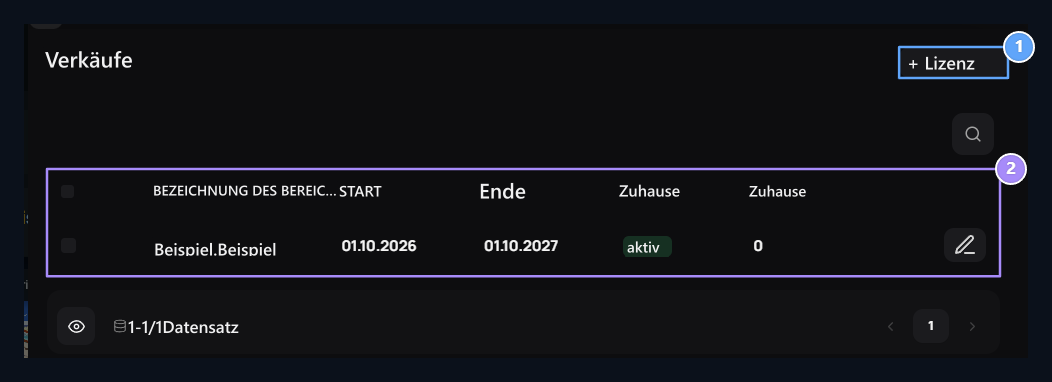
1. Lizenz
Es öffnet das Formular der Lizenzidentifikation im Namen einer Domain.
2. Lizenzen
Domainname, Start, Ziel und Status prüfen.
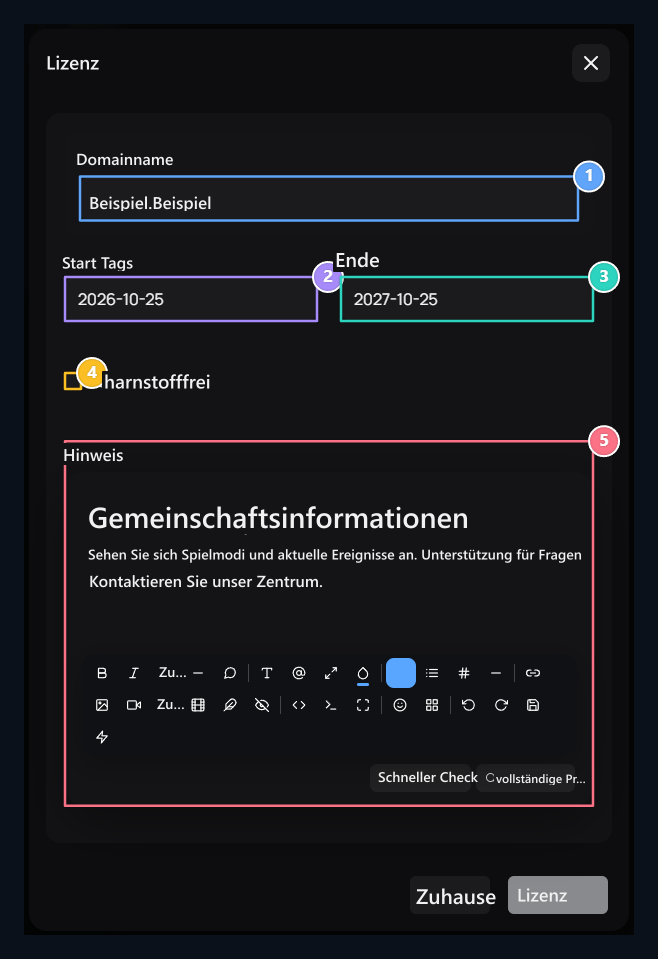
1. Domainname
Der Domainname, der von der Lizenz verwendet werden soll.
2. Start
Wählen Sie das Datum, um die Lizenz zu starten.
3. Schluss
Wählen Sie das Datum der Lizenz wird abgeschlossen.
4. Keine Zeit
Auswählen der Dauerlosen Nutzung anstelle des Datums der Fertigstellung.
5. Anmerkung
Add Ihre Beschreibung zur Lizenzregistrierung.
Release Theme Update
Karte Aktualisierungen Überprüfen Sie die Veröffentlichung, den Header, die Quelle und das Veröffentlichungsdatum im Abschnitt. Die Schaltfläche Publishieren öffnet ein neues Versionsformular.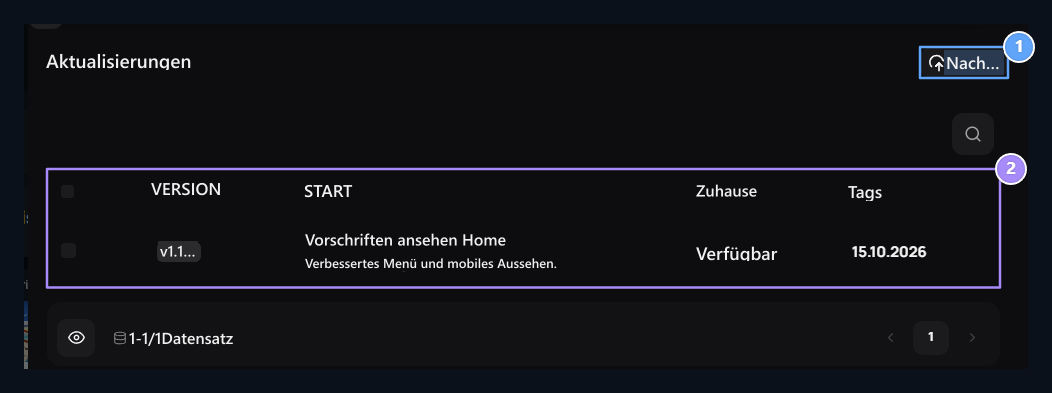
1. Freigabe
Das Releaseformular des Theme-Eigentümers.
2. Aktualisierungen
View Version und Release-Informationen.
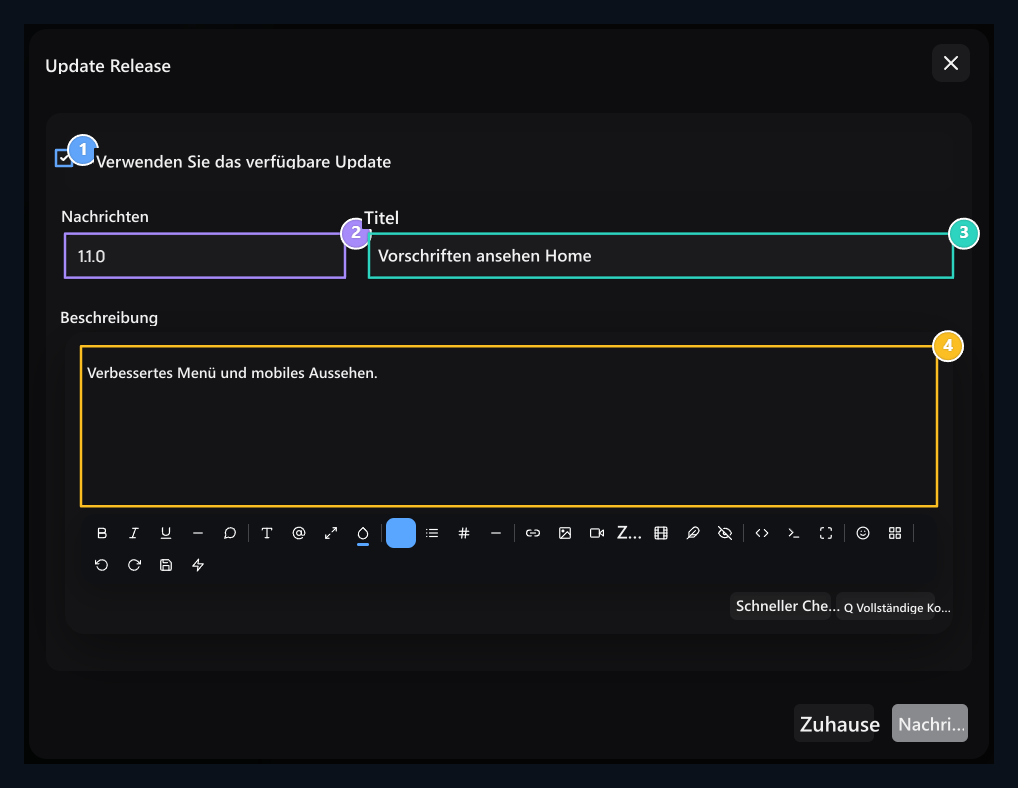
1. Aktuelles Update verwenden
Wenn geschlossen, ZIP und JSON Felder geöffnet werden.
2. Version und Header
Füllen Sie die Informationen aus, die das Update auszeichnen.
3. Update Header
Type die Vorwärtsänderung der Version.
4. Fassungsvermerk
Erklären Sie Änderungen und Installationsschritte, wenn Sie haben.
Ansicht und Blöcke
Blöcke Der Domainname/IP über dem Abschnitt enthält Ereignis-, Detail- und Datumsangaben. Home SperrkontenDie Barrieren werden separat angewendet.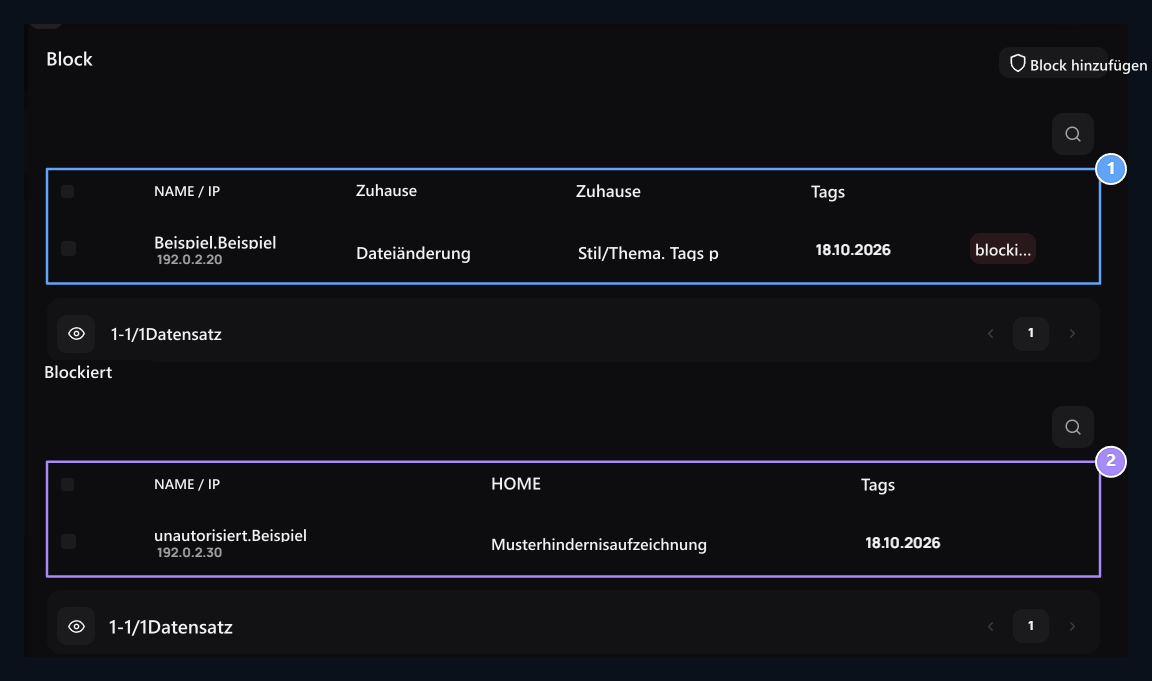
1. Integritätsaufzeichnungen
Domainname, IP und Änderungsdetail.
2. Barrieren
Verfügbare Hindernisse sind separat aufgeführt.
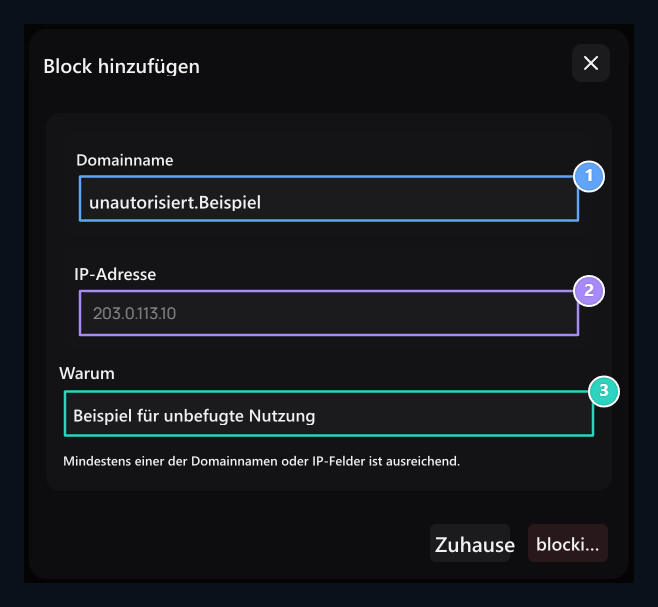
1. Domainname oder IP
Sie benötigen mindestens eine Zielinformation.
2. IP-Adresse
Enter die IP-Adresse, die mit ihm oder anstelle des Domainnamens blockiert werden soll.
3. Warum
Type der Block Boden.