
Zum Hauptinhalt springen
Bildmanagement öffnen Sie das Teil. Sie können die Ankündigungs-Cover, Ereignis-Banner und andere Bilder hier hochladen und hochladen.

Laden Sie ein Visual hoch

  1. Bild hinzufügen Drücken Sie den Knopf.
  2. Bildname geben Sie einen Namen ein, den Sie mit dem Sichtfeld kennen.
  3. Schnecke Überprüfen Sie den Kurznamen im Feld. Sie können den empfohlenen Wert aus der Kopfzeile verwenden oder ihn selbst ändern.
  4. Wählen Sie die Datei aus dem Upload-Symbol des visuellen Raums.
  5. Überprüfen und überprüfen Hochladung Drücken Sie die Taste.
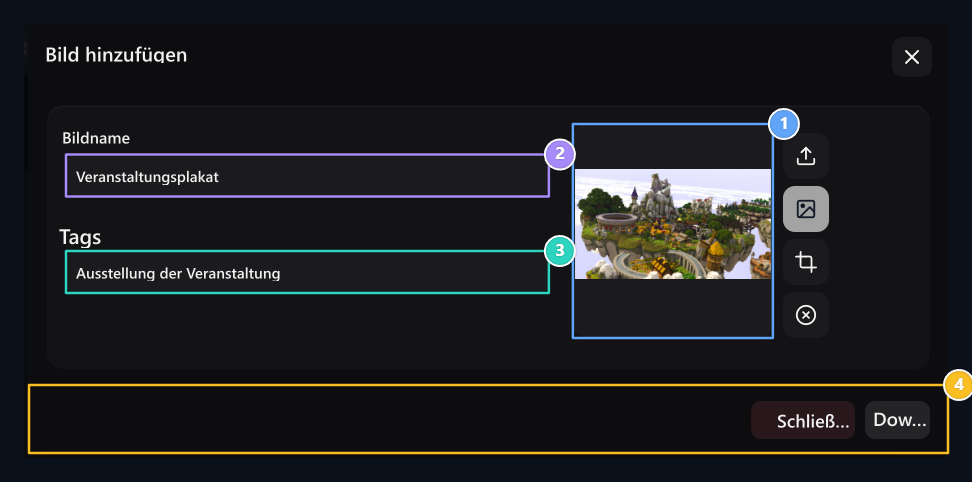
Select file, Image Name, Slug, Upload

1. Select file

Wählen Sie Ihre Datei mit Pfeil nach oben; Überprüfen Sie die Vorschau.

2. Bildname

Type eine Opener-Anzeige, die Sie finden können Datei einfach.

3. Schlingen

Das Kurzformat, das im Namenslink verwendet wird; Sie können den automatischen Vorschlag bearbeiten.

4. Upload

USE Die rechte untere Ladetaste, wenn die Domains bereit sind.
Der Dateiname auf Ihrem Computer mit Slug ist eine andere Information. Wenn Sie den Schlamm manuell ändern, ändern Sie diese Einstellung nicht automatisch, um den Header neu zu schreiben. Suchen Sie nach einem Suchbereich. Datei Dateiname und -größe in Spalte, Aktualisiert Das Datum erscheint in der Spalte. Kleines visuelles oder Link Öffnen Sie die Datei, indem Sie die Schaltfläche in der Spalte drücken. Add Image, Search in library, File and link
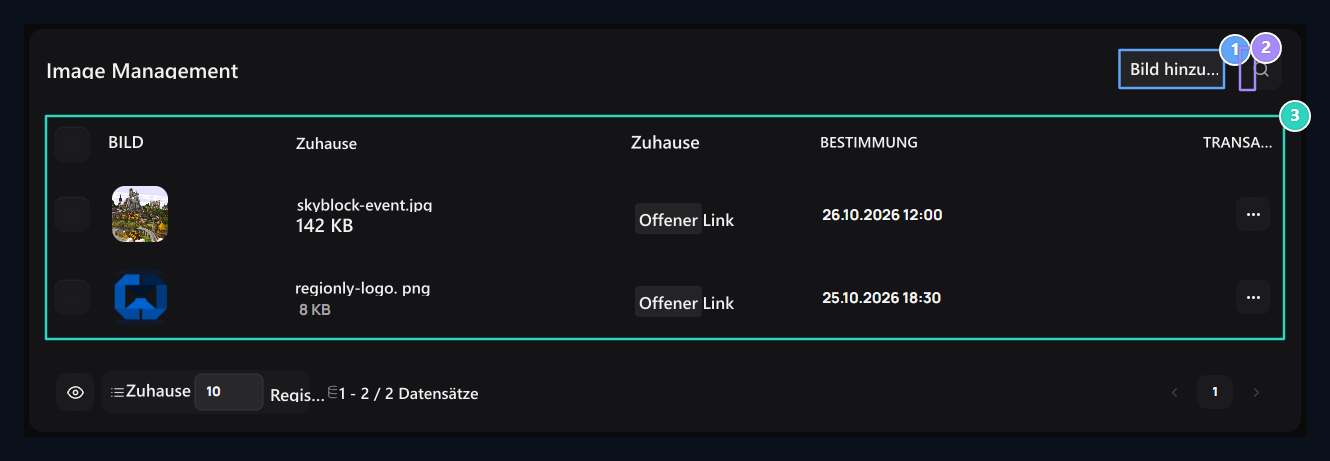
1. Hinzufügen von Bild

Neue visuelle Bibliothek hier hochladen.

2. Suche in der Bibliothek

Use Suche nach Bildregistrierung.

3. Datei und Link

Die Informationen und die Adresse, die in der hochgeladenen Datei verwendet werden sollen, sind hier aufgeführt.
Kopieren Sie die vollständige Adresse der Pop-up-Registerkarte, um das Bild mit URL in einem anderen Feld zu verwenden.

Wählen Sie aus einer Bibliothek in einer anderen Form

Öffne das Formular, das visuell sein soll. Standort Bildsymbol Wählen Sie die Datei aus der Bibliothek. Nach der Auswahl überprüfen Sie die Vorschau dieses Formulars und verwenden Sie die eigene Anmeldeschaltfläche. Hinzufügen von visuell zur Bibliothek, eine aktuelle Ankündigung oder das Bild des Logos ändert sich nicht von selbst. Bereiche Icon-Icon-Icon Wählen Sie Dateien von Ihrem Computer aus. Clip-Icon passt den Teil des ausgewählten Bildes an, der verwendet werden soll. Kollision entfernt die visuelle Auswahl in diesem Bereich. Sehen Sie sich die Vorschau an, in der Sie wichtige Details nicht aus dem Kırpark herausschneiden.

Bearbeiten oder Löschen der Registrierung

Registrieren Sie Transaktionen → Edit Öffnen Sie die Option. Sie können den Namen und den Wert der Slug ändern, das Visual erneuern, indem Sie die neue Datei auswählen. Schließen Sie die Änderungen mit der Registrierungsschaltfläche ab. Wählen Sie aus der Liste, um die Registrierung aus der Bibliothek zu entfernen Ausgewählt löschen Verwenden Sie den Prozess. Aktualisieren Sie die Bilder in diesen Bereichen, wenn Sie Seiten haben, die den Link der Datei verwenden. Entfernen Sie die Auswahl des Querschnitts in einem Formular und löschen Sie Dateien aus der Bibliothek ist unterschiedliche Prozesse. Für Logo und Bilder teilen Logo und SEO & Social Media Gehen Sie zu Guides.