
 Startseite
 Benutzerhandbuch
 Entwickler
 Zahlungsgateways
 Integrationen & Tools
 Nutzung der Website
 Fehlerbehebung
Tisch öffnen
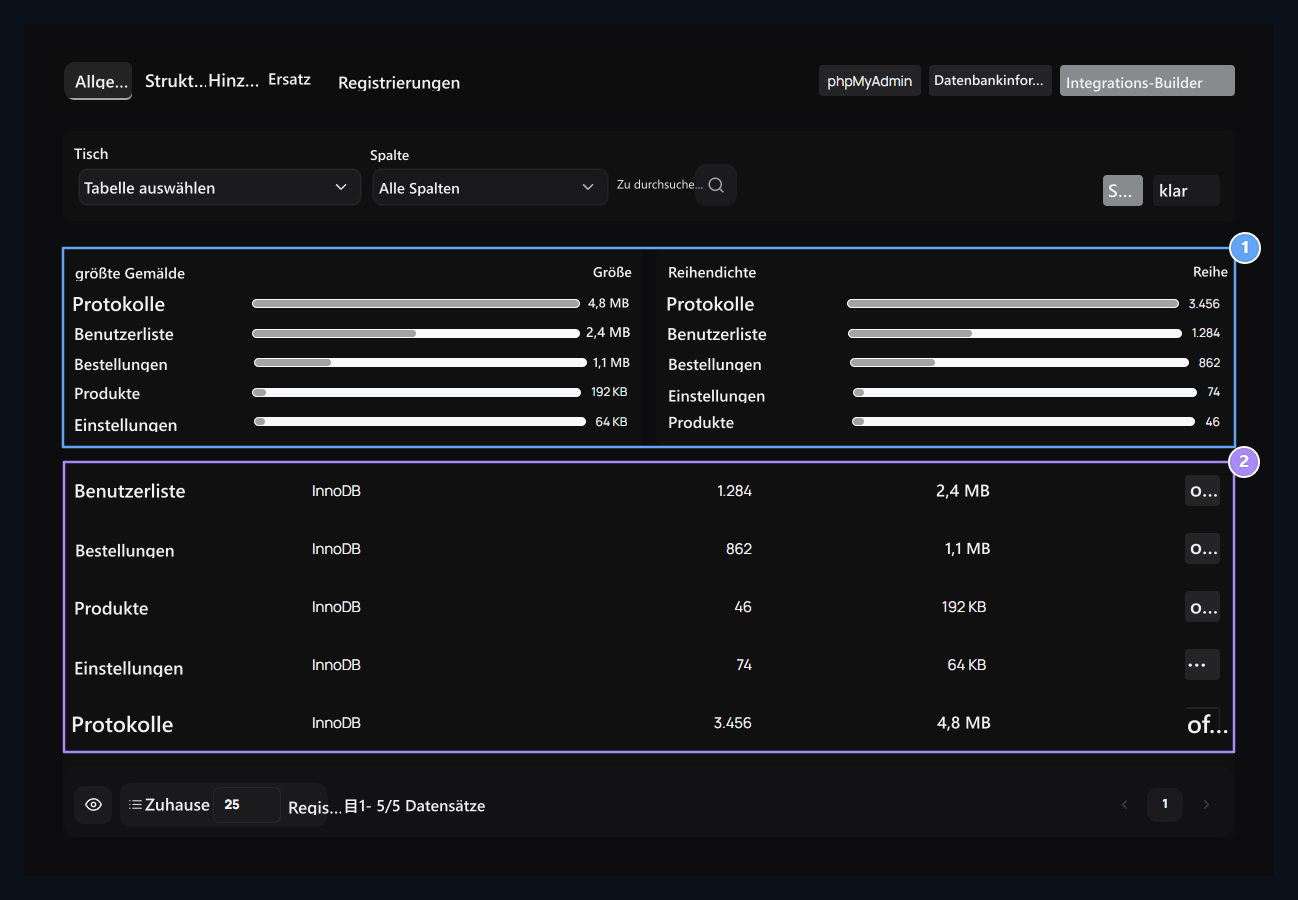
1. Größe und Dichte
Vergleichen Sie Tabellen mit dem größten Platz und den meisten Zeilen.
2. Tisch öffnen
Log in mit einem Öffnen-Button einer Tabelle.
Linkinformationen anzeigen
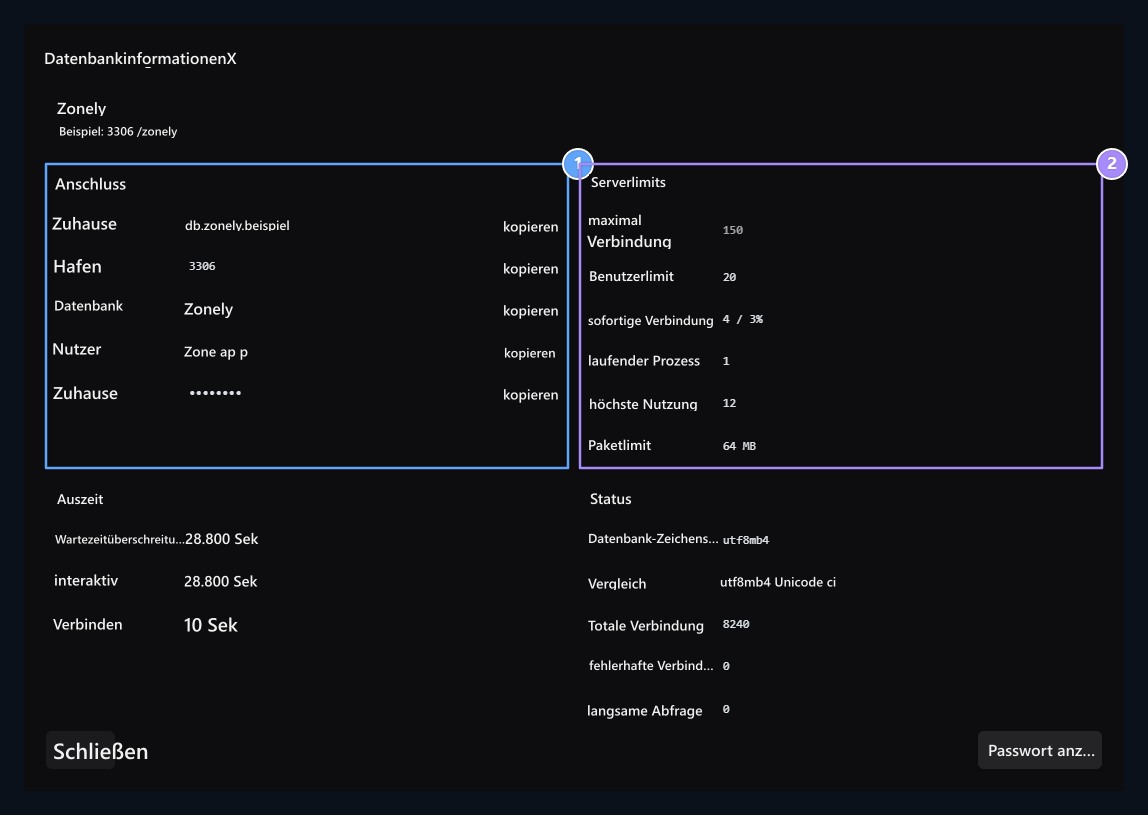
1. Anschlussinformationen
Get Host, Port, Datenbank und Benutzerinformationen hier.
2. Serverkapazität
Monitor Verbindungsnummern und Paketlimit im gleichen Fenster.
Integrationsentwurf erstellen
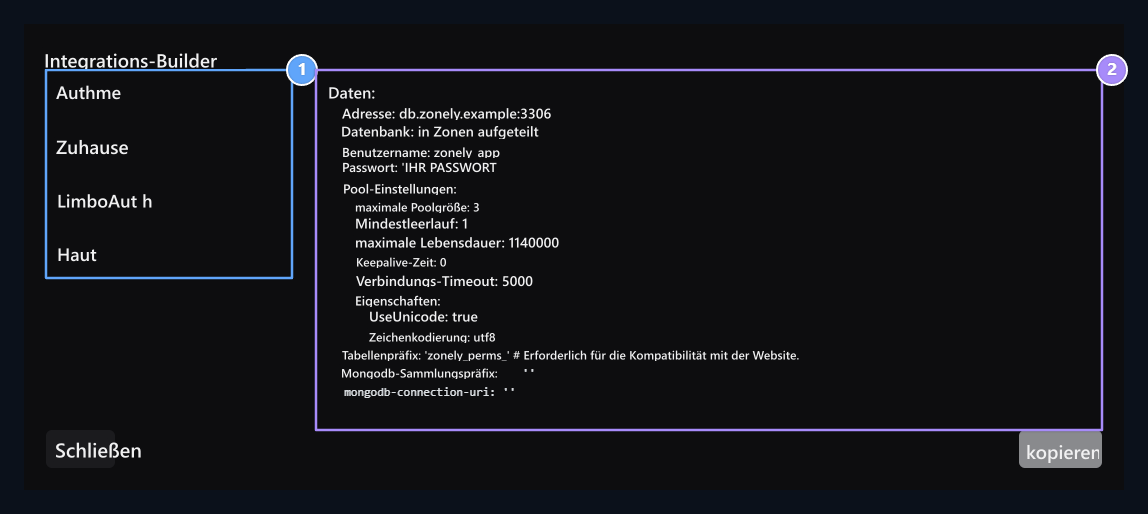
1. Wählen Sie das Plugin
Open AuthMe, LuckPerms, LimboAuth oder SkinsRestorer tasla.
2. Konfigurierungsbereit
Kopieren Sie den Text, der aus Linkinformationen besteht, und übertragen Sie das Plugin in die Einstellungsdatei.
Suche und Bearbeitung Registrierung
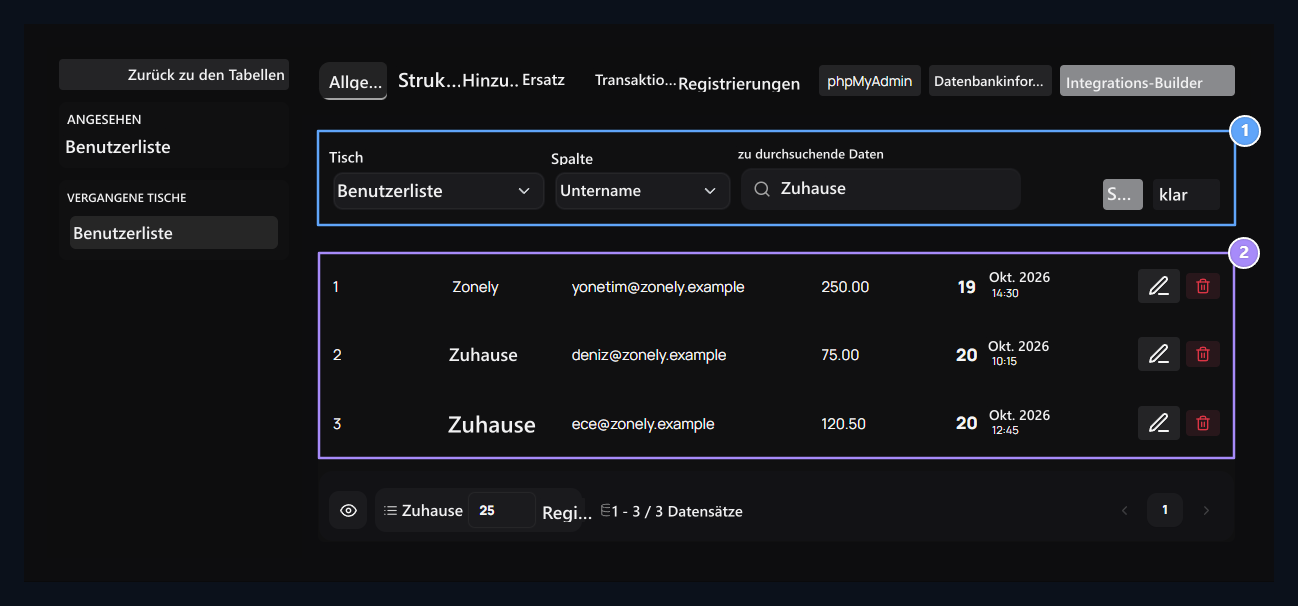
1. Suche in Tabelle
Wählen Sie die Tabelle, Spalte und den zu durchsuchenden Wert aus und drücken Sie Ara.
2. Zellen- und Leitungsanordnung
Click Bearbeiten für die Zelle für den einzelnen Bereich; für die gesamte Registrierung.
userslist Tabelle subname Spalte Deniz Suche nach: Alle Spalten macht die Suche ohne Einschränkung mit einer Domäne. klarentfernt die Suchgröße.
Klicken Sie auf die Zelle, um den einzelnen Wert zu ändern. Um die Bereiche der Zeile zusammen Edit zu öffnen, verwenden Sie die Schaltfläche. Zeilenanordnung und Löschoptionen werden in Tabellen mit Primärschlüssel zur Definition der Registrierung dargestellt.
Speichern Sie Zellveränderungen
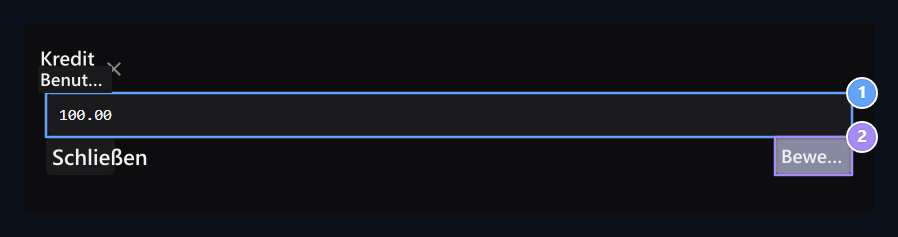
1. Neuer Wert
Dieses Fenster regelt den Wert der ausgewählten Spalte.
2. Zunächst einmal in den Geschmack aufgenommen
Es fügt der Liste derer, die darauf warten, die Zelle zu bestätigen, Änderungen hinzu.
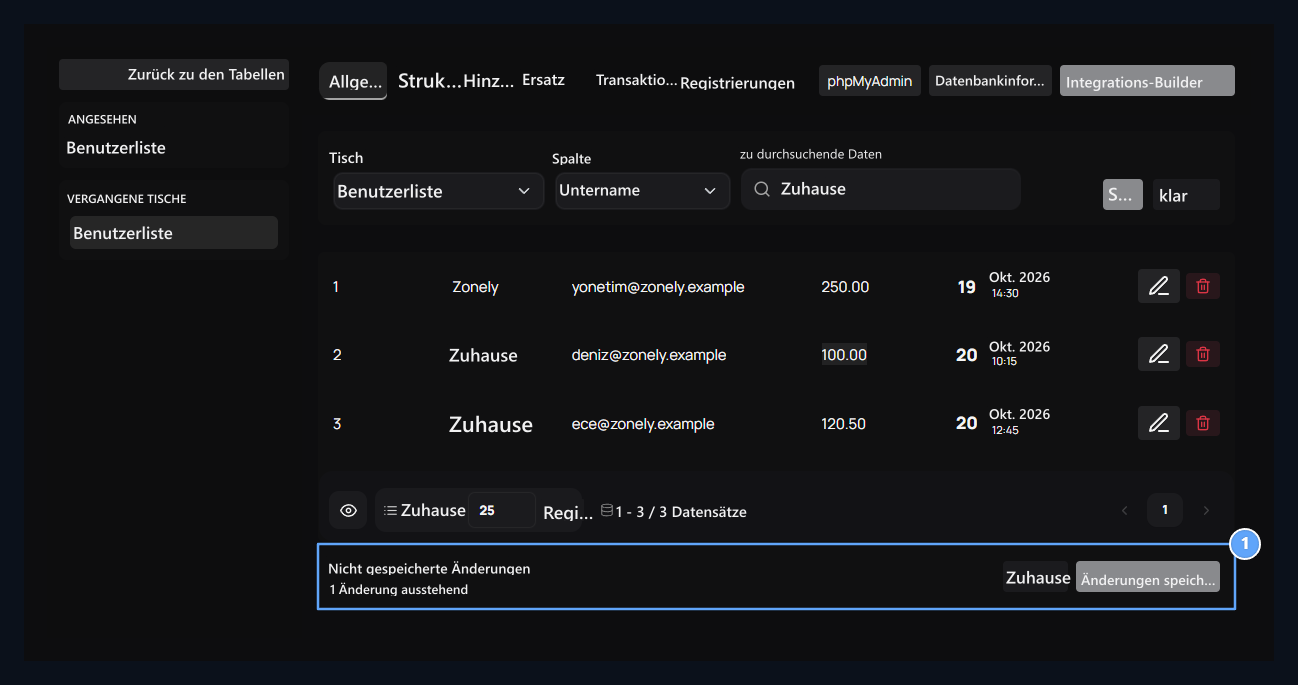
1. Warteregelungen
Autoren zum Speichern von Änderungen; Abbrechen von Änderungen.
Lesen Sie die Struktur-Tab
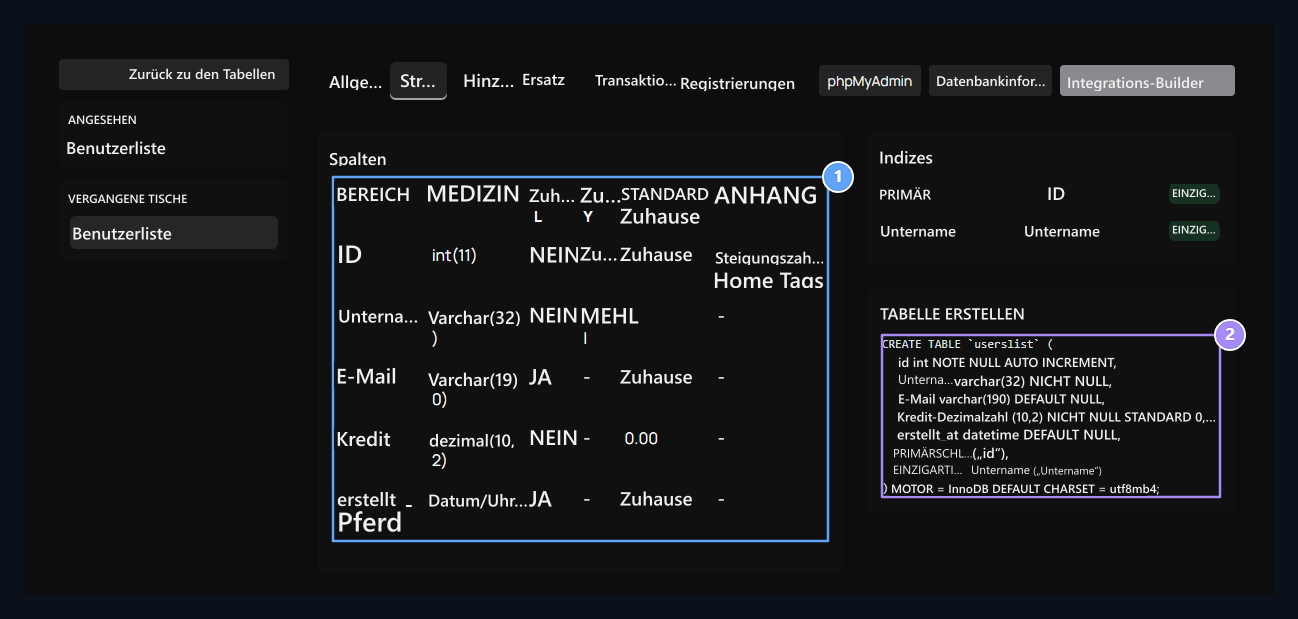
1. Säulenstruktur
Type, Lesen Sie den NULL, Schlüssel, Standardwert und AUTO Informationen.
2. Erstellen von SQL
Prüfen Sie die aktuelle CREATE TABLE Definition der Tabelle.
Neue Linie hinzufügen
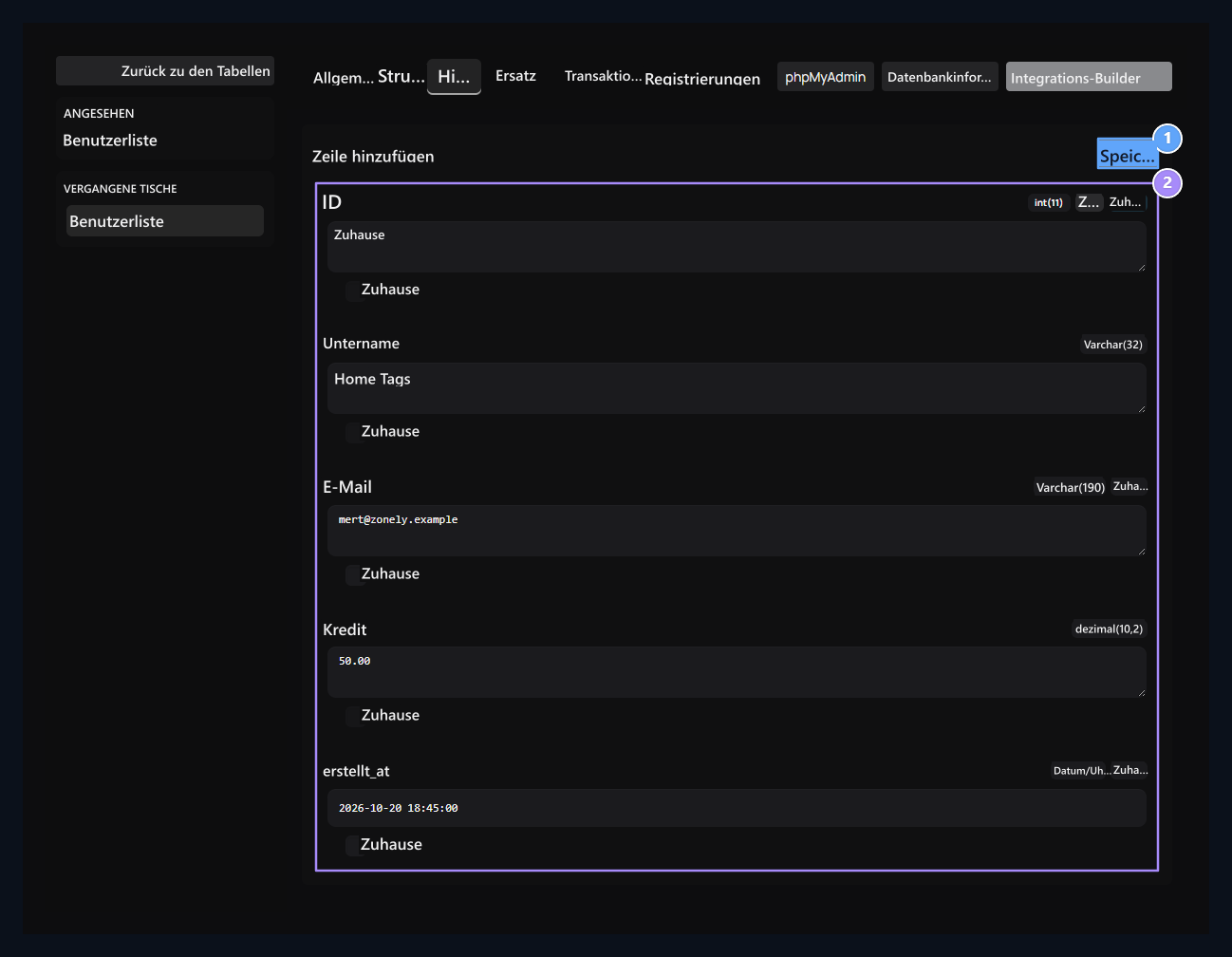
1. Neue Linie retten
Nachdem Sie die Tabelle und die Werte überprüft haben, verwenden Sie Save.
2. Formular nach Spalten
Lassen Sie den AUTO-Raum leer; Sie können NULL in den entsprechenden Spalten auswählen.
Backup und Wiederherstellung
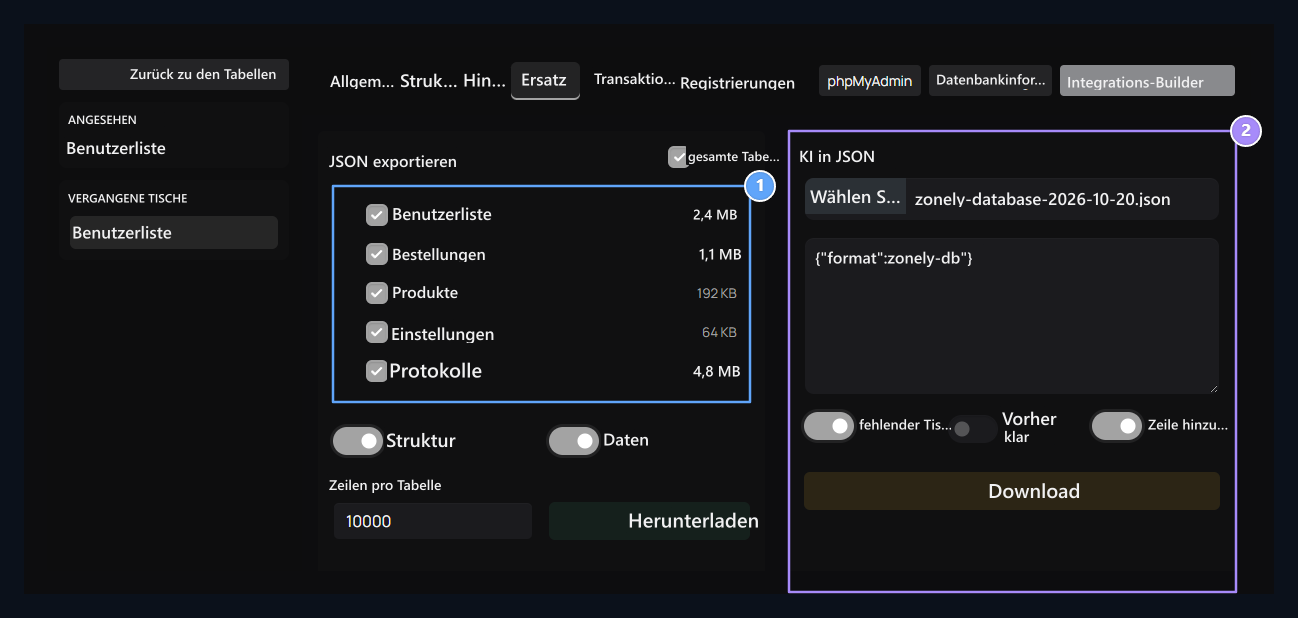
1. Tabellen auswählen
Exportstruktur und Daten ausgewählter Tabellen als JSON.
2. Backup wiederherstellen
Selektieren Sie Zonely JSON Datei oder Einfügen JSON Inhalt.
Hochladung Überprüfen Sie das Ziel und die Präferenzen in der eingereichten Genehmigung. Erstens entfernt die vorhandenen Daten; holen Sie sich vor der Wiederherstellung Ihr aktuelles Backup. Die Wiederverbindung der gleichen Daten aus der Reinigung kann auch zu Schlüsselkonflikten führen.
Gebrauchstabellenoperationen
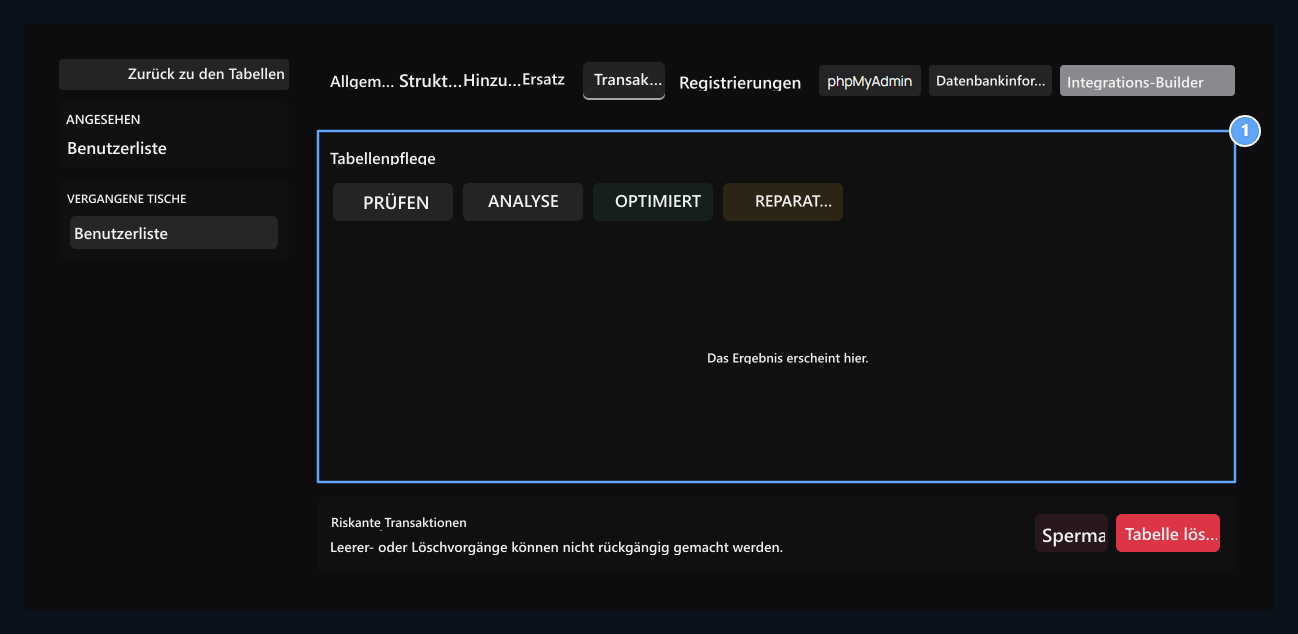
1. Unterhalt und Löschung
CHECK, ANALYZE, OPTIMIZE und REPAIR sind Wartungsoperationen; Kürzung und Löschung sind separate Operationen.
Transaktionsregistrierung ansehen
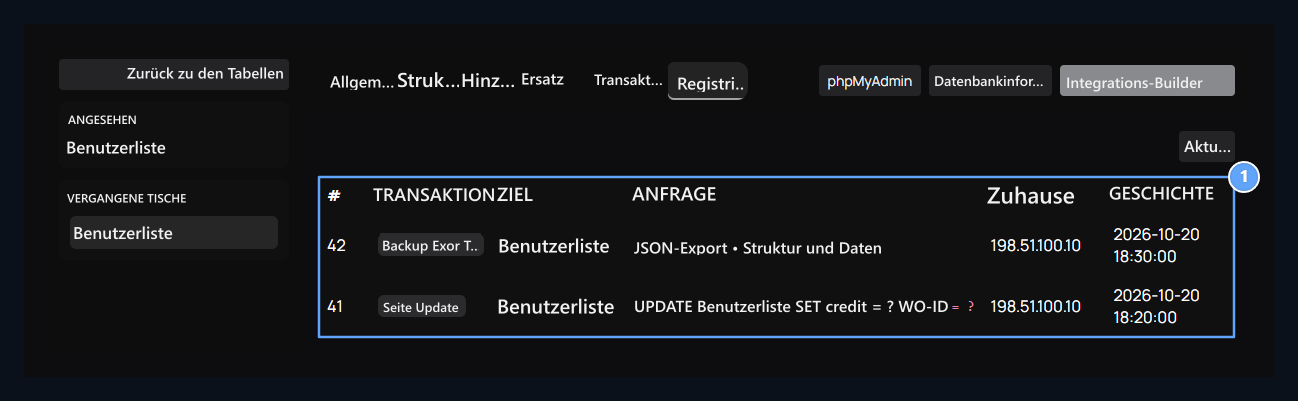
1. Folgen Sie dem Prozess zurück
A Aktion, Zieltabelle, SQL, IP und Datumsbereiche zusammen lesen.