
 Startseite
 Benutzerhandbuch
 Entwickler
 Zahlungsgateways
 Integrationen & Tools
 Nutzung der Website
 Fehlerbehebung
Know Roller Screen
Suchen Sie den Benutzer mit der Suche links. Die Liste rechts befindet sich in den definierten Rollen. Rollen Sie die Rolle des Benutzers in der Karte Drag & Drop, die Sie erhalten können ein Geschenk.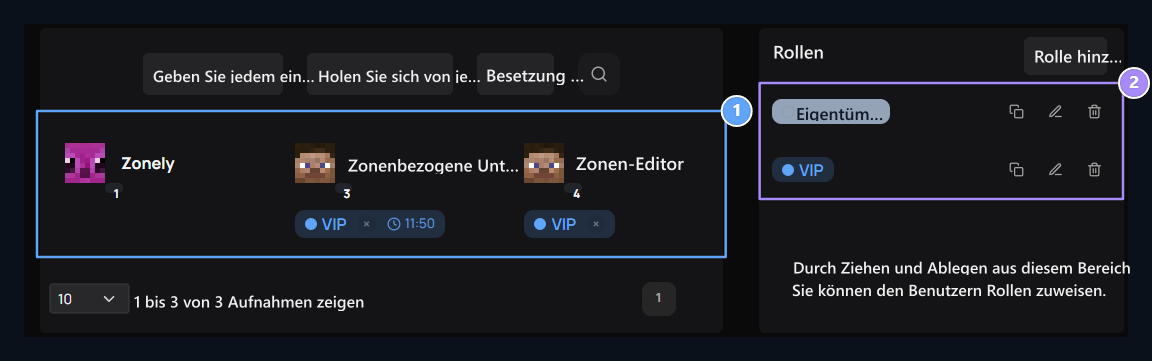
1. Benutzerkarten
Finden Sie ein Konto und überprüfen Sie die zugewiesenen Rollen.
2. Definitionsrollen
Drag den Benutzer an den Rolu; Öffnen Sie die Bearbeitung und das Kopieren von Transaktionen aus der Liste.
oben Cast A Rolle, Geben Sie jedem eine Rolle und Eine Rolle von allen bekommen Buttons dienen dazu, bestehende Rollen den Benutzern zuzuordnen oder wieder einzugeben. Rolle hinzufügen Drücken Sie den Knopf.
Bereiten Sie den Namen und das Aussehen der Rolle vor
Rolle hinzufügen Auf dem Bildschirm Ansicht, Berechtigungen, Zeit, Spiel Authorization, Discord und HTML sind Registerkarten verfügbar. Erstes Sicht Klicken Sie auf die Rolle in der Vorschau auf der Registerkarte und z. B. Nachrichten Typ. Der Benutzername auf der Seite zeigt an, wie Sie Änderungen vornehmen.Ausgezeichnete Farbe und Stil
Cow Styleformats rollen-Tag neben dem Benutzernamen. Wählen Sie eine Farbe bereit von der Palette oder Tropfen Wählen Sie benutzerdefinierte Farbe mit Schaltfläche. Tags Die Schaltfläche kehrt in die Standardfarbe zurück.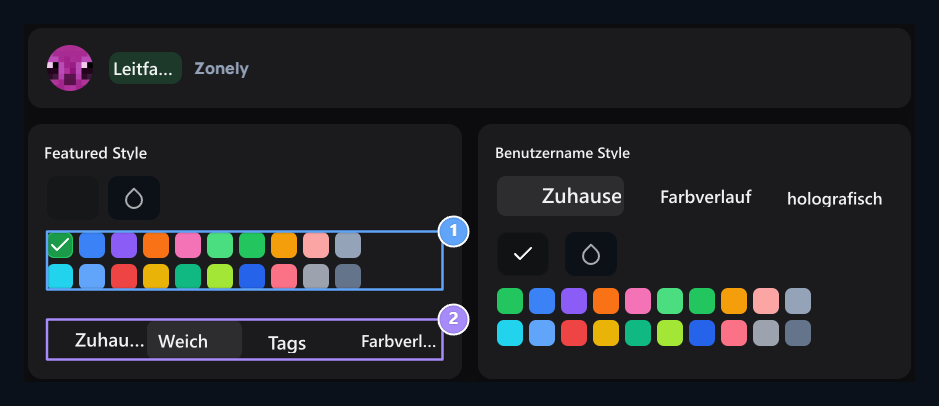
1. Farbe
CWose ready oder benutzerdefinierte Farbe für Rollenlabel.
2. Ausgewählter Stil
Wählen Sie das Aussehen von Solid, Soft, Striped oder Gradyan.
Wenn sich Farbe und Stil geändert haben, wird die Vorschau oben erneuert. Klicken Sie auf das Tag in der Vorschau, um den Rollennamen zu ändern.
Wählen Sie eine Farbe für den Benutzernamen
Benutzername Stil zeigt den Kontonamen mit einer Farbe an. Fertige Paletten-, Drop- und Standardfarbschaltflächen ändern die Farbe des Benutzernamens in diesem Feld.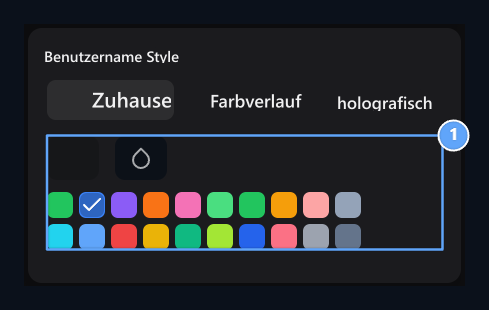
1. Benutzername Farbe
Set Einzelfarbe für den Kontonamen im soliden Stil.
Zweifarbenübergang schaffen
Gefälle Zweifarbige Presets werden bei der Auswahl geöffnet. Sie können eine Passfertige auswählen oder die Start- und Endfarben separat mit zwei Drop-Tasten einstellen.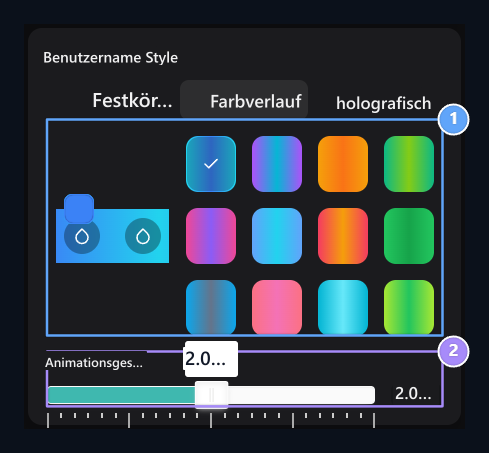
1. Zweifarbenschalter
Selektieren Sie bereiten Pass oder Start und Ende Farben.
2. Animationsgeschwindigkeit
Der Übergang verlangsamt sich als zweiter; 0 stoppt die Bewegung.
Passen Sie die holographische Ansicht an
HolografischDer Benutzer verwendet drei Farbstopps namens Ändern Sie die Farbe jeder Stopps von der Drop-Taste und überprüfen Sie das Ergebnis aus der Vorschau.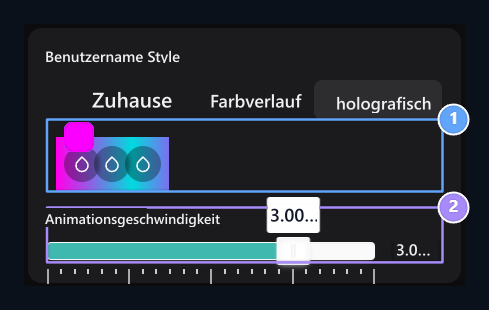
1. Holographisches Erscheinungsbild
Getrennt drei Farbstopps auswählen.
2. Beförderungszeit
Setzen Sie die Geschwindigkeit der mehrfarbigen Passage aus diesem Bereich.
Badge und Dropdown-Nachricht hinzufügen
AbzeichenDas Bild neben dem Benutzernamen. Wählen Sie Ihre Datei aus, indem Sie sie in das visuelle Feld oder das Installationssymbol drucken. Die Dateiauswahl beginnt zu laden; Sie können den Fortschritt aus dem Prozentsatz auf dem visuellen verfolgen. × Die Schaltfläche entfernt die Auswahl der verfügbaren Badges.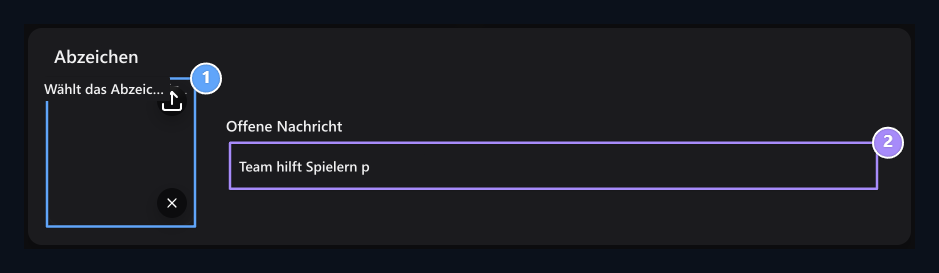
1. Sichtbares Abzeichen
Wählen Sie das Bild aus, um es neben dem Benutzernamen anzuzeigen.
2. Offene Nachricht
Schreiben Sie die Beschreibung, um zu zeigen, wenn es um das Badge geht.
Wählen Sie Avatar Frame
Avatar-Rahmen öffnet den Leerraum und wählt den gewünschten Rahmen aus der Liste aus. nicht ausgerahmt Entfernt den Optionsrahmen. Die Auswahl erscheint im kleinen Bild- und Namensfeld; die Vorschau oben wird ebenfalls aktualisiert.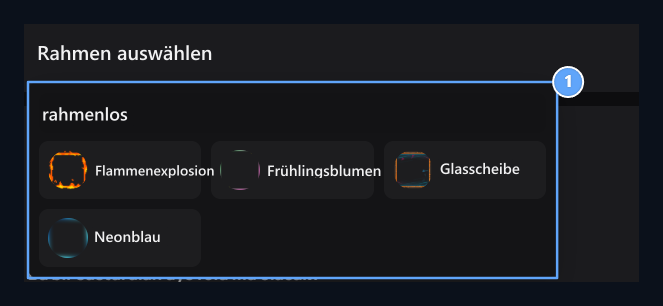
1. Avatare-Rahmen
Auswählen eines Frames; Auswahl mit Ihrem frame entfernen.
Wählen Sie die Sequenz und Rollenoptionen
ReiheSie können das Ranking auch ändern, indem Sie Rollen in die Hauptliste ziehen. Genehmigungen Die Auswahlen werden auf dem Tab bestimmt.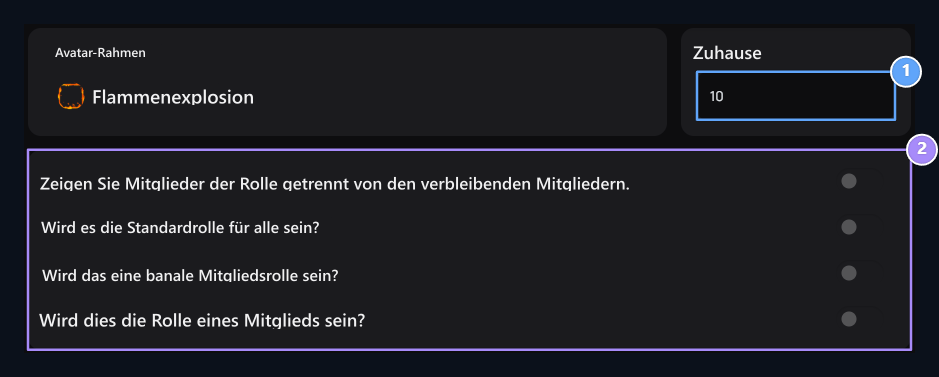
1. Reihe
Bestimmen Sie das Gewicht der Rolle numerische Rangordnung.
2. Rollenoptionen
Separate Ansichten, die durch den Zweck der Rolle des Standard festgelegt sind, verboten und die nicht berücksichtigten Mitgliederoptionen.
Management Panel Berechtigungen auswählen
Genehmigungen Geben Sie den Bereich ein, der verwaltet werden soll, um auf der Registerkarte zu suchen, und kreuzen Sie die entsprechenden Felder an. z. B. Support-Team Unterstützung Suche Live Support Überschaubar Sie können die Berechtigung auswählen.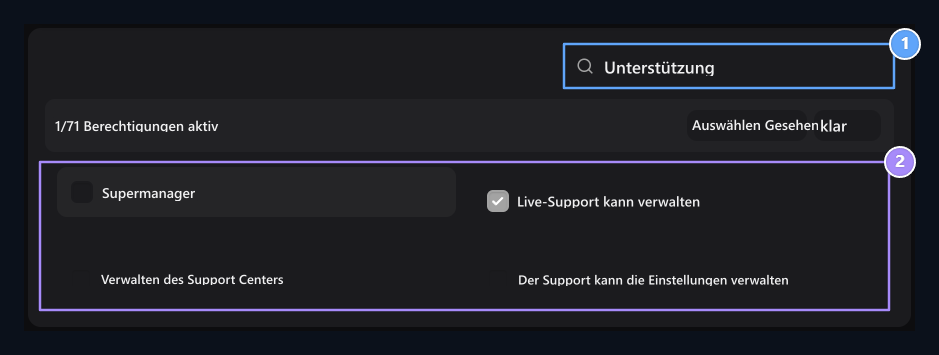
1. Genehmigungssuche
Finden Sie die zu verwaltende Domain.
2. Auswahl der Genehmigungen
Prüfen Sie die Managementbereiche, die auf die Rolle zugreifen müssen.
Super Manager
Supermanager Wenn die vorhandenen Verwaltungsberechtigungen ausgewählt sind, können Sie diese Option für die Rolle öffnen, die alle Verwaltungsfelder verwendet.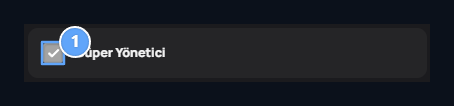
1. Supermanager
Selektiert alle verfügbaren Verwaltungsberechtigungen.
Stellen Sie die Rolle Zeit
Dauer Auf dem Tab Unbegrenzt oder Begrenzt Wählen Sie die Zeit in den Raum ein, der in der eingeschränkten Option geöffnet ist. 10 mbedeutet 10 Minuten.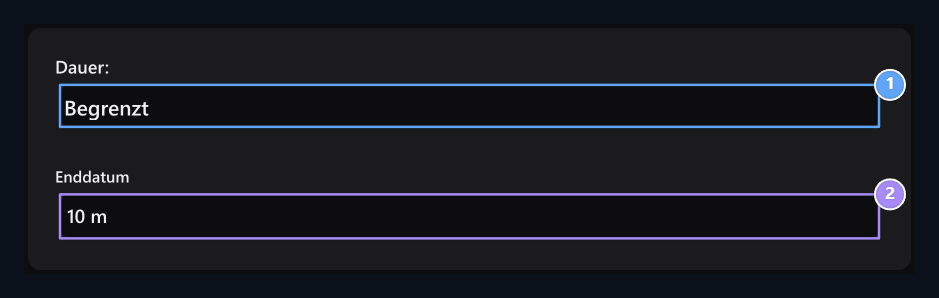
1. Zeitart
Select Unbegrenzt oder Begrenzt.
2. Rollenzeit
Type Zeit für eine begrenzte Rolle; 10m bedeutet 10 Minuten.
Spielberechtigungen vorbereiten
Bevor Sie die Spielrollen mit der Website LuckPerms Link vorbereiten. Überprüfen Sie die Website und den Spielserver, der mit der gleichen Datenbank verbunden ist, die richtige Tabelle. Spiel Authorization auf der Registerkarte Cow Style und Benutzername Style Typ Minecraft Formatierung zu Bereichen. Zum Beispiel, um &a[Rehber] für den Benutzernamen &r abzuheben Sie können es verwenden.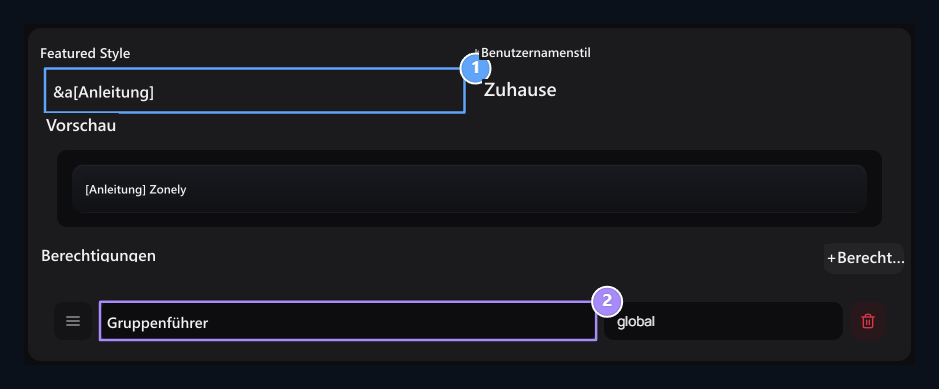
1. Spielpräfix
Schreiben Sie das Präfix der Rolle in Minecraft Formatierung.
2. Genehmigungserlaubnisse
Setzen Sie den Umfang, den LuckPerms Knoten und wird gültig sein.
Verbinden Sie die Rolle der Site mit der Rolle von Discord
Discord zum Verwenden von Rollenmapping Discord Bot Bereiten und verknüpfen Sie Add-ons → Discord Match Aktivieren Sie das Plugin. Bot Discord verbindet Ihren Server mit der Site; das Kontopaar verbindet das Mitglied mit seinem eigenen Discord-Konto.- Discord Bot-Anleitung Bot zu Ihrem Server mit Schritten hinzufügen und Link Token → /esle Vervollständigen Sie den Link.
- Discord Account Matching Schritte Aktivieren Sie das Plugin und überprüfen Sie, wie der Benutzer sein Konto verbinden wird.
- Startseite Discord Öffnen Sie den Tab. Discord Rolle Wählen Sie das Gegenteil dieser Site-Rolle aus der Liste auf dem Server.
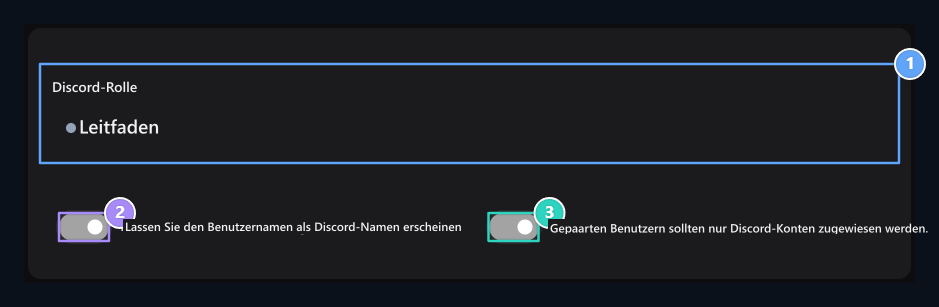
1. Discord-Rolle
Wählen Sie das Gegenteil der Site-Rolle auf dem Discord-Server.
2. Benutzername synchronisieren
Wählen Sie die Nutzung der Website als den Discord-Namen des Benutzernamens.
3. Abgeglichene Kontobedingungen
Erfordern Sie nicht die Übereinstimmung des persönlichen Discord-Kontos für die Rolle.
Der Benutzer muss auch Mitglied des angeschlossenen Discord-Servers sein. Überprüfen Sie den Link zum richtigen Server des Bots, wenn die Liste leer ist. Obwohl es trotz der Rolle keine Daten enthält, sieht Steuerelemente in Discord Bot Guide aus.
Bearbeiten und Speichern der HTML-Ansicht
HTML Sie können die spezielle HTML-Präsentation auf der Website der Rollen-Registerkarte bearbeiten. Überprüfen Sie das Ergebnis des Codes aus der Vorschau oben. WiederherstellungZZZZZCree HTML-Code aus vorhandenen Einstellungen auf der Registerkarte Ansicht.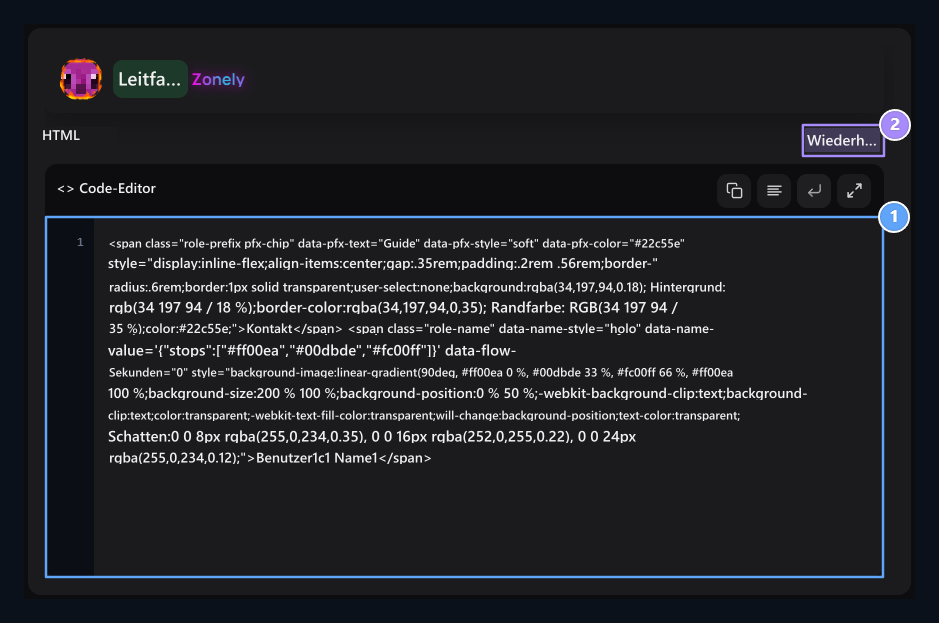
1. HTML-Ansicht
Edit und Vorschau der speziellen HTML Präsentation der Rolle.
2. Zurücksetzen
USe Diese Schaltfläche, um das Aussehen neu zu erstellen.
Rolle eines Benutzers
Hauptbildschirm Cast A Rolle Drücken Sie die Schaltfläche. Suchen und wählen Sie den Benutzer aus; wählen Sie dann eine oder mehrere Rollen aus, die angegeben werden sollen. Die Schaltfläche Geben weist die ausgewählten Rollen diesem Konto zu.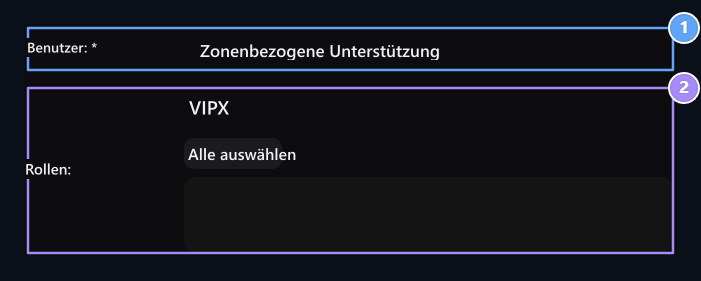
1. Nutzer
Wählen Sie das Rollen-zu-Spiel-Konto.
2. Zu liefernde Rollen
Wählen Sie eine oder mehrere Rollen und berücksichtigen Sie Ver.
Rolle aller Benutzer
Geben Sie jedem eine Rolle Öffnen Sie die Schaltfläche und wählen Sie die zugewiesenen Rollen aus. Alle auswählen markiert alle Rollen; Klare Auswahl entfernt die ausgewählten Rollen. Beantragen Die Schaltfläche gibt alle Konten der von Ihnen ausgewählten Rollen an.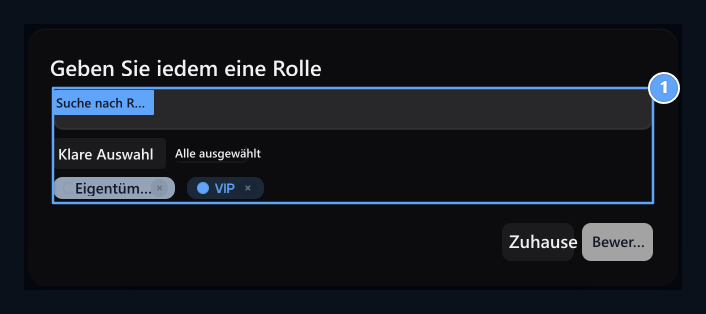
1. Alle Aufgaben
All-Benutzer erhalten folgende Rollen mit dem Apply.
Nehmen Sie Teil aller Benutzer
Eine Rolle von allen bekommen Öffnen Sie die Schaltfläche und wählen Sie die Rollen aus, die wiederhergestellt werden sollen. Abziehen Die Schaltfläche entfernt die ausgewählten Rollen von allen Benutzern. Abbruch schließt das Fenster aus der Anwendung.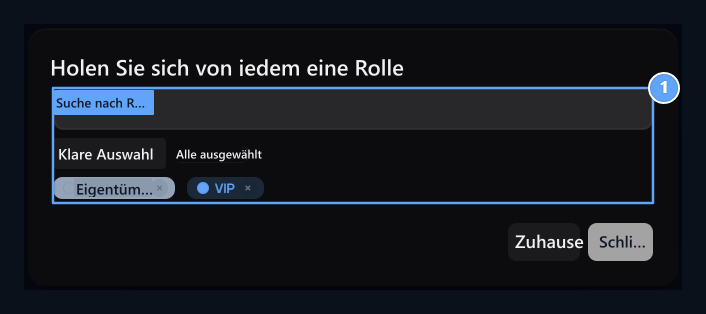
1. Die Rolle aller
Entfernen Sie die Rollen, die Sie von allen Benutzern auswählen.
Sehen Sie die verbleibende Rollenzeit des Benutzers
Benutzerkarte auf dem Startbildschirm finden. Neben einer periodischen Rolle Kommt auf das Uhrensymbol. Im Popup-Informationsfeld Enda Datum und Verbleibende Uhrzeit erscheint. Diese Zeitanzeige ist nicht verfügbar, unbestimmte Rollen.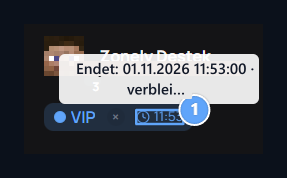
1. Die verbleibende Rolle Zeit
Siehe das Datum des Endes und die verbleibende Zeit, indem du auf das Uhrensymbol kommst.

Nichtdienstgenehmigung
Give Ihre lange oder zeitfreie Spielberechtigung mit LuckPerms und folgen Sie der verbleibenden Zeit auf dem Benutzer.