
 Startseite
 Benutzerhandbuch
 Entwickler
 Zahlungsgateways
 Integrationen & Tools
 Nutzung der Website
 Fehlerbehebung
Typ der Packungsbeilage
Geben Sie den Namen, die Kategorie und den Verkaufspreis des Pakets ein. Paketdauer Wählen Sie die periodischen oder unzeitlichen Verkäufe; Füllen Sie das Enddatum aus, wenn Sie den Begriff verwenden.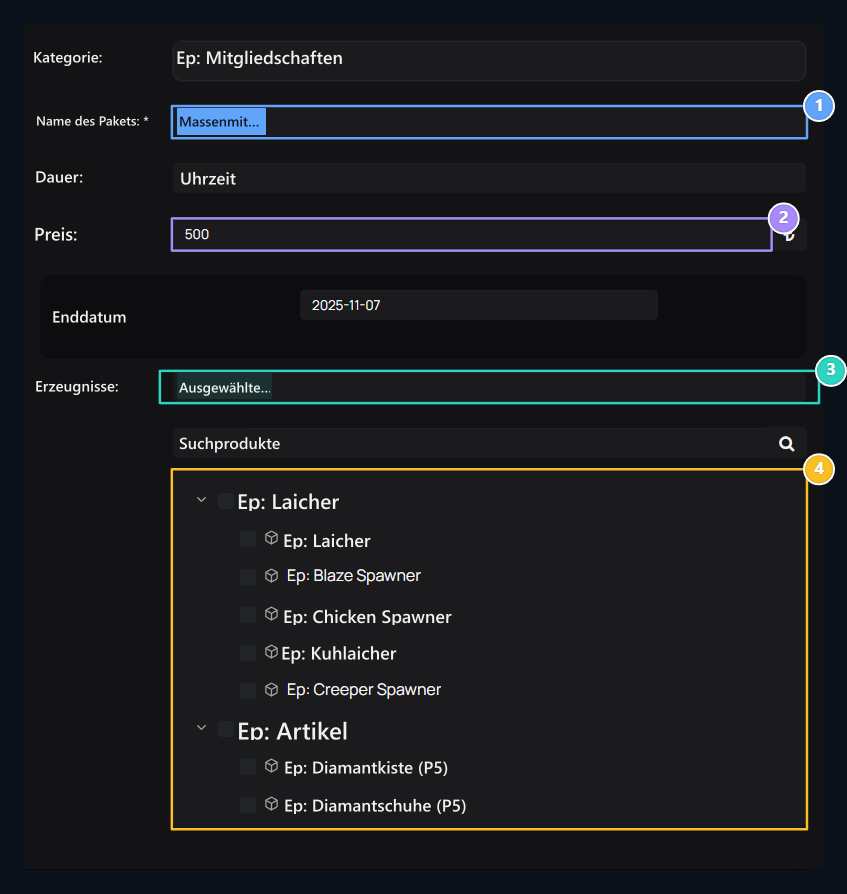
1. Bezeichnung des Pakets
Type den Paketnamen, der im Store erscheinen wird.
2. Pauschalpreis
Type der Preis des Pakets.
3. Packungsinhalt
Ausgewählte Produkte sind in einer einzigen Einstellung enthalten.
4. Produktbaum
Open Kategorien; kreuzen Sie echte Produkte an, die das Paket enthalten.
Auswählen von Produkten
Erweitern Sie die Kategorie im Produktbaum und markieren Sie Produkte, die Sie in das Paket aufnehmen werden. Sie können Produkte mit der Suche finden. Bereinigen Sie die Suche, bevor Sie alle von Ihnen ausgewählten Inhalte speichern und überprüfen.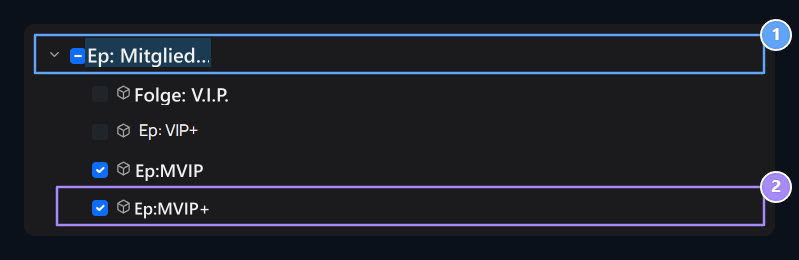
1. Mitgliedschaftsprodukte
Siehe bestehende Mitgliedschaften durch Eröffnung der Kategorie.
2. Teil des Pakets
Die Kontrollkästchen bestimmen den Inhalt des Pakets. Echte Produktnamen erscheinen in der Liste.