
 Startseite
 Benutzerhandbuch
 Entwickler
 Zahlungsgateways
 Integrationen & Tools
 Nutzung der Website
 Fehlerbehebung
Fügen Sie ein Banner hinzu
Slider hinzufügen Drücken Sie die Schaltfläche. Slide Name Haupt-Header im Feld, Slider erklärt Typ kurze Einführung in das Feld. Fügen Sie den Link zum Text hinzu, wenn Sie die detaillierte Beschreibung auf der anderen Seite behalten.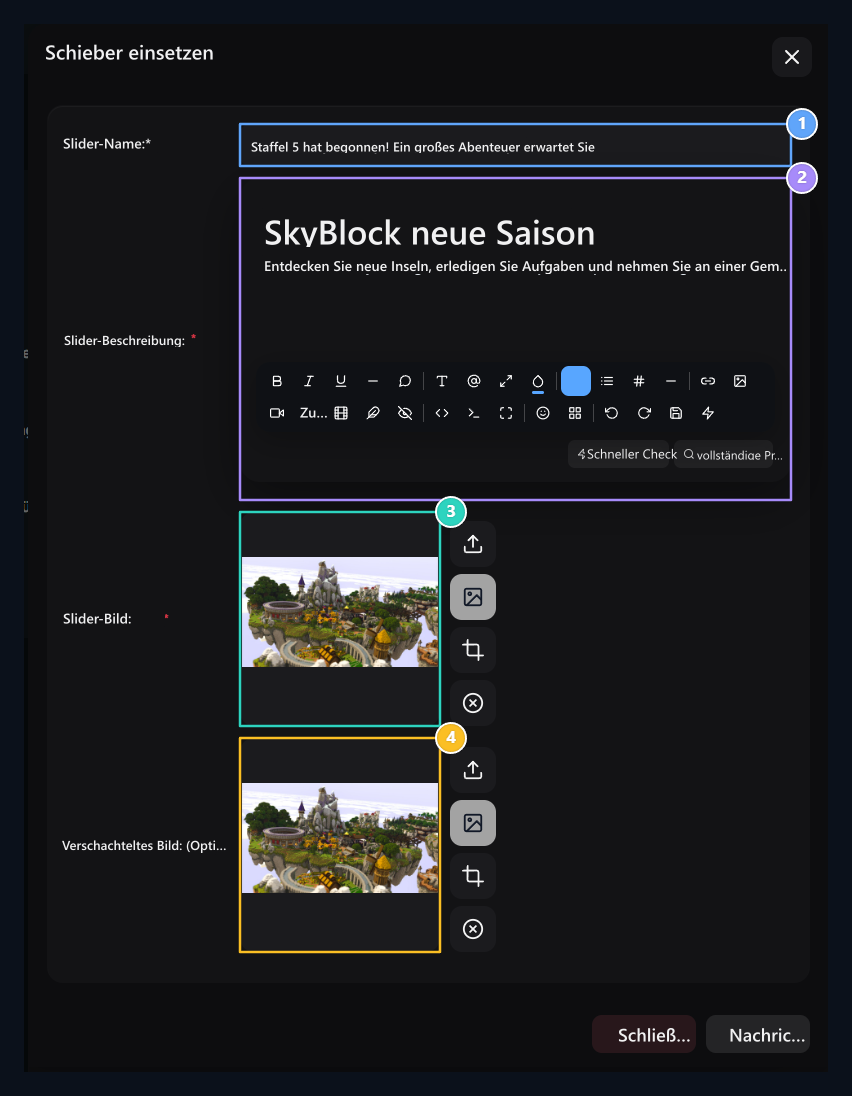
1. Name des Objektträgers
Der Haupt-Header, der auf dem Slider erscheint.
2. Beschreibung des Objektträgers
Kurzbeschreibungstext, der den Benutzer aktiviert.
3. Covervisual
High-Auflösungsbanner für den Hintergrund des Sliders.
4.Innerables Bild
Wählen Sie das zweite Visual aus, das auf dem Hauptvisual verwendet werden soll.
Ändern Sie das bestehende Banner
Such- und Suchbereich Transaktionen → Edit öffnen den Weg. Update-Header, Beschreibung oder zwei Bilder Aktualisierung Speichern mit.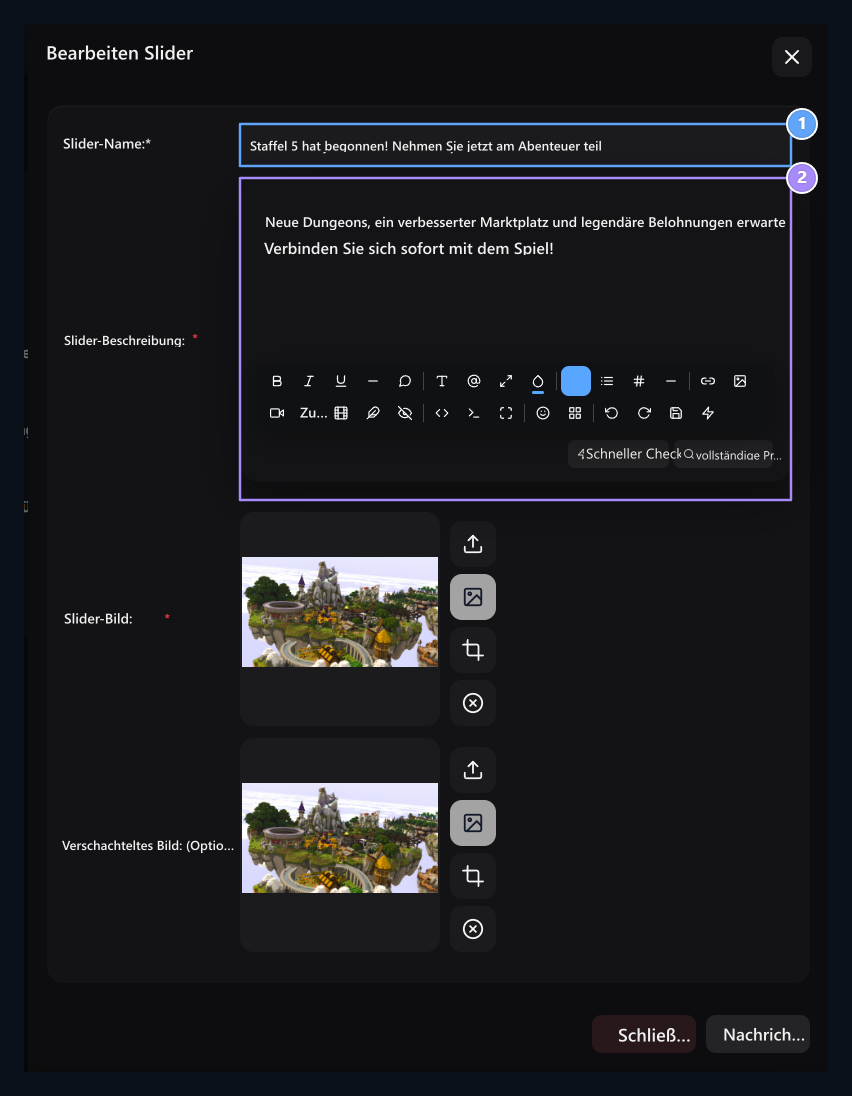
1. Aktualisieren Slide Header
Ändern Sie den Kampagnen- oder Ankündigungs-Header.
2. Aktualisierung der Beschreibung
Revidiert den Slider text.
Wählen Sie die Anzeigewarteschlange
Ziehen Sie das Banner vom Transporthandle in der Liste in die gewünschte Reihenfolge. Verwenden Sie den Registrierungsbutton, der nach der Änderung der Sequenz erscheint, dieser Vorgang ist getrennt von Broadcast / Updated im Inhaltsformular.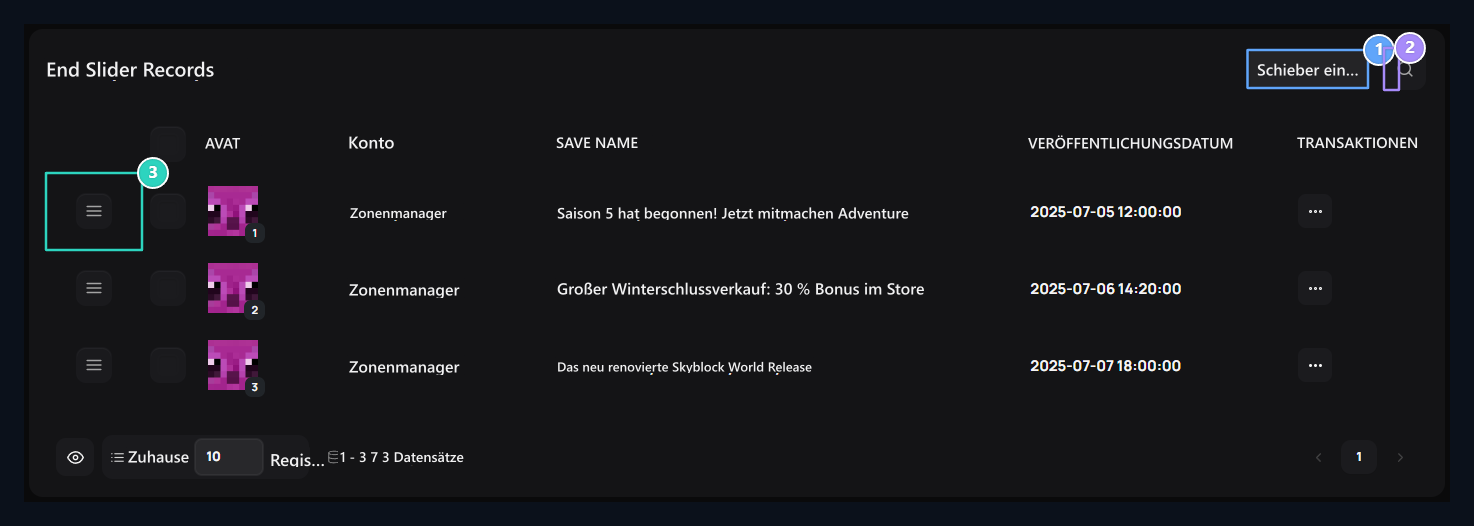
1. Slider hinzufügen
Add eine neue visuelle und Ankündigung auf den Heim-Slider.
2. Schnellsuche
Entfernen Sie die hinzugefügten Slider-Bilder.
3. Rangierschutz
Setzen Sie die Schieberkarten durch Ziehen der Anzeigesequenz.