
 Startseite
 Benutzerhandbuch
 Entwickler
 Zahlungsgateways
 Integrationen & Tools
 Nutzung der Website
 Fehlerbehebung
Sehen Sie sich die Liste der Ziele an
Add Target öffnet einen neuen Aufnahmebildschirm. Folgen Sie dem Status und den Werten des vorhandenen Ziels aus der Liste. Ändern Sie die Registrierung im Prozessmenü der Zeile, um die Option Edit zu ändern.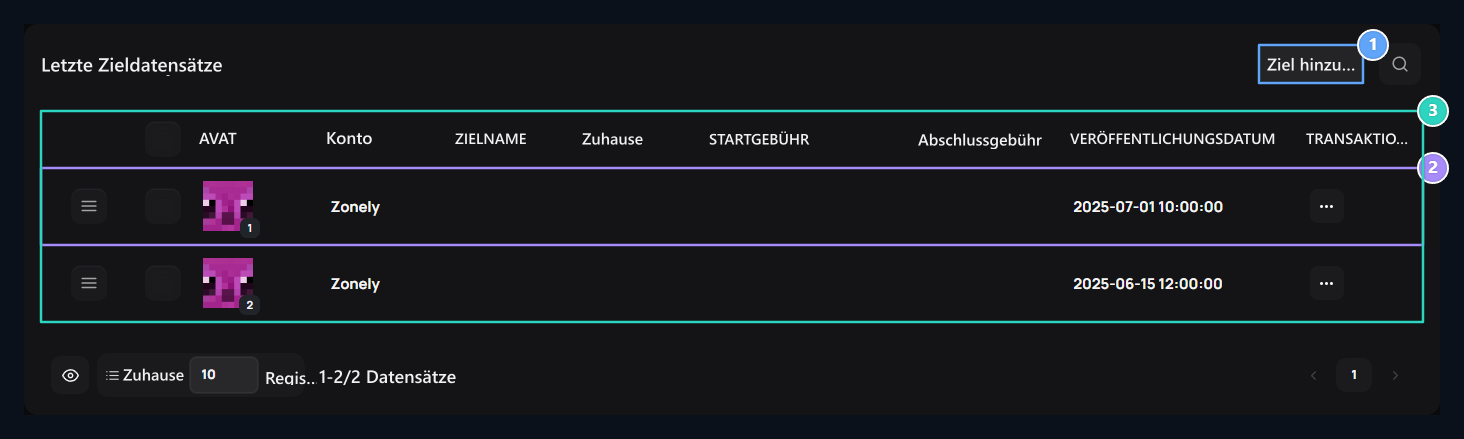
1. Add to Target
Präparieren Sie den Header und die Menge des neuen Ziels.
2. Registrierungszeile
Access Bearbeitungsoptionen durch Öffnen des Handelsmenüs des bestehenden Ziels.
3. Zielliste
Check-Datensätze und Werte in der Liste.
Bereiten Sie Header und Werte vor
Titel geben Sie den Namen des Ziels in das Feld ein. Beschreibung Sagen Sie den Zweck des Ziels und die geplante Innovation, wenn sie abgeschlossen ist. Setzen Sie das Ziel mit dem aktuellen Wert, um den Fortschritt der Benutzer zu verstehen.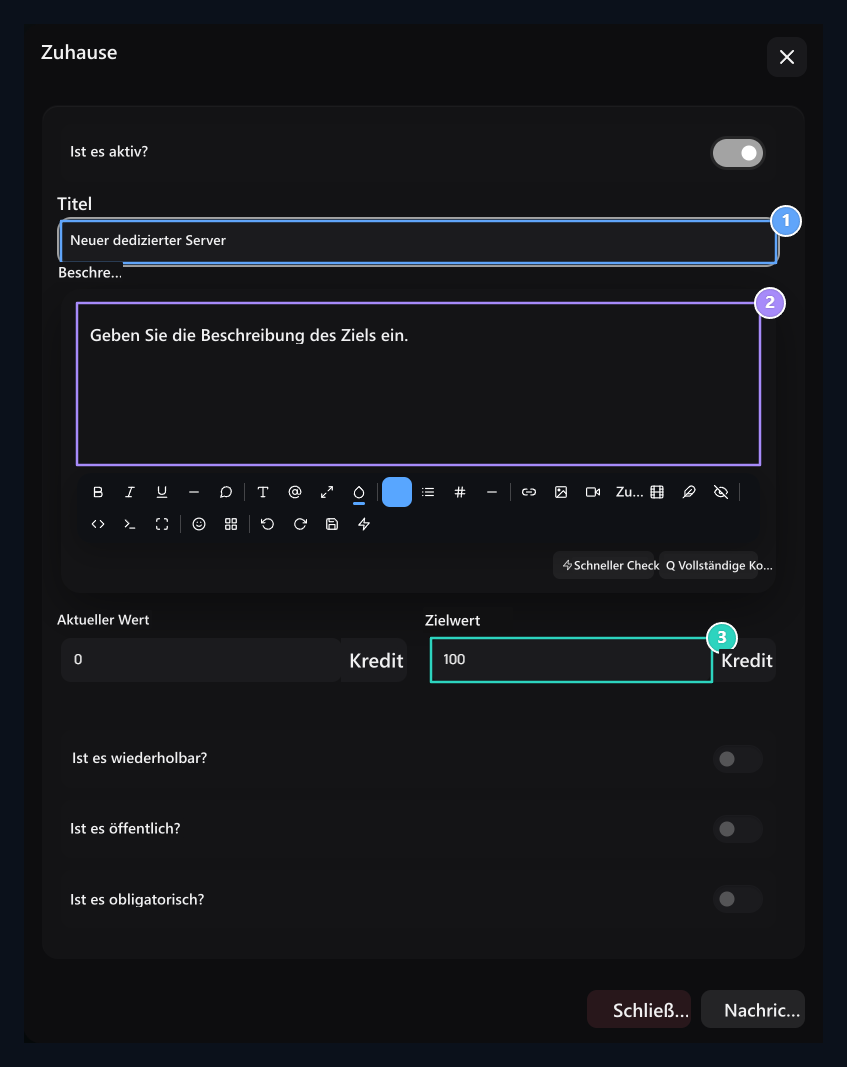
1. Titel
Typ der Zielname Benutzer sehen.
2. Beschreibung
Erzählen Sie den Zweck des Ziels an die Gemeinschaft und die geplante Innovation.
3. Zielwert
Wählen Sie den Gesamtbetrag, den Sie erreichen möchten.
Visual Verfügbarer Wert 0, Zielwert 100 Credits vorbereitet. Geben Sie die Werte Ihres eigenen Ziels mit der gleichen Einheit ein. Unter Bildschirm Ist es wiederholbar?, Ist es für alle offen? und Ist das obligatorisch? Wählen Sie Präferenzen entsprechend der Verwendung des Ziels aus.
Überprüfung und Überprüfung der Bereiche Publishieren Drücken Sie die Schaltfläche. Verwenden Sie die gleiche Aufzeichnung und Registrierung Schaltfläche für Änderungen.
Benutzeransicht überprüfen
Die Zielbereichs-Header im Store kombiniert die aktuelle und Zielmenge, Fortschrittsindikator. Überprüfen Sie Ihre Auswahl und Rangfolge der angezeigten Aufzeichnung, wenn Sie mehrere Ziele haben.
1. Gesammelte und Zielbilanz
Gesamtkredit und die Höhe der Unterstützung bis zum Moment.
2. Fortschrittsniveau
Dynamisches Prozent-Zifferblatt, das sofort die Zielrate des gesammelten Supports anzeigt.
3. Kampagnentitel
Informationen des Community-Ziels, das die Benutzer im Store trifft.
Benutzeransicht überprüfen
- Ist die Aktivität, Header und Beschreibung des Ziels korrekt?
- Ist der Wert verfügbar und der Zielwert in derselben Einheit angezeigt?
- Stimmen die Fortschritte im Laden mit dem Datensatz auf dem Panel überein?
- Haben Sie die Änderung registriert, wenn Sie die Listenwarteschlange geändert haben?
Speichereinstellungen
Präparieren Sie die allgemeinen Einstellungen des Stores.
Jahreszeiten
Match Spielstatistik und Vorbereitung Saison.