
 Startseite
 Benutzerhandbuch
 Entwickler
 Zahlungsgateways
 Integrationen & Tools
 Nutzung der Website
 Fehlerbehebung
Wo erreicht der Nutzer das Individuum?
Nach dem Einloggen in das Benutzerkonto Profil → Meine Auftragnehmer können Sie die Formen der Empfängnisverhütung aus dem Abschnitt erreichen und die entsprechenden Regeln befolgen.Sehen Sie sich die Liste der Formulare ohne Login an
**/list/appeals**Die offene Seite steht allen offen, die offene Formen der Eroberung auflisten. Besucher können diese Liste einsehen, ohne sich in ihren Konten anzumelden.
Liste der Hotels nicht im Standardmenü enthalten. Wenn Sie Menüeinstellungen Anträge möchten Fügen Sie einen Link zur Adresse /list/appeals hinzu Sie können es angeben.
Siehe Formen und eingehende Zubereitungen
Ausfall Jedes Formular in der Ansicht wird in seiner Gruppe geöffnet. Der Benutzer, der sich in Zeilen unter dem Formular beworben hat, ist der Status und das Datum der Eroberung. Sie können Unterregistrierungen eingrenzen, indem Sie die Gruppenüberschrift drücken. Öffnen Sie den Suchbereich mit dem Suchsymbol oben.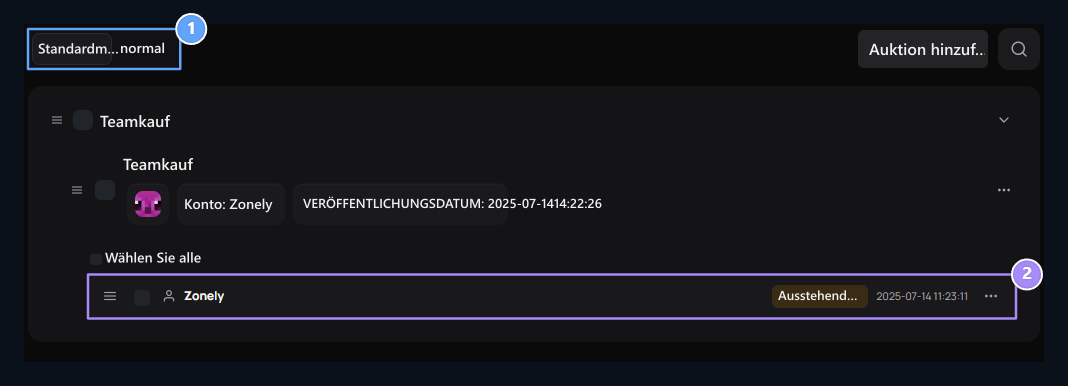
1. Auswahl des Aussehens
Siehe das Formular und die Bewerber in der Standardansicht zusammen; fahren Sie mit den Tabellen im normalen Look fort.
2. Veröffentlichte Auktion
Checken Sie den Benutzer, Status und Datum und öffnen Sie die Auktion.
Tabellen in normalem Aussehen verwenden
Haus Drücken Sie die Schaltfläche. Aufzeichnungen Listen Sie die Formularvorlagen, die Sie auf der Registerkarte vorbereitet haben. Anträge Sie können die vorbereiteten Auktionen überprüfen, indem Sie das entsprechende Formular auf der Registerkarte auswählen.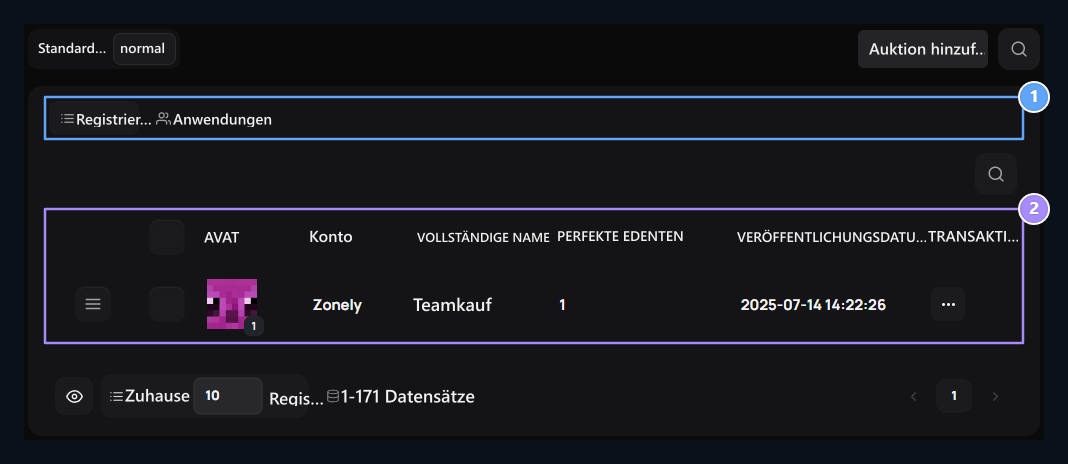
1. Aufzeichnungen und Auftragnehmer
Öffnen Sie die Bündel, die an diese Vorlagen gesendet werden, von der entsprechenden Registerkarte.
2. Formularliste
Finden Sie die Rechnung der Rechnung und verwalten Sie sie aus dem Prozessmenü.
Eine Form der Aggression schaffen
Add Application Drücken Sie die Schaltfläche. Füllen Sie zuerst die allgemeinen Informationen des Formulars aus.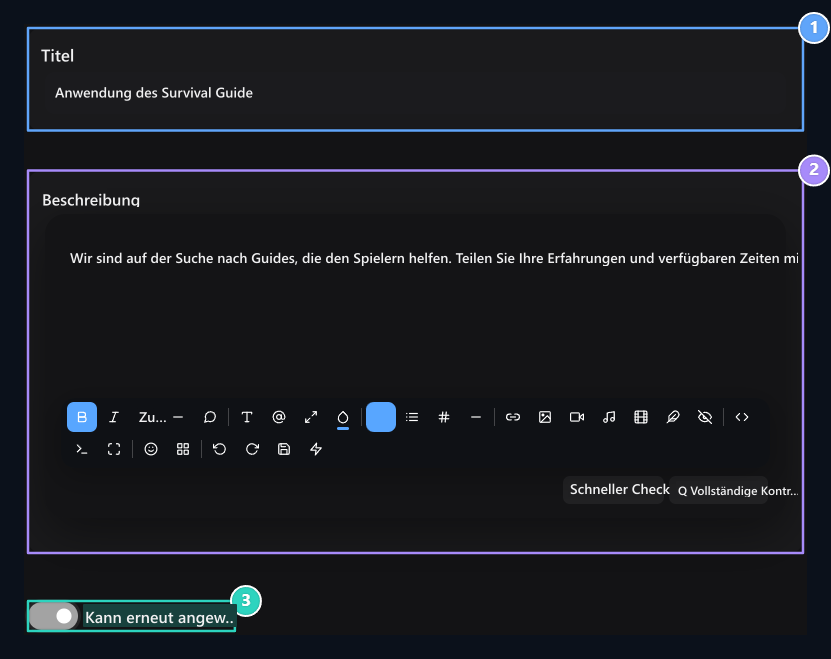
1. Titel
Type, welcher Kauf der Auktion eröffnet wird.
2. Beschreibung
Erzählen Sie die Aufgabe und die Bedingungen der Eroberung.
3. Wiederholte Abstimmung
Bestimmen Sie, ob derselbe Benutzer nicht erneut bewerben kann.
Fragen hinzufügen für
Fragen → + Add Der Button fügt bei jedem Druck eine neue Fragekarte hinzu. Fragestellung Geben Sie die Frage ein, auf die der Kandidat antworten wird. Genre Wählen Sie aus, wie Sie von der Domain zur Antwort gelangen.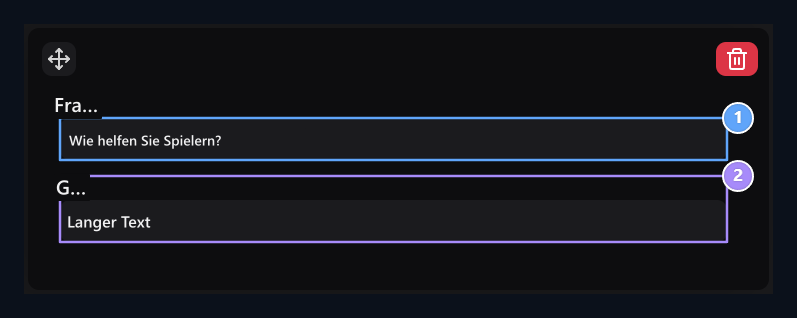
1. Fragestellung
Typisieren Sie die Frage, die der Benutzer beantworten wird.
2. Antworttyp
Get schriftliche Antwort mit Kurztext oder Langtext.
Bereiten Sie eine einzelne Optionsfrage vor
Typ → Einzelauswahl Wählen Sie Variablen (disconnect mit) Typoptionen im Feld schließen. Überleben, Skyblock, FraktionenDer Benutzer bietet drei Optionen an und eine davon wird ausgewählt.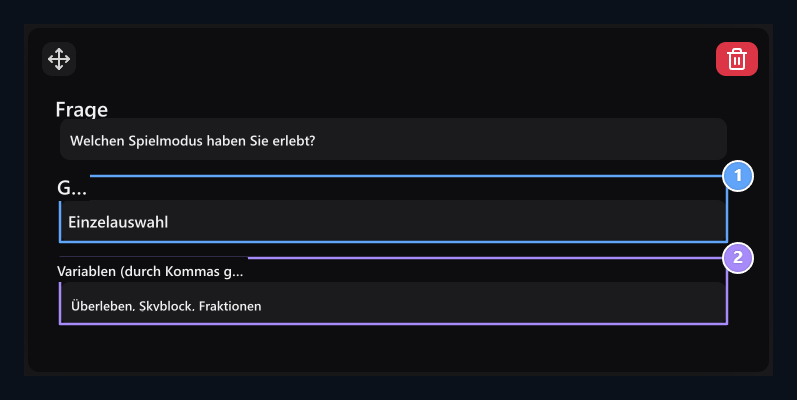
1. Single Choice
ZZZigt eine der Benutzeroptionen allein an.
2. Variablen
Ruft Komma: Überleben,Skyblock,Fraktionen.
Bereiten Sie mehrere Optionen vor
Typ → Multiple Choice Wählen und erneut Variablen empfehlen. Der Benutzer kann in dieser Frage mehrere Spielmodi markieren.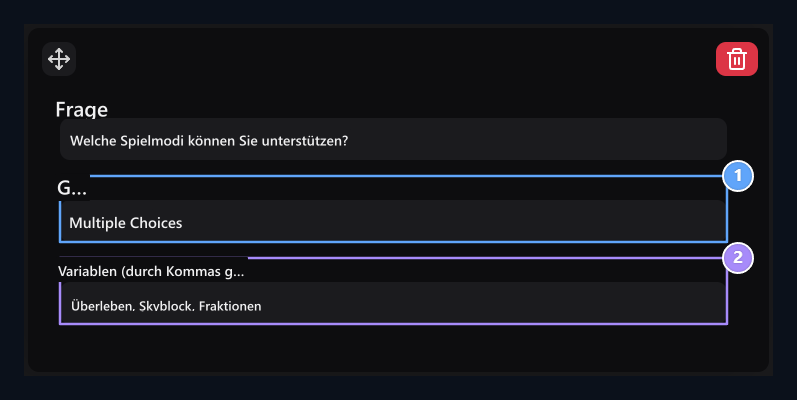
1. Multiple Choice
User kann mehrere Optionen markieren.
2. Variablen
NNehmen Sie die Optionen, die mit comma. markiert werden können
Fragen sortieren und das Formular speichern
Die Fragefolge wird geändert, indem man den Griff oben links auf der Fragekarte zieht. Die Müllboxtaste entfernt die Frage aus dem Formular. Nach dem Ausfüllen der Fragen, unter dem Bildschirm Publishieren Erstellen Sie das Formular mit der Schaltfläche. Wenn Sie das vorhandene Formular Aktualisierung organisieren, ändern Sie sich mit.Bewerten Sie die gesendete Auktion
Drücken Sie die verwendete Linie oder drücken Sie die Linie 3 Punkte → Ansicht öffnen Sie den Prozess. Top Benutzername, Formular, Status und Datum Überprüfen Sie die Informationen. Gold Fragen Lesen Sie die Antwort auf jede Frage und jeden Kandidaten im Abschnitt.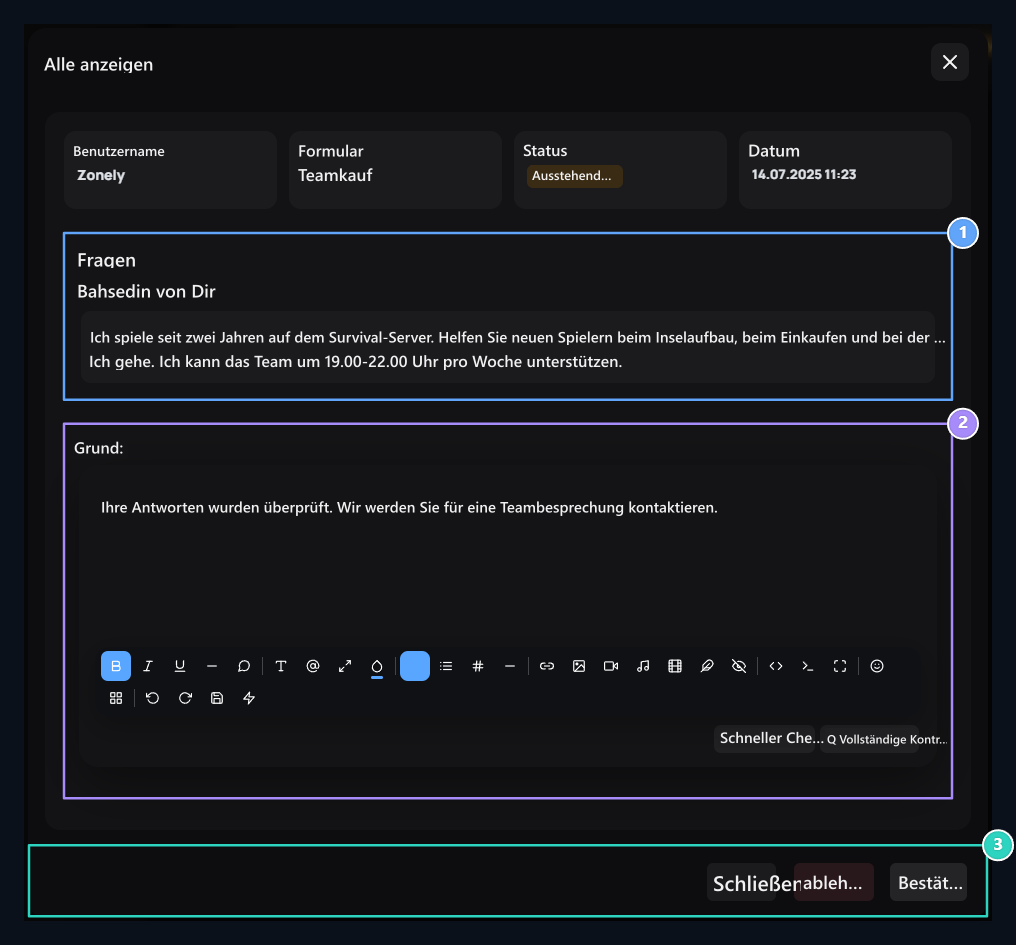
1. Fragen und Antworten
Prüfen Sie die Antwort auf jede Frage des Antragstellers.
2. Grund
Type die Beschreibung Ihrer Entscheidung.
3. Beschluss
Evaluieren Sie die Konvergenz mit der Genehmigung oder Reddet.