
 Startseite
 Benutzerhandbuch
 Entwickler
 Zahlungsgateways
 Integrationen & Tools
 Nutzung der Website
 Fehlerbehebung
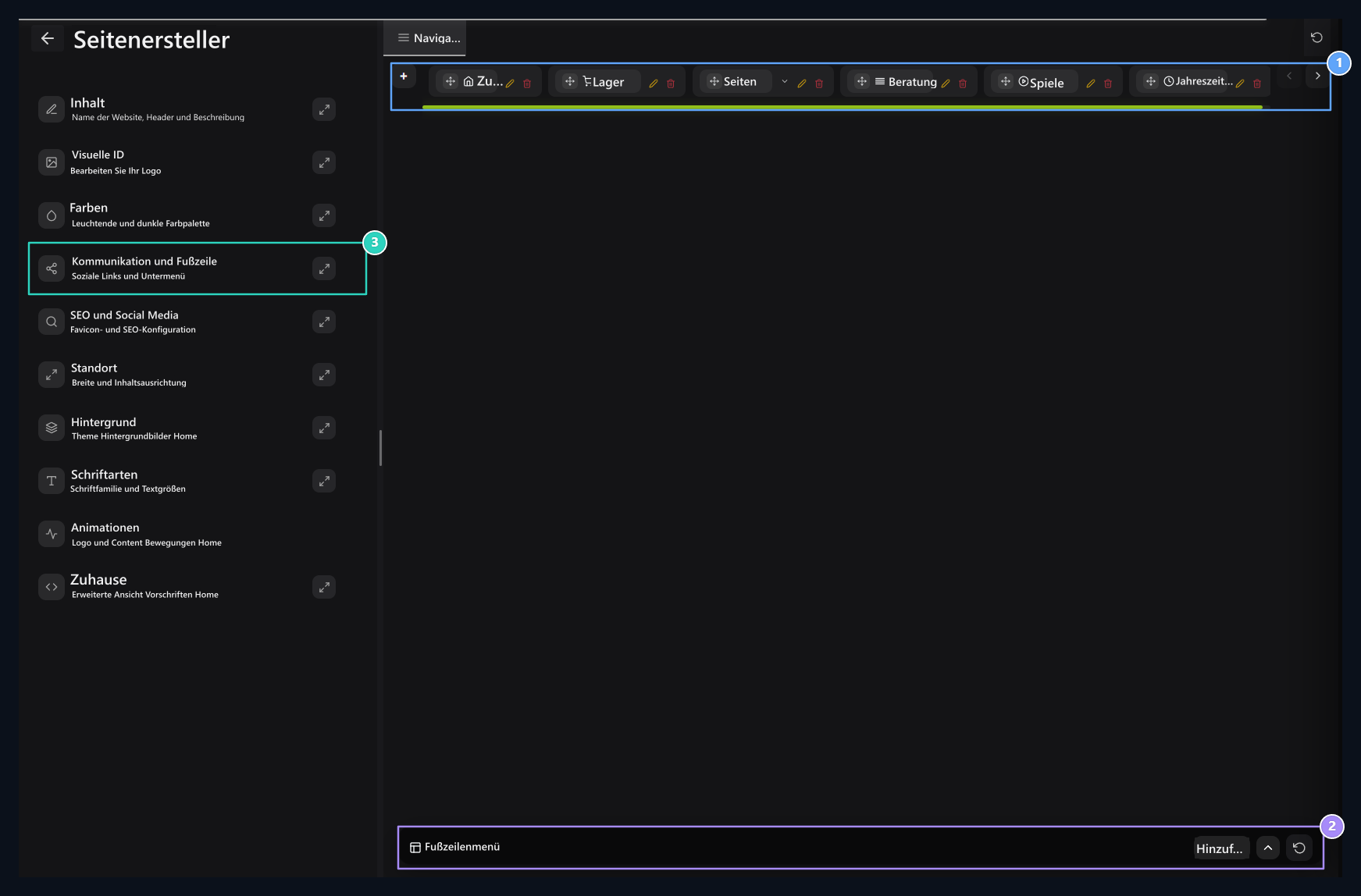
1. Navbar-Bearbeitungsbereich
USe die oberen Menükarten und die neue Element-Einfügen-Taste hier.
2. Fußzeilenmenü
Öffnet das untere Menü mit der Pfeiltaste; Gruppen und Verbindungen bearbeiten.
3. Sozialkonten
Enter Facebook, X, Instagram, YouTube und Discord Adressen aus diesem Abschnitt.
Öffnen Sie den Artikel, den Sie bearbeiten werden
Neben der Hauptmenükarte ok, öffnen und schließen Sie die Sublinks. Pendel Bearbeiten Sie diese Aufzeichnung, indem Sie auf den Knopf drücken. + Benutze den Button.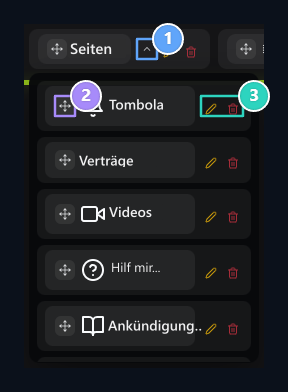
1. Öffnen Sie das untere Menü
Der Pfeil neben der Karte, schließt und schließt die Sublinks.
2. Transportgriff
Bewegen Sie den Artikel in seine eigene Bestellung oder unter einem anderen Hauptmenü.
3. Bearbeiten des Gegenstands
Der Stift öffnet die Einstellungen des entsprechenden Links; die Werkzeuge jedes Artikels sind getrennt.
Füllen Sie gemeinsame Menübereiche aus
MenütitelDer Besucher ist der Name, auf den man klicken muss. Icon Wählen Sie ein Symbol aus dem Feld; Sie können das Symbol suchen, wenn Sie es selektiv öffnen. Top-Menü Bestimmen Sie, dass das unabhängige Element oder ein anderes Menü die untere Verbindung hat. Menü für sich selbstWenn Sie ein anderes Menü auswählen, wird das Element darunter platziert. Wenn Sie den Namen eines anderen Menüs in das Header-Feld schreiben, wird diese Beziehung nicht hergestellt. RGB Die Option verwaltet den Farbeffekt im Menü, in dem sie angeboten wird. Teilinformationen Bereiten Sie zusätzliche Erklärungen des Elements im Feld vor. Der Menütyp bestimmt, was beim Klicken passiert: Regelmäßiger Link öffnet eine Adresse, das modal-Fenster öffnet sich auf derselben Seite.Link zu einer Seite hinzufügen
- Bereiten Sie Menü-Header und Icon vor.
- Menütyp: Normaler Link Select.
- Seitentyp Suchen Sie die Zielseite aus dem Selektiven. Wenn die Auswahl für zusätzliche Produkte, Benutzer- oder Seiteninformationen erforderlich ist, füllen Sie den entsprechenden Bereich aus.
- Wenn Sie Ihre Adresse Sonderseite eingeben Wählen Sie den Pfad vor Ort oder die vollständige externe Adresse ein.
- Tab-Status Wählen Sie den gleichen oder neuen Tab mit.
- Überprüfen und Steuern der oberen Menübeziehung und der Erscheinungsbildpräferenzen Publishieren Speichern mit.
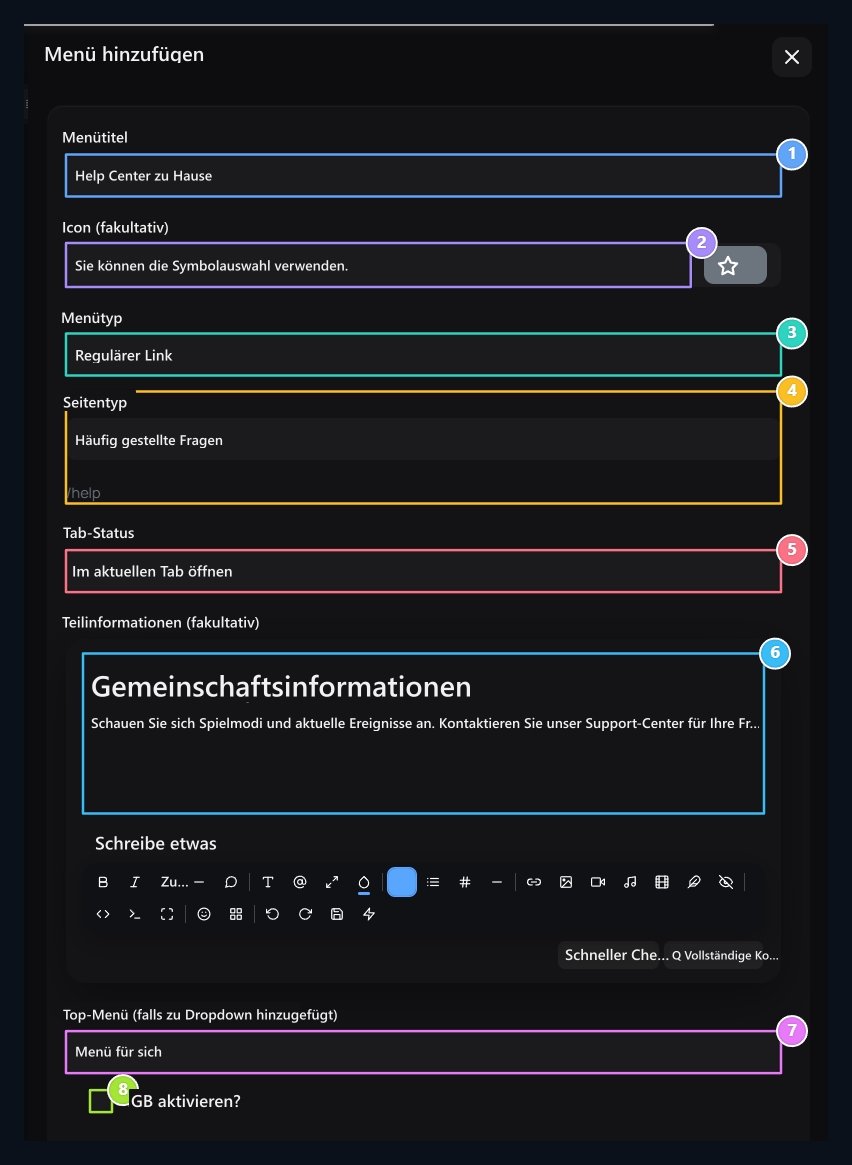
1. Menü-Header
Enter Geben Sie den Namen an, den der Besucher im oberen Menü sehen wird.
2. Icon
Wählen Sie das Symbol, das neben dem Menü-Header verwendet werden soll.
3. Art des Menüs
Wählen Sie den normalen Link, um zu einer Seite zu wechseln.
4. Verbindung und Tab
Typisieren Sie die Zieladresse, machen Sie den gleichen Tab oder neue Tabauswahl.
5. Tab-Status
Wählen Sie die Verbindung, um auf dem bestehenden oder neuen Tab zu öffnen.
6. Teilinformationen
Präparieren Sie zusätzliche Erklärung, die das Menüelement begleiten wird.
7. Top-Menü-Beziehung
Wählen Sie das Menü, das verbunden ist, wenn der unterste Punkt sein wird.
8. RGB-Ansicht
Öffnen Sie den Farbmenüeffekt mit dieser Option.
Was ist Modal, wenn verwendet?
modalDas Fenster, das auf der vorhandenen Seite geöffnet wird, wenn der Besucher auf das Menü klickt. Sie können eine kurze Beschreibung verwenden oder mehrere Links in einem Fenster sammeln. Der Fensterinhalt wird angezeigt, anstatt zum Ziel URL zu gehen. Bevor Sie das Modalmenü Menütyp → Modal vorbereiten, wählen Sie Modaler Inhalt aus. Nur Text eine Beschreibung, Knöpfe und anklickbare Links.Beschreibung nur mit dem Artikel anzeigen
- Neuer Eintrag Menütitel Typ Support Informationen zum Beispiel.
- Wählen Sie das Symbol und Menütyp → Modal Do.
- Modal Content – Nur schreiben Wählen Sie.
- Schließen Modaltext Schreiben Sie eine Beschreibung, um Besuchern der Gegend zu zeigen.
- Falls erforderlich, Top-Menü fügen Sie das Element in eine Gruppe mit dem Fenster.
- Überprüfen und Steuern der Bildeinstellungen Publishieren Drücken Sie die Taste.
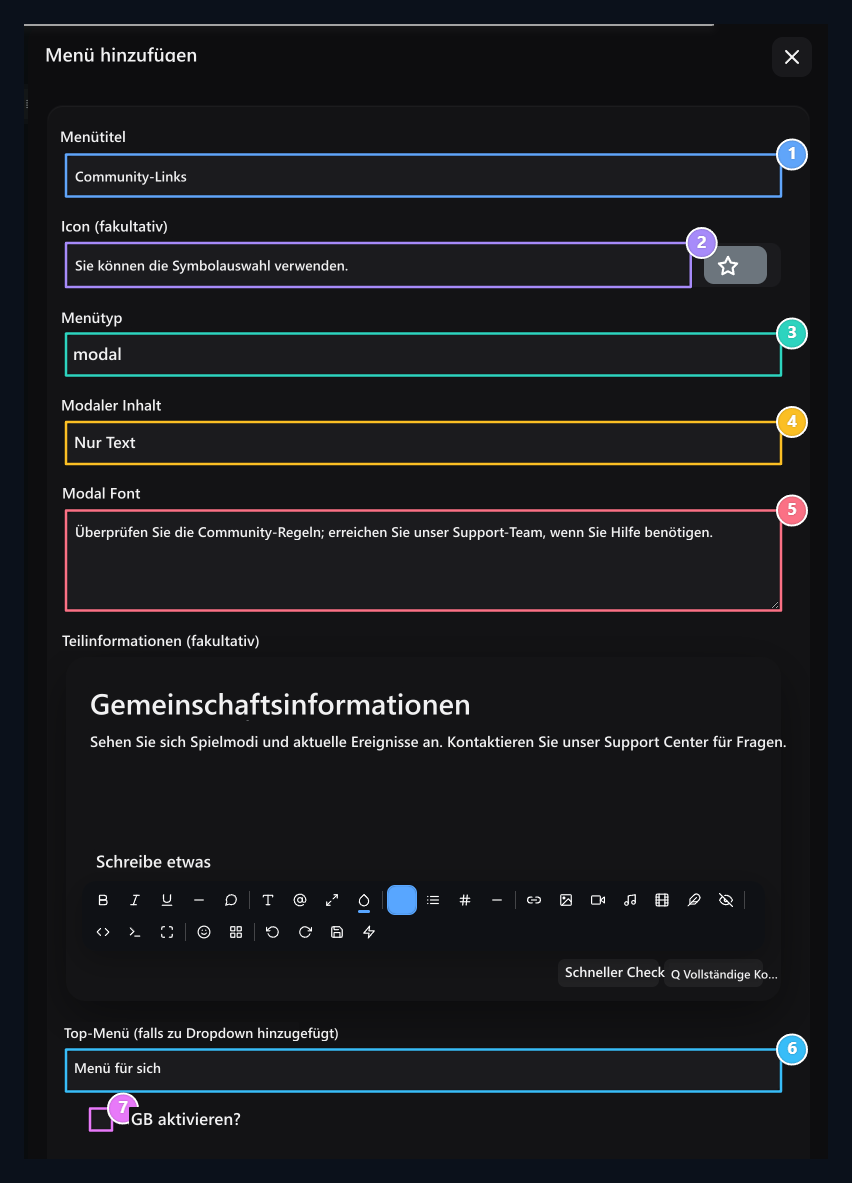
1. Menü-Header
Schreiben Sie den Menünamen, den der Besucher anklicken wird.
2. Icon
Setze ein Symbol, das zum Menü passt.
3. Modales Menü
Modal Menütyp Modal, wählen Sie einfach den Inhalt als Font.
4. Inhaltsart
Wählen Sie einfach den Artikel, um eine Beschreibung in diesem Fenster anzuzeigen.
5. Post
Type den Inhalt des Fensters durch Klicken auf das Menü geöffnet.
6. Menüstelle
Sie können auch modale Elemente unter einem der oberen Menüs platzieren.
7. Farbeffekt
Öffnen Sie den RGB-Effekt des Menü-Headers nach Ihrer Anfrage.
Bieten Sie ein paar Zielverbindungen mit Buttons an
Menütyp modal, Inhalt Knöpfe Select. Buton hinzufügen Öffne die Zeile mit der Schaltfläche. Fülle drei Bereiche jeder Zeile aus:- Druckknopfkopf: Der Artikel, auf den im Fenster geklickt werden soll, ist die Discord Community.
- Buton URL: Es ist die Opener-Adresse des Buttons.
- Farbe der Taste: Die Aussehen Farbe der Taste.
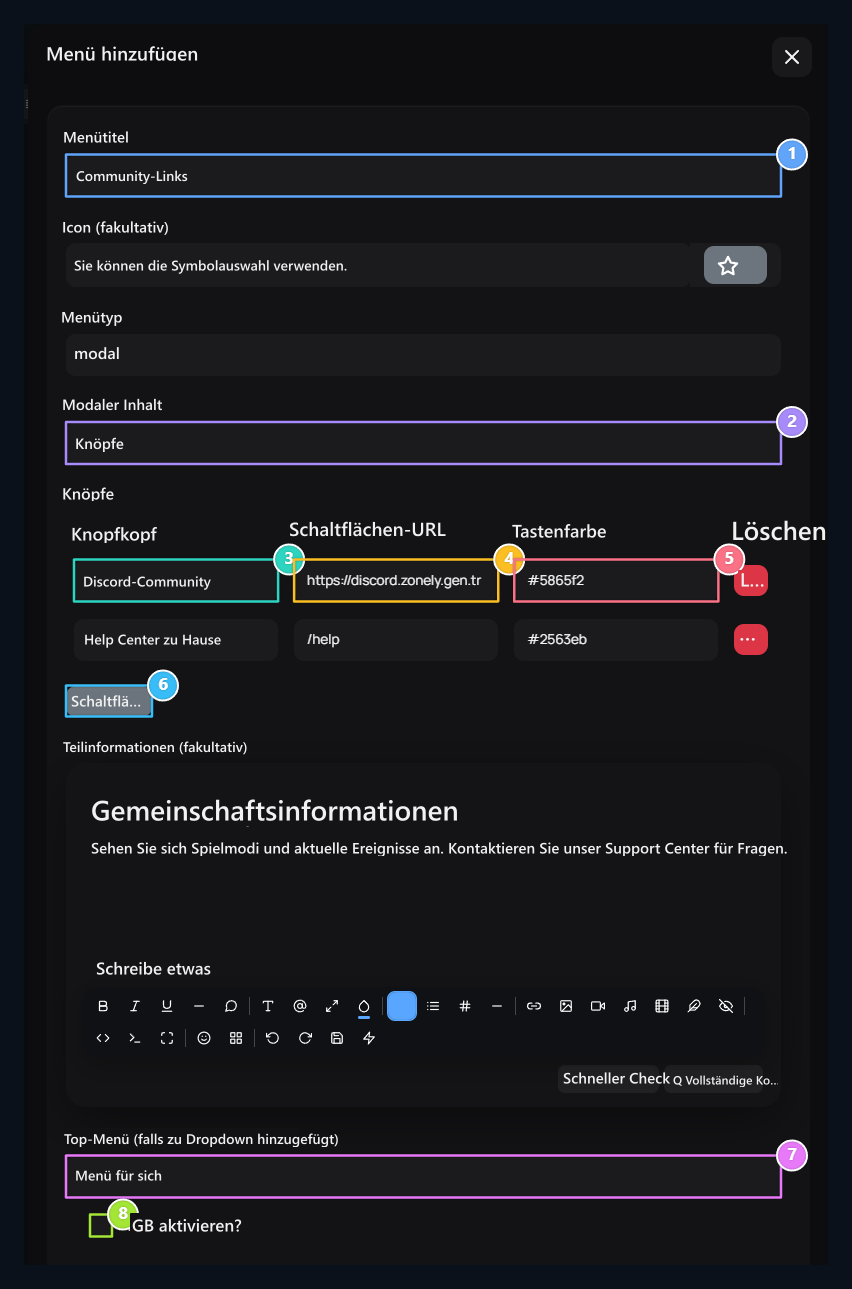
1. Menü-Header
Typisieren Sie den Menünamen, der das Linksfenster öffnet.
2. Schaltflächen
Mehrere Zielverbindungen im Fenster anzeigen, das sich öffnet.
3. Druckknopfkopf
Type den Namen der Schaltfläche, um auf das Fenster zu klicken.
4. Pushbutton-URL
Typisieren Sie die Adresse, die Sie öffnen sollen, wenn Sie auf diesen Button klicken.
5. Farbe der Drucktaste
Wählen Sie die Farbe der Schaltfläche.
6. Taste einfügen
Öffnet die neue Zeile; Sil-Taste entfernt nur die entsprechende Zeile.
7. Oberstes Menü
Positionieren Sie den Eintrag unter dem unabhängigen oder anderen Menü.
8. RGB
Wählen Sie die Effektpräferenz des Menükopfes.
Ändern Sie die Navbar-Warteschlange und Sublinks
Karte aus dem Transport-Icon oder Header-Feld halten. Lassen Sie den Punkt zwischen zwei Hauptkarten auf der gleichen Ebene sortieren. Wenn man einen Link zur Mitte der Ziel-Hauptkarte nimmt, um unter ein anderes Menü zu gelangen, die untere Liste in der gewünschten Reihenfolge belässt, wenn sie geöffnet wird, die horizontale Navbar aus der geöffneten Liste entfernt, um den Hauptpunkt wieder in den unteren Link zu bringen. Strukturieren Sie Hauptmenü + unterste Position als zwei Ebenen. Sie können keine dritte Ebene erstellen, indem Sie eine Gruppe von Unterlinks in eine andere Gruppe aufnehmen. Behalten Sie die Anordnung, löschen oder Pop-up-Pfeiltasten nicht den Tragbereich.Fußzeilenverbindungen vorbereiten
Unter Vorschau Fußzeilenmenü den Streifen mit der Pfeiltaste öffnen. Gruppen-Header und Unterlinks erscheinen als separate Karten. Jeder Plattenschreiber öffnet sein eigenes Bearbeitungsformular.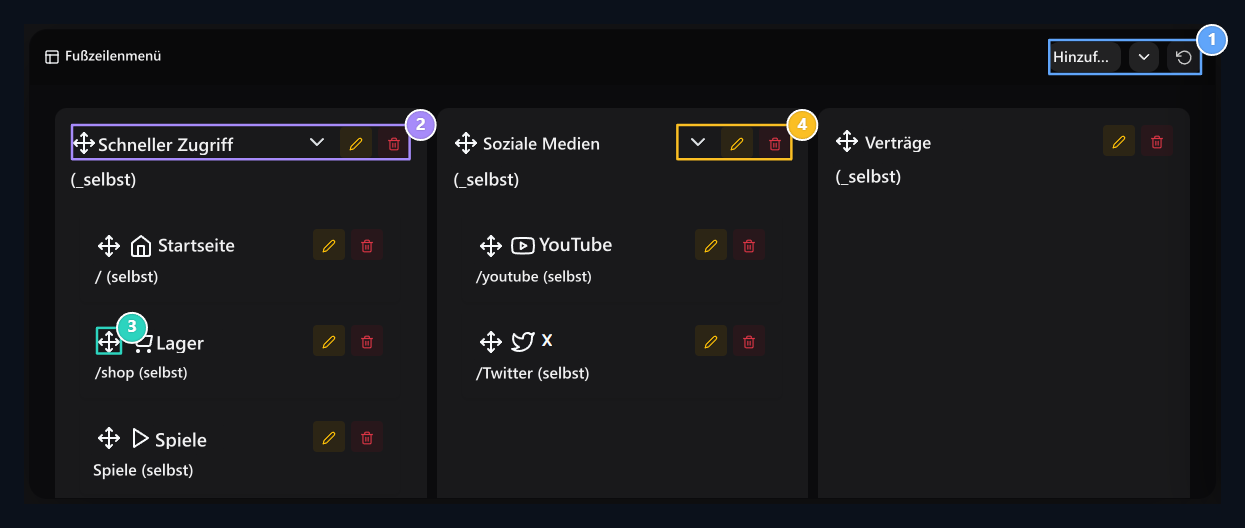
1. Fußbodenwerkzeuge
Öffnen Sie das Panel oder bereiten Sie eine neue Registrierung mit Add Items. vor
2. Hauptgruppe
Ändern Sie die Spaltenreihenfolge der Submen durch das Tragen der Gruppe.
3. Unterer Link
Sorten Sie Links in der Gruppe oder verschieben Sie sie in eine andere Gruppe.
4. Gruppeneinstellungen
USE eigene Bearbeitungswerkzeuge für jede Gruppe und Verbindung.
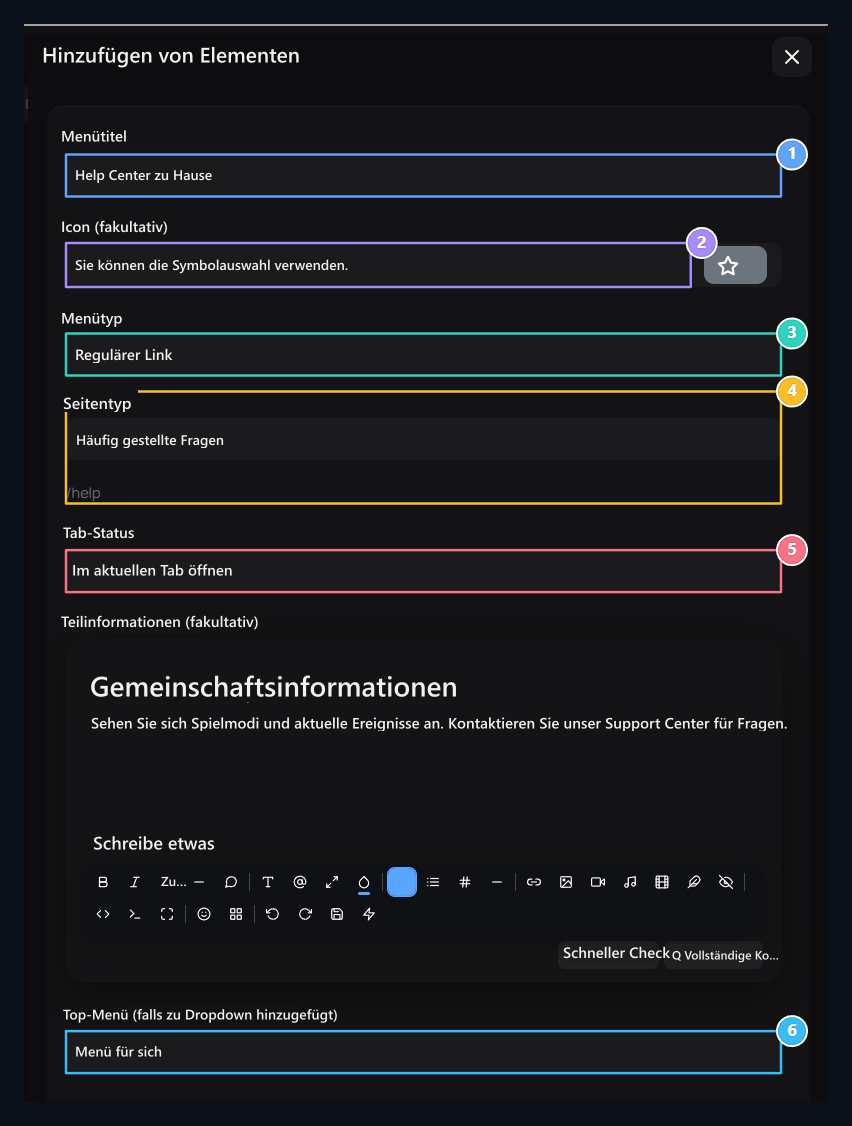
1. Unteres Menüelement
Typ Der Header wird in Footer. angezeigt
2. Icon
Wählen Sie das Symbol des Fußzeilenlinks.
3. Art des Menüs
Selektieren Sie die normale Verbindung oder das modale Fenster.
4. Zielverbindung
Setzen Sie die Opener-Adresse und die Tab-Auswahl des Besuchers.
5. Tab.
Bestimmen Sie die Öffnung des Ziels auf dem gleichen oder neuen Tab.
6. Unterste Menügruppe
ZZeigen Sie den Artikel auf sich selbst oder unter anderem Menü.
: Save and Disconnect Reset
Neuer Menüpunkt Publishieren, bestehender Eintrag Aktualisierung gespeichert mit. Drag and drop Navbar und Fußzeilenkarten Reihenfolge und obere Menübeziehung werden automatisch gespeichert; warten Sie auf die Ergebnisbenachrichtigung. Ihre allgemeinen Site-Einstellungen Rettet alle-Taste wird nicht anstelle dieser Menüformulare verwendet. Überprüfen Sie den endgültigen Standort des Elements erneut, wenn es Fehlermeldungen im Ranking gibt. Navbar oder Footer Menü Header KreisbogenÖffnet die entsprechende Liste zum ursprünglichen Installationslayout. Wenn Sie bestätigen, wird die Menüliste durch die Installationselemente ersetzt. Navbar und Footer werden separat zurückgesetzt.Geben Sie Social-Account-Adressen ein
Schließen Sie Kontakt und Fußzeile Schreiben Sie Facebook, X, Instagram, YouTube und Discord-Adressen aus dem Abschnitt. Verwenden Sie das Profil, den Kanal oder den Einladungslink als vollständige Adresse.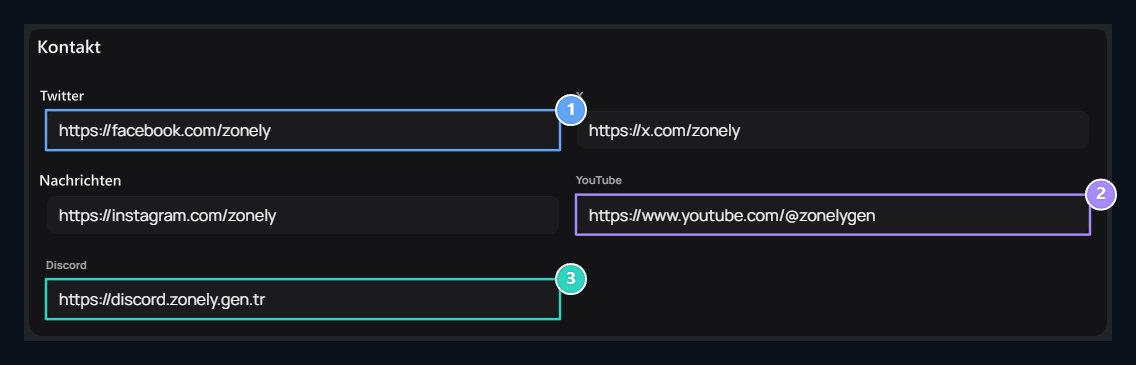
1. Sozialkontoadressen
Type Vollprofil-Links für Facebook, X und Instagram.
2. YouTube
Enter die Opener-Kanal-Adresse des Besuchers.
3. Einladung zu Discord
USe den gültigen Teilnahmelink Ihrer Community.