
 Startseite
 Benutzerhandbuch
 Entwickler
 Zahlungsgateways
 Integrationen & Tools
 Nutzung der Website
 Fehlerbehebung
Logohöhe und Bewegung anpassen
Logo-Animation schalten Sie die Bewegung auf und schließen Sie sie. Logohöhe (px) Feld 32–300 Stellen Sie die Größe des Logos auf dem Bildschirm ein, indem Sie einen Wert zwischen eingeben. Logo Gehe zum Abschnitt.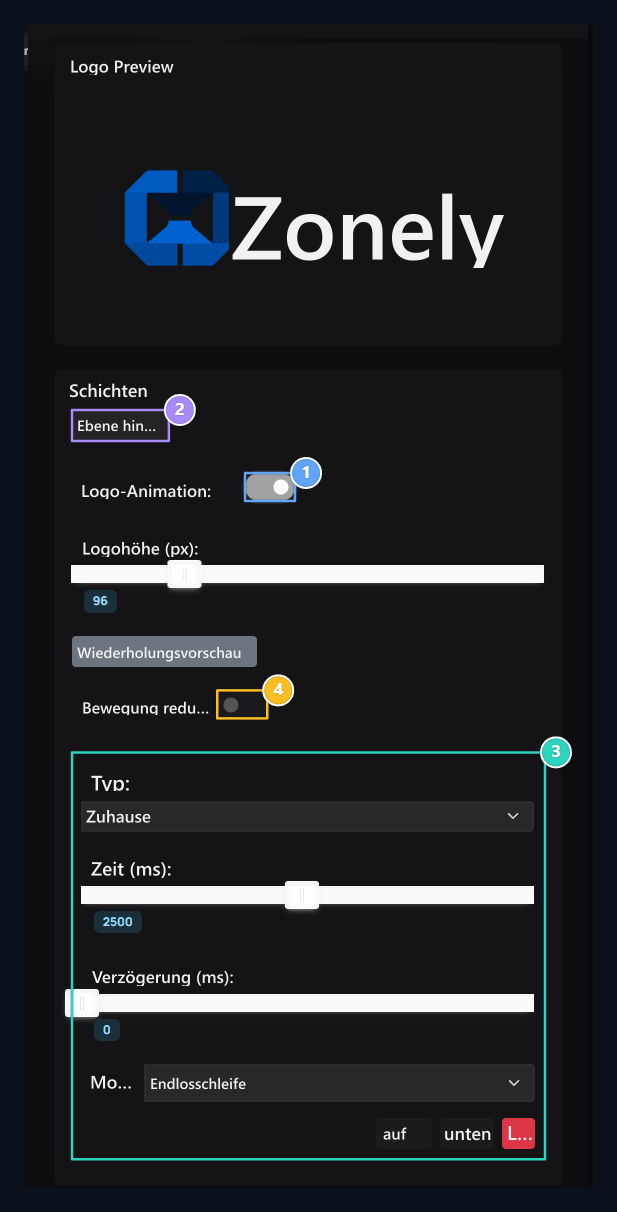
1. Logo-Animation
Öffnen Sie die Bewegung des Logos und passen Sie die Höhe separat an.
2. Schichteinlage
Sie können in jeder Schicht einen anderen Bewegungs- und Arbeitsmodus verwenden.
3. Schichteinstellungen
Select Typ, Zeit, Verzögerung und Modus. Ändern Sie das Ranking mit up/Down.
4. Bewegungsverringerung
Use reduzierte Bewegungsanpassung für einen ruhigeren Look.
Bereiten Sie die Eingabeanimation von Karten vor
Inhaltsanimationen Fenster Animationen öffnen Sie den Schlüssel. Detaillierte Bereiche erscheinen.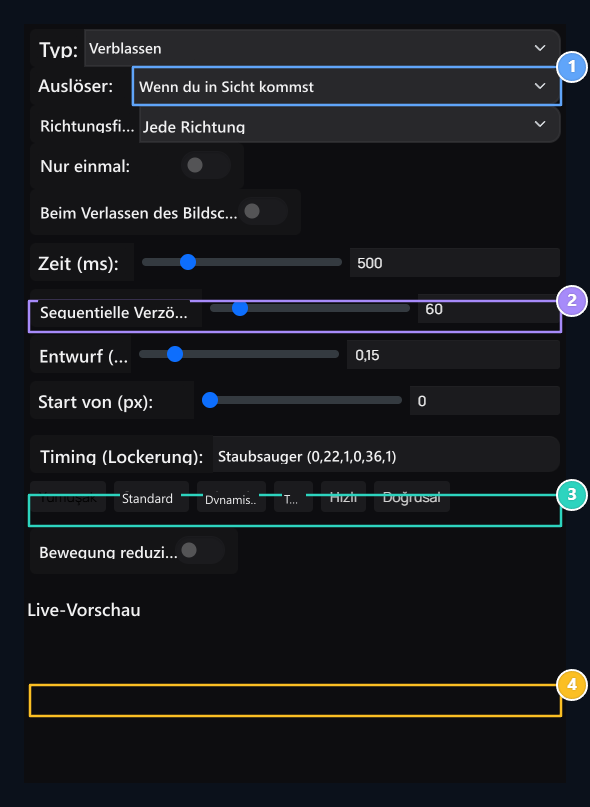
1. Auslöser
Die Umzugsseite beginnt zu laden oder die Karte sichtbaren Bereich eingeben.
2. Zeit und Sortierung
Die Länge der Bewegung ist; warten zwischen den Zeilen verzögern Karten.
3. Sichtschwelle
Value von 0-1 bestimmt die Rate der Karten, die erscheinen sollen.
4. Bewegungskurve
Wählen Sie eine der fertigen Kurven oder bearbeiten Sie den Lockerungswert.
- Richtungsfilter: Es ist die Arbeitsbedingung beim Abrollen oder Hochrutschen in jede Richtung.
- Nur einmal: Die Bewegungsbegrenzungen mit einem Spiel.
- Verstecken beim Verlassen des Bildschirms: Bestimmt das Verhalten der Karte aus dem sichtbaren Bereich. Überprüfen Sie erneut mit Ihrer Playlist.
- Dauer: Die Länge der Bewegung ist; 100–2000 ms zwischen gesetzt.
- Inline-Verzögerung: Für die Zeit zwischen dem Hintergrund der Karten; 0–500 ms Bereich.
- Tags: Wie viel Karte sollte gesehen werden; 0–1 Ein Kurs wird eingegeben. 0,15 bedeutet etwa 15 Prozent.
- Beginnen Sie mit: Startdistanz 0–400 px Einstellungen zwischen.
Wählen Sie den Effekt auf Karten kommen
Über Bride Option öffnet den Hover-Effekt. Abziehen, Schatten oder Steigung Wählen Sie einen der Typen aus. Schwebezug geschlossen Überprüfen Sie die Option zusammen.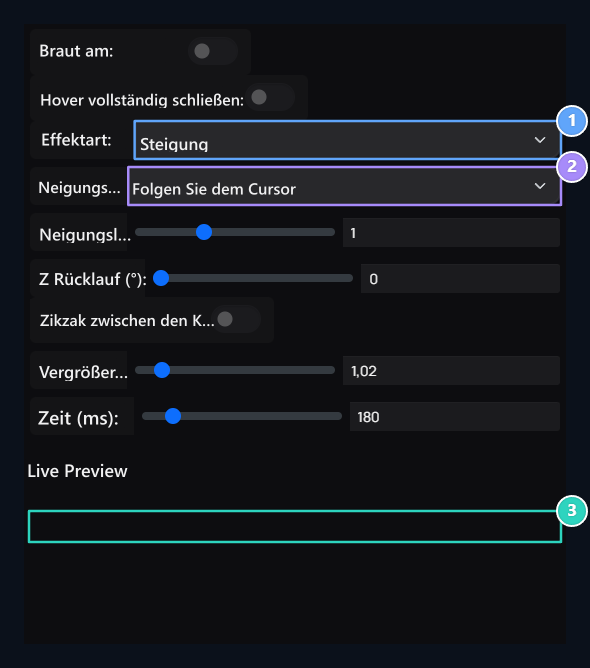
1. Die Wirkung von Coming on
Wählen Sie eine der Ansicht Entfernen, Schatten oder Tilt.
2. Neigungsverhalten
Use Cursor Tracking oder Fixed Angle Mode.
3. Maßstab und Zeit
Setzen Sie das Wachstum und die Bewegungszeit der Karte separat.
Set-Gerüstlader
GerüstladerDer Inhalt ist der Platzhalter, der bei der Vorbereitung erscheint. In Bildern und Texte Wählen Sie aus, welche Inhalte mit ihren Auswahlen verwendet werden.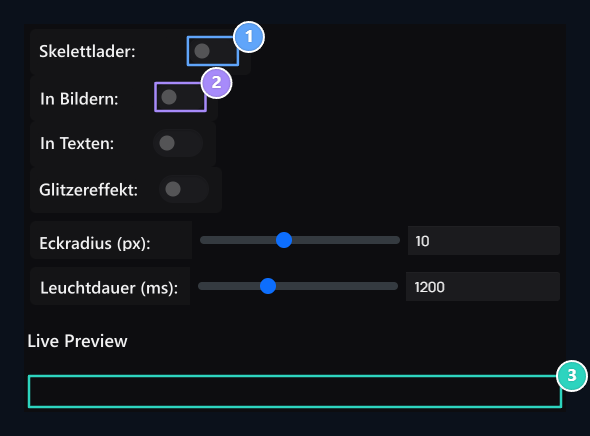
1. Gerüstlader
Öffnen und schließen Sie die Bodengriffe, die angezeigt werden, wenn der Inhalt erstellt wird.
2. Visuelle und textliche
Wählen Sie, welche Inhalte von Bodenhaltern verwendet werden.
3. Schimmer-Ansicht
Setzen Sie den Eckradius und die Dauer des Funkens.