
 Startseite
 Benutzerhandbuch
 Entwickler
 Zahlungsgateways
 Integrationen & Tools
 Nutzung der Website
 Fehlerbehebung
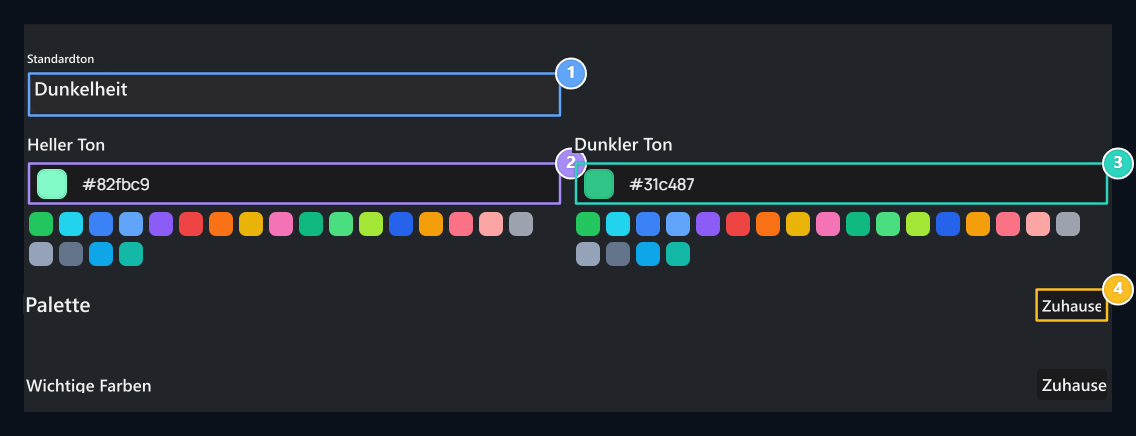
1. Standardtonne
Wählen Sie das Helle oder Dunkel für die erste Ansicht des Besuchers.
2. Helle Hauptfarbe
Wählen Sie die Haupt-Highlight-Farbe der offenen Ansicht.
3. Dunkle Hauptfarbe
Anpassen Sie die Farbe des Highlights des dunklen Looks, den Sie mögen.
4. Detailpalette
Pallet und Wichtige Farben offene Oberflächen und Statusfarben.
Standardansicht auswählen
Standardton aus der Liste hell oder Dunkel Select. Diese Auswahl bestimmt die erste Ansicht Ihrer Website. Heller Ton Wählen Sie Ihre Hauptfarbe aus dem Bereich. Die Farbe, die Sie wählen, passt sich auch dem dunklen Erscheinungsbild an und passt sich der Website an. Wenn Sie Dunkelton möchten, können Sie eine andere Farbe des Lichts für das dunkle Erscheinungsbild aus dem Bereich bestimmen. Verwenden Sie Farbselektiv- oder Farbcode.Detaillierte Palette — optional
Wenn Sie detailliertere Palette → Layout anpassen möchten, öffnen Sie den Weg. Top Luminous / Dark Wählen Sie den Look, den Sie aus der Auswahl bearbeiten möchten.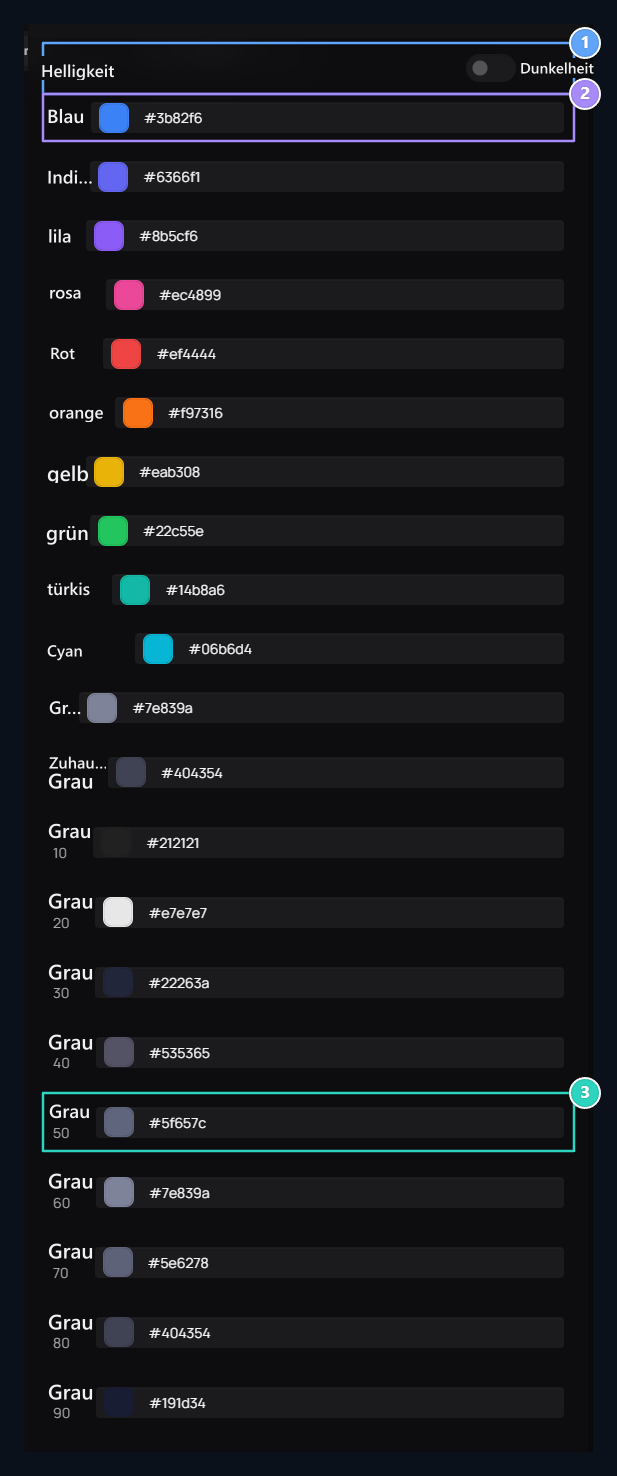
1. Bearbeitete Ansicht
Schalten Sie zwischen dem Licht und dem Dunkeln; zwei Paletten werden separat aufbewahrt.
2. Farbfamilie
Ändern Sie den Code jeder Farbe aus ihrem eigenen Bereich.
3. Grautöne
Gray-Skala ist nützlich, um verschiedene Oberflächen- und Textebenen anzupassen.
Wichtige Farben — optional
Wichtige Farben ändern Sie die Bereiche ist nicht obligatorisch. Wenn Sie Ihre Hauptfarbe wählen, passt das System das helle und dunkle Aussehen an. Wenn Sie Statusmeldungen anpassen möchten, öffnen Sie den Seitenboden oder die Textfarbe sowie Wichtige Farben → Edit das Fenster und wählen Sie die entsprechende Ansicht aus.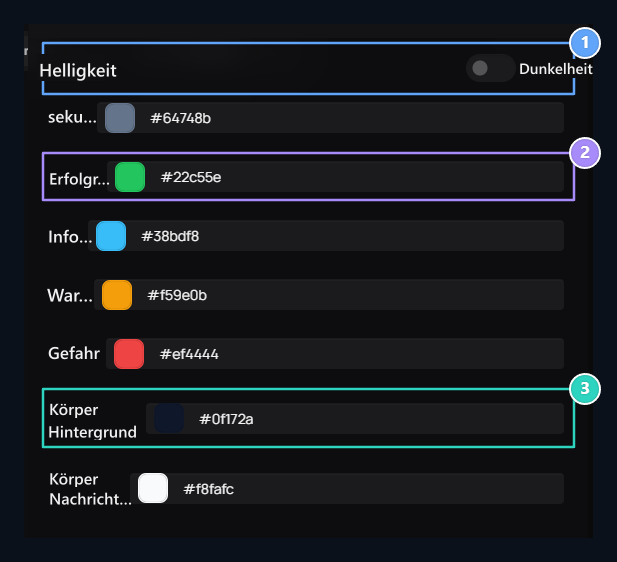
1. Tonnagenauswahl
Edit den Status Farben separat für helle und dunkle Erscheinung.
2. Farben des Zustands
Keep erfolgreich, Informationen, Alarm und Gefahrenmeldungen unterschieden.
3. Body Floor
Prüfen Sie die Körpertextfarben zusammen mit dem Körperhintergrund.
- Sekundär: Die zusätzliche Highlight-Farbe.
- Successful / Information / Warning / Danger: Die Farbe, die die Art des Prozessergebnisses oder der Nachricht angibt.
- Hintergrund des Körpers: Die Seite bestimmt den Grundstock.
- Text des Körpers: Bestimmt die Farbe des Grundtextes; überprüfen Sie es mit dem Boden.