
 Startseite
 Benutzerhandbuch
 Entwickler
 Zahlungsgateways
 Integrationen & Tools
 Nutzung der Website
 Fehlerbehebung
Siehe Referenzdaten
Das Management-Panel Referenzen öffnet den Teil. Das Logo der Referenz in der Liste ist im Registrierungskonto, Projektname, Adresse und Datum der Veröffentlichung enthalten.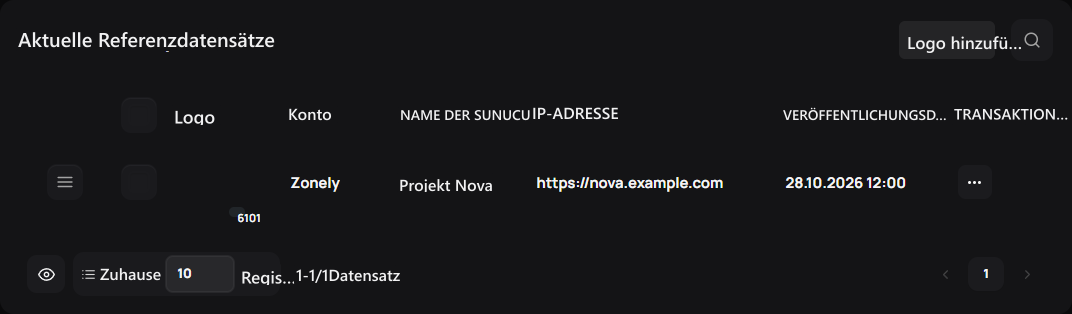
1. Referenzdaten
List-Projekte mit Ihrem Produkt oder Ihrer Dienstleistung mit Namen, Adressen und Logos.
Geben Sie den Namen und die Adresse der Referenz ein
Logo Einfügen Drücken Sie die Taste. Schließen Sie Additionsnummer Füllen Sie zwei Bereiche vor dem Bildschirm: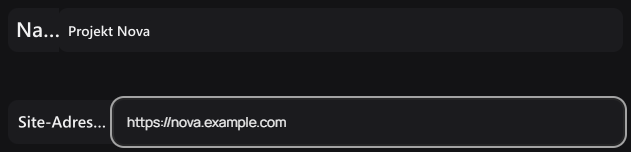
1. Name
Schreiben Sie den Namen des Projekts, das Sie als Referenz anzeigen.
2. Standortadresse
Enterer die Adresse der Referenz.
Fügen Sie Ihr Referenzlogo hinzu
Referenzzeichen Wählen Sie das visuelle Bild des Projektbereichs. Überprüfen Sie die Vorschau des visuellen. Sie können die Werkzeuge des visuellen Raums verwenden, um das Bild zu ändern oder zu entfernen.
1. Referenzzeichen
Add das Logo und überprüfen Sie die Vorschau des Referenzbildes.
Aktualisieren Sie die Details der Referenz
Referenz verfügbar 3 Punkte → Edit öffnen Sie den Prozess. Ändern Sie den Namen, die Adresse der Website oder das Logo Aktualisierung Drücken Sie die Schaltfläche. Überprüfen Sie die aktuellen Informationen der Referenz in der Liste.
Bereiten Sie Ihren Digital Product Store vor
Präparieren Sie die Beschreibung, Verkaufsinformationen und herunterladbare Dateien des digitalen Produkts.