
 Startseite
 Benutzerhandbuch
 Entwickler
 Zahlungsgateways
 Integrationen & Tools
 Nutzung der Website
 Fehlerbehebung
Produktinformationen vorbereiten
Wählen Sie den Entwickler aus; Produktbezeichnung, Produkt-Slogan und Zusammenfassung der Produkte füllen Sie die Felder aus. Fügen Sie visuelle hinzu. Einzelheiten Erzählen Sie die Funktionen, die Installation und die Nutzungsbedingungen des Produkts im Feld.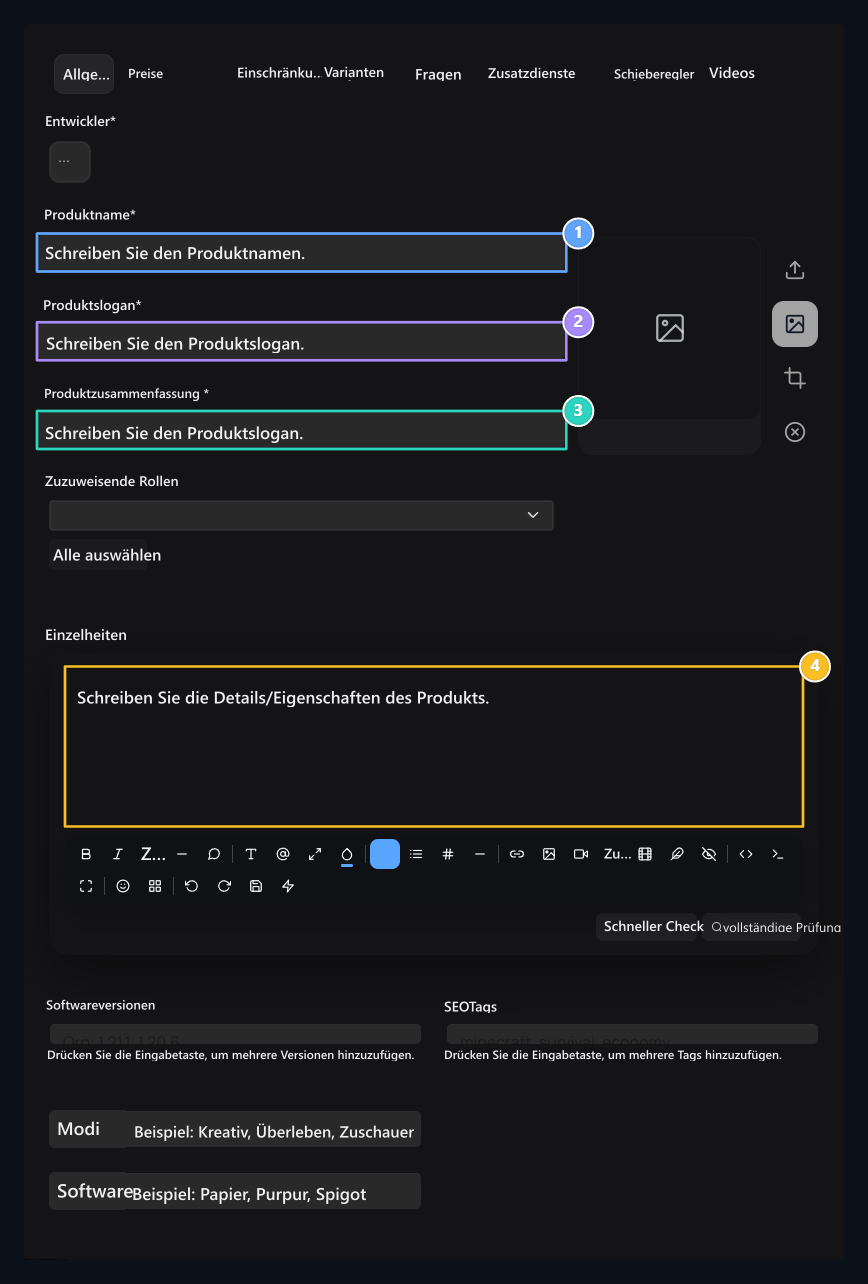
1. Produktbezeichnung
Type den Namen des Inhalts im Store.
2. Slogan
Einführung des Produkts mit einem kurzen Satz.
3. Zusammenfassung
Kurz den Umfang des Produkts erklären.
4. Einzelheiten
Erzählen Sie die Funktionen, Installation und Nutzung.
Frei oder bezahlt
- Free
- Paid
Preisgestaltung Auf der Registerkarte Frei frei Wählen Sie Produkt-Download URL Geben Sie den Link des Inhalts ein, der in das Feld heruntergeladen werden soll.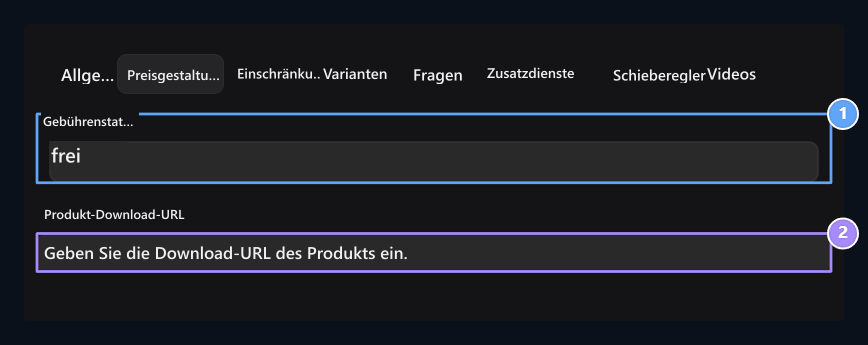
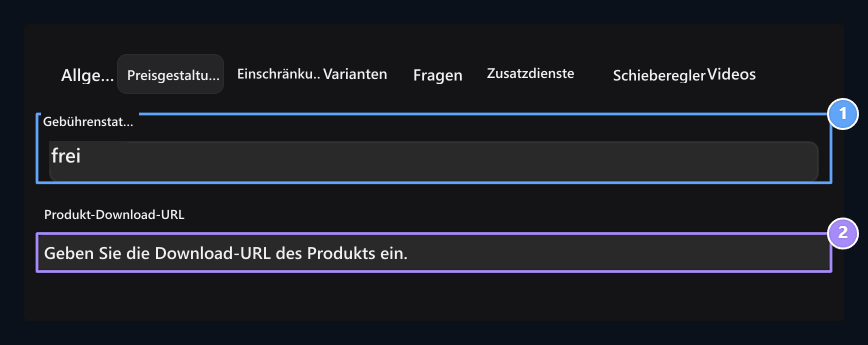
1. Freier Verkauf
UE freie Option.
2. Download-Verbindung
Type die Inhaltsadresse zum Herunterladen.
Setzen Sie das Bestandslimit
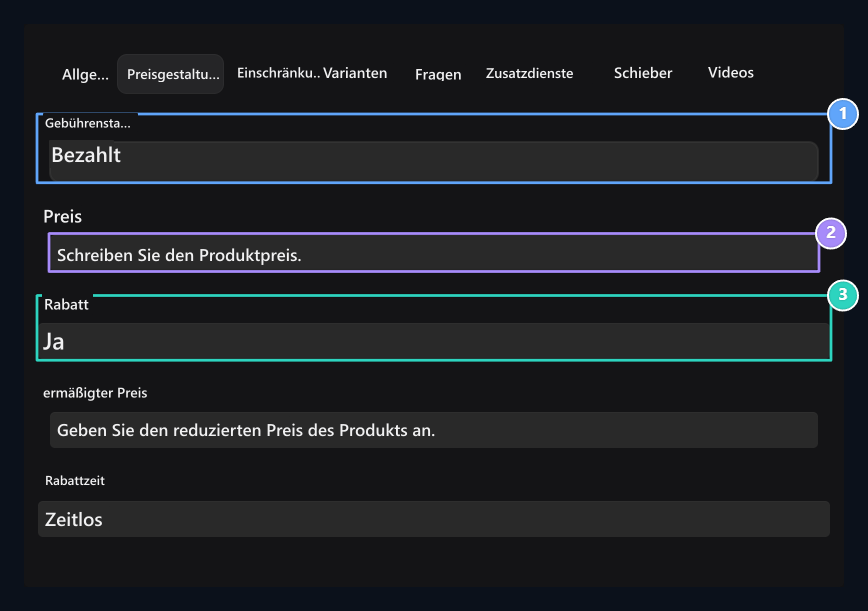
Begrenzung Auf der Registerkarte Unbegrenzt können Sie durch Auswählen unbegrenzt verkaufen. Keine gibt an, dass das Produkt nicht auf Lager ist. Begrenzt für Lager Ja und wählen Sie Menge füllen Sie den Bereich aus.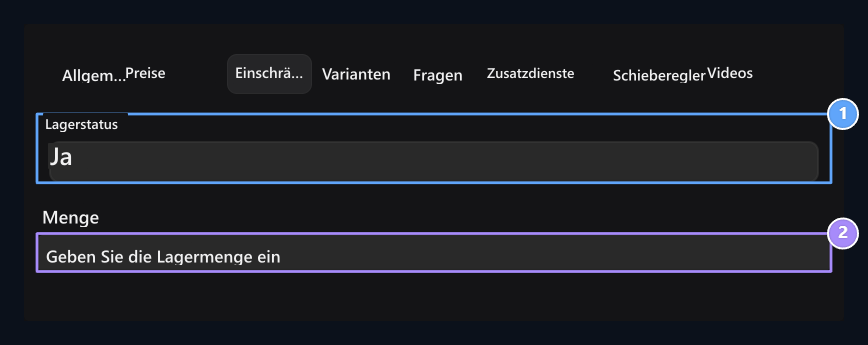
1. Bestandsstatus
Unlimited, No oder Var.
2. Menge
Enter die Verkaufs-Score, wenn Sie wählen.
Hinzufügen von Visual und Video
Werbebilder
Werbebilder
Gleiter Fügen Sie Bilder aus der Diagnose des Produkts auf dem Installationsbereich hinzu.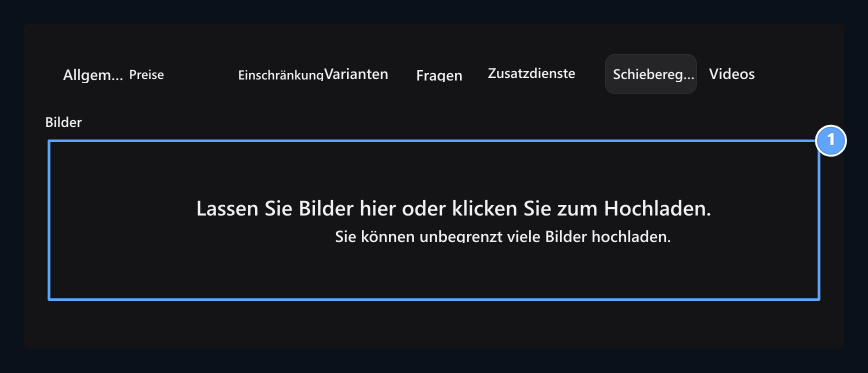
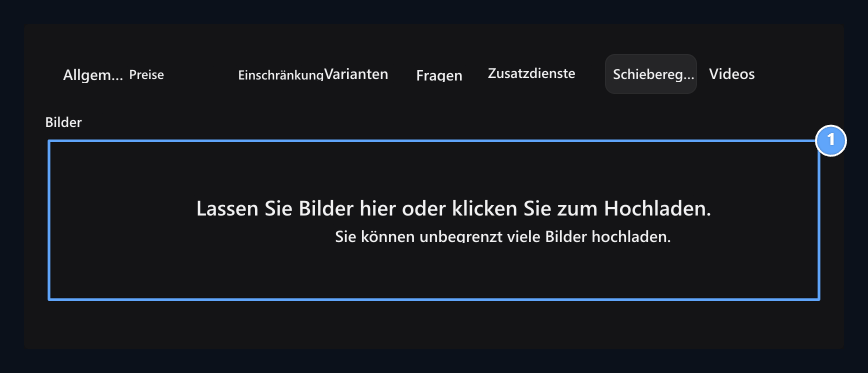
1. Werbebilder
Bilder aus der Produktdiagnose hochladen.
Werbevideos
Werbevideos
Videos In der YouTube-Registerkarte und geben Sie die URL des Titelbildes.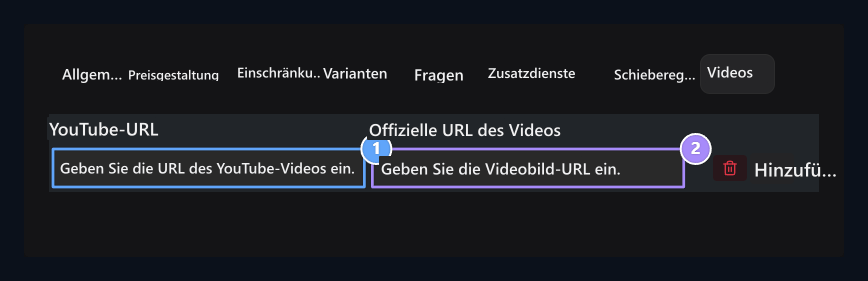
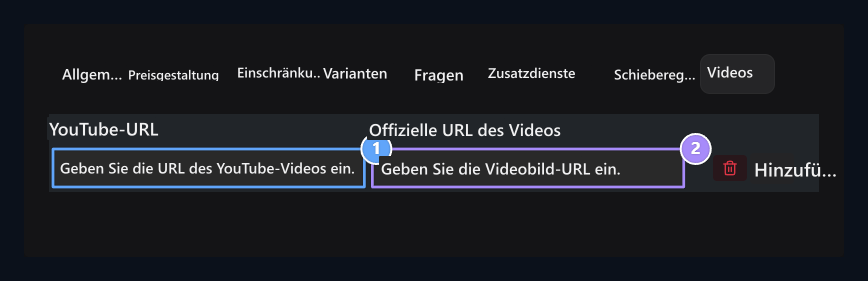
1. YouTube-Verbindung
Schreiben Sie die Adresse des Werbevideos.
2. Abdeckungsvisual
Add die Cover-Visual-Adresse des Videos.
Laden Sie die Datei nach der Registrierung des Produkts hoch
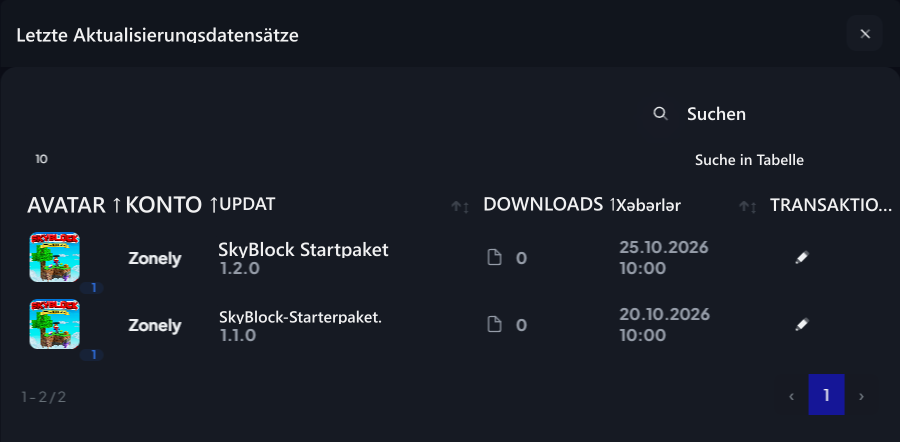
Um die Datei hinzuzufügen, die nach der Veröffentlichung des Produkts Aktualisierungen des Leitfadens heruntergeladen werden soll. Aktualisierung Wählen Sie ein digitales Produkt, das Sie auf dem Bildschirm erstellen, geben Sie den Versionsnamen und Änderungen ein, laden Sie Ihre Datei hoch und veröffentlichen Sie das Update. Sie können neue Versionen zum gleichen Produkt hinzufügen.Wie kann man die Benutzerdatei herunterladen?
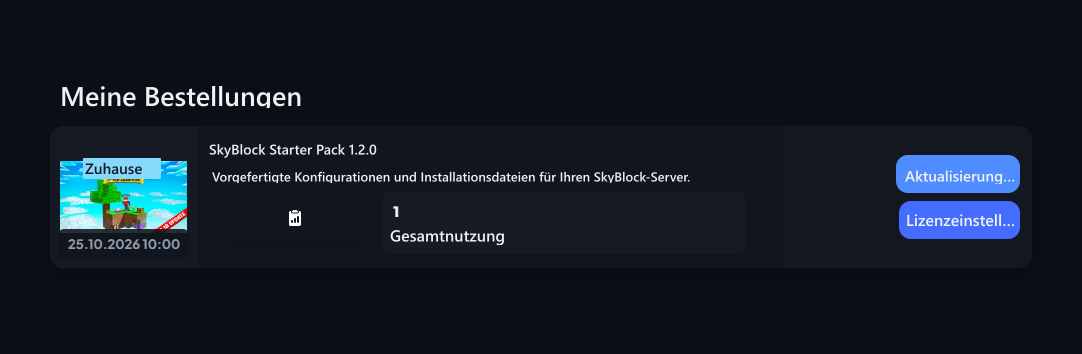
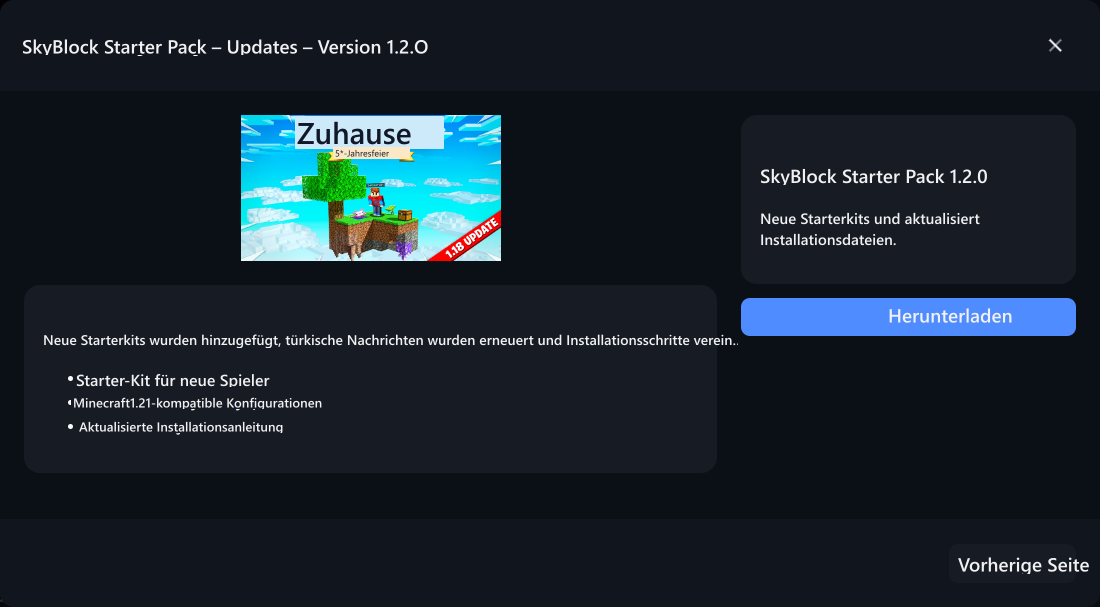
Benutzer, Profil → Meine Bestellungen findet digitales Produkt mit dem Abschnitt. Produktkarte Aktualisierungen öffnet Versionen über den Button; wählen Sie die gewünschte Version und Download drucken Sie den Button. Für den Zugriff auf die Datei ist es notwendig, das Recht zu haben, das Produkt herunterzuladen.- Produkt in My Orders
- Updates
- Version & Download
- Lizenzeinstellungen
Fügen Sie Referenzen zu Ihren digitalen Produkten hinzu
Server und Communities, die Ihr digitales Produkt oder Ihre Dienstleistung Referenzen verwenden, können Namen, Adressen und Logos in der Rubrik bewerben.
Referenzen
View die Schritte des Hinzufügens von Server- oder Community-Referenz, Auswahl des Logos und Aktualisierung der Informationen.