
 Startseite
 Benutzerhandbuch
 Entwickler
 Zahlungsgateways
 Integrationen & Tools
 Nutzung der Website
 Fehlerbehebung
Zustellbefehle hinzufügen
- Add Server Drücken Sie die Schaltfläche und Select Server Wählen Sie den Zielserver aus der Liste aus.
- Befehlszeilen hinzufügen geben Sie den Befehl ein, mit dem Sie ausgeführt werden sollen.
- Sortieren durch Ziehen mehrerer Befehle aus den Handles. Fügen Sie eine neue Serverpartition hinzu, wenn die Transaktion auf einem anderen Server durchgeführt wird.
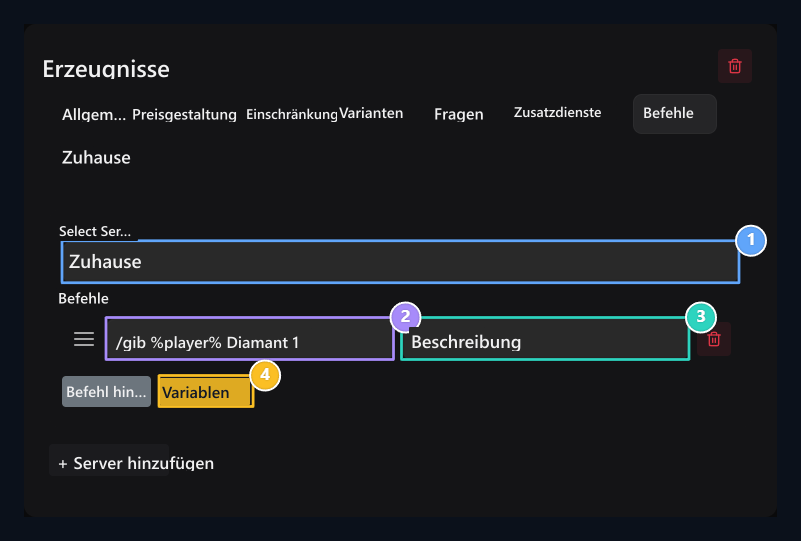
1. Server
Wählen Sie den Server, auf dem der Befehl funktioniert.
2. Kommandogebiet
Use %player% für den Spielernamen.
3. Beschreibung
Schreiben Sie den Prozess, den der Befehl in Kürze ausführt.
4. Variablen
Ansicht der unterstützten Variable.
Spielername im Kommando verwenden
**%player%**Das Produkt wird durch den Spieler ersetzt, der das Produkt während der Lieferung gekauft hat. Minecraft Der Server gibt dem folgenden Befehlsspieler einen Diamanten:Variable Hilfe anzeigen
Variable Hilfe anzeigen
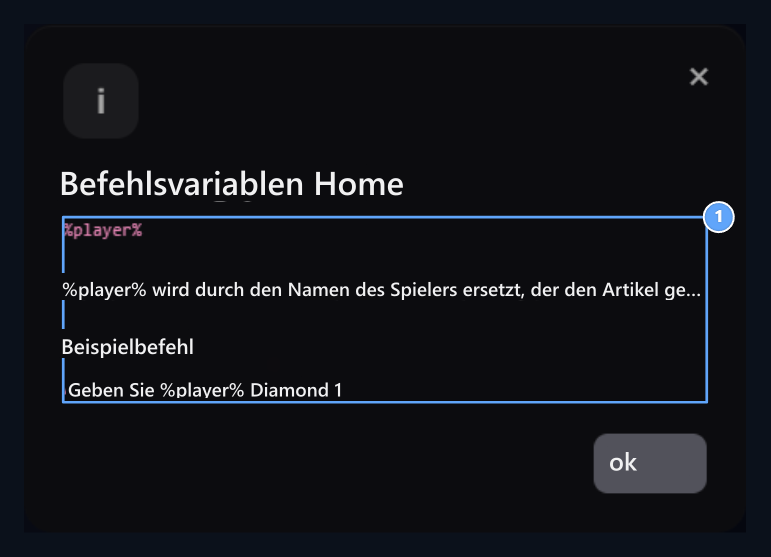
1. Spielervariable
%player% werden durch den Namen des gekauften Spielers ersetzt.
In-Game-Menüansicht
Um Produkte im In-Game-Menü ZonelyCore Installation komplett anzuzeigen. Nächstes GUI auf dem Tab Show im Spiel Öffnen Sie die Option. Siehe Menü Titel, Beschreibung und als Minecraft verwendete Waren Å°konkon füllen Sie die Felder aus. Wenn Sie ein spezielles Quellpaket verwenden, werden Sie sicher sein, die Ware Modellnummer zu verwenden Sie können auch den Wert eingeben.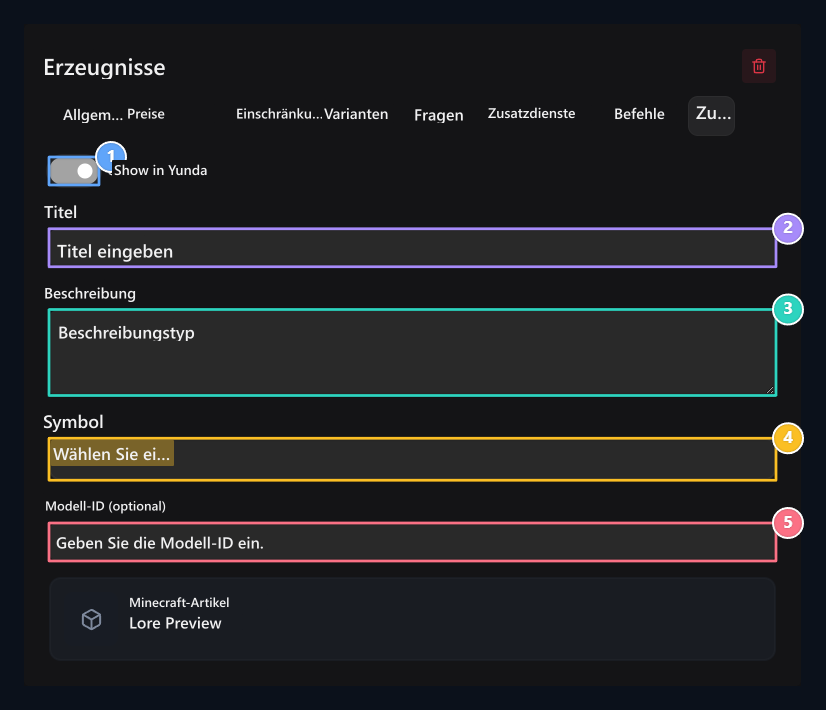
1. Showspiel
Listet das Produkt im In-Game-Menü auf.
2. Titel
Type den Namen, der im Menü erscheinen wird.
3. Beschreibung
Enter die Beschreibung des Artikels.
4. Icon
Wählen Sie den im Menü zu verwendenden Artikel aus.
5. Muster ID
Enterer den Wert, wenn Sie spezielle Modell verwenden.