
 Startseite
 Benutzerhandbuch
 Entwickler
 Zahlungsgateways
 Integrationen & Tools
 Nutzung der Website
 Fehlerbehebung

MoR (Merchant of Record) Modell und Sicherheit
Creem ist ein Weltklasse-Registrierter Verkäufer (Merchant of Record - MoR) Werke als:- Der legale Verkäufer ist Creem: Wenn Sie von Ihrer Benutzerseite ein Guthaben oder Paket erhalten, ist die Verkaufsrechnung direkt mit Creem verbunden; die globalen Steuer- und VAT-Prozesse werden je nach Land des Käufers durchgeführt.
- Individuelle Verkaufsbequemlichkeit: Nicht erforderlich, um separate E-Rechnungsunternehmen für jeden Spieler von Serverbesitzern zu schneiden oder zu speichern.
- Creem: Verfügbarkeit und Auszahlungen hängen von den unterstützten Ländern und der Freigabe Ihres Kontos durch den Anbieter ab. Prüfen Sie vor dem Start die Verifizierungsanforderungen und Kontobedingungen.
Registrierungsgebiete
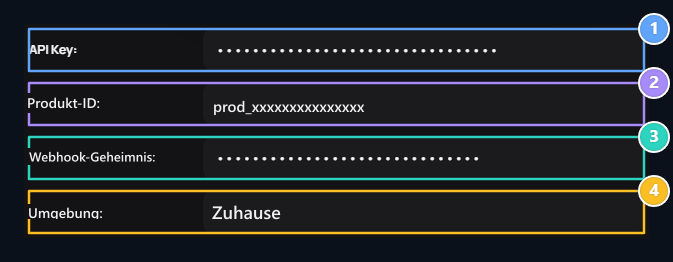
1. API-Schlüssel
Enteren Sie den Live-API-Schlüssel aus dem Creem-Panel.
2. Produktkennung
Enter die ID beginnend mit dem prod des einmaligen Produkts, das Sie vorbereitet haben.
3. Webhook Secret
Enter den Signaturschlüssel des Benachrichtigungslinks, den Sie in Creem. erstellt haben
4. Umwelt
Select Live für echte Sammlung.
1. Erstellen von API Key
Produzieren Sie Ihren Live-API-Schlüssel auf dem Creem-Panel:- Melden Sie sich im Creem-Verwaltungsfeld und unten im linken Menü Einstellungen auf der Seite an.
- Top-Tabs API Schlüssel Klicken Sie auf den Tab.
- + Neuer API Schlüssel Klicken Sie auf den Button.
- Geben Sie dem geöffneten Fenster einen Schlüsselnamen (z. B.
Server Adresi) unter der Autorisierung Voller Zugang Aktivieren und aktivieren Sie die Option Erstellen Sie einen Schlüssel Klicken Sie auf die Schaltfläche.
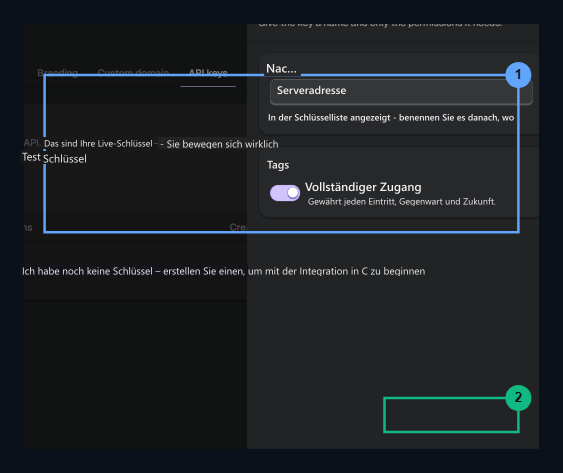
1. Schlüsselinformationen
Setzen Sie den Schlüsselnamen und die volle Zugriffsberechtigung.
2. Schlüssel erstellen
Click, um Live-API Schlüssel zu produzieren.
- Vom Bildschirm API Key erstellt Kopieren Sie den Schlüssel in der Benachrichtigung und kopieren Sie den Schlüssel in Ihrem Zonely-Verwaltungsfeld API Schlüssel Fügen Sie ihn in das Feld ein.
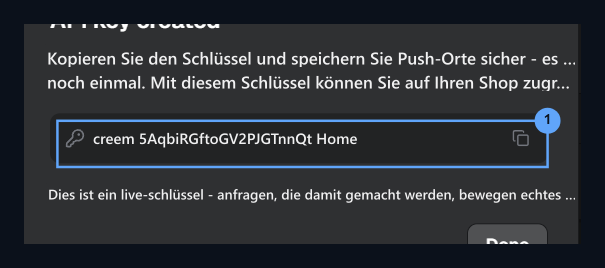
1. Kopieren von API Switch
Home
creem_... kopieren Sie den Schlüssel.2. Webhook Benachrichtigungsadresse Definition
Wechseln Sie direkt zum Webhooks-Bereich, ohne die Einstellungsseite zu verlassen:- Einstellungen Menü Webhooks Klicken Sie auf den Tab.
- Schließen Sie Neuer Webhook in der Form:
- Endpunkt URL: Geben Sie die Benachrichtigungsadresse Ihrer Website ein:
- Ereignisarten: Benachrichtigungsereignisse (am Anfang
checkout.completedÜberprüfen Sie es).
- Endpunkt URL: Geben Sie die Benachrichtigungsadresse Ihrer Website ein:
- Webhook erstellen Speichern Sie den Link, indem Sie den Knopf drücken.
- Signieren des versteckten Schlüssels des erstellten Webhooks (Webhook-Geheimnis), indem Sie Zonely in Ihr Management-Panel Webhook-Geheimnis kopieren Fügen Sie es in das Feld ein.
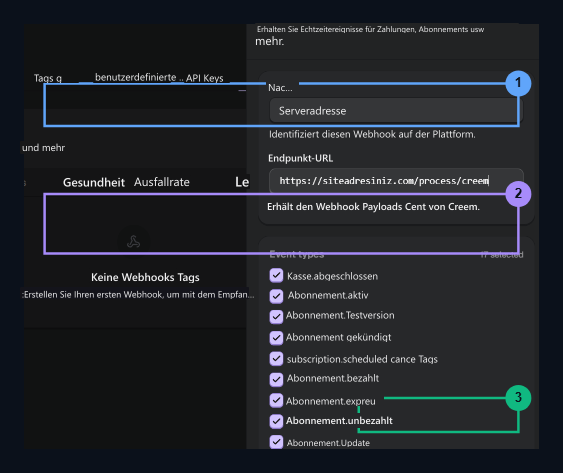
1. Endpunkt-URL
https://siteniz.com/process/creem Betreten Sie die Route.2. Auswahl der Veranstaltungen
checkout.completed Wählen Sie das Ereignis.3. Webhook erstellen
Click zum Erstellen eines Webhook-Records.
3. Produkterstellung und Produkt-ID-Werterfassung
Ein Produkt sollte erstellt werden, um die Zahlung in der Creem-Infrastruktur zu starten, und die ID dieses Produkts (Produkt-ID) sollte genommen werden:- Linksmenü COMMERCE Unter dem Header Haus Klicken Sie auf den Tab.
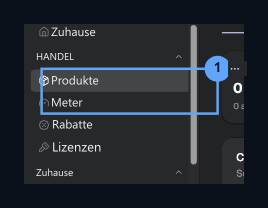
1. Produktmenü
Gehen Sie zur Produktseite unter COMMERCE im linken Menü.
- An der oberen rechten Ecke platziert + Neues Produkt Klicken Sie auf den Button.
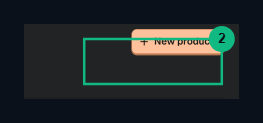
2. + Neues Produkt
Öffnen Sie das neue Produkterstellungsfenster.
- In Form von Produkterstellung:
- Name: Geben Sie den Produktnamen ein (z. B.
Server Kredi).
- Name: Geben Sie den Produktnamen ein (z. B.
- Preisgestaltung: Zahlungsart Einmalig, Währung USD Select.
- Steuern im Preis inbegriffen: Aktivieren Sie die Option, die anzeigt, dass der Preis in der Steuer enthalten ist.
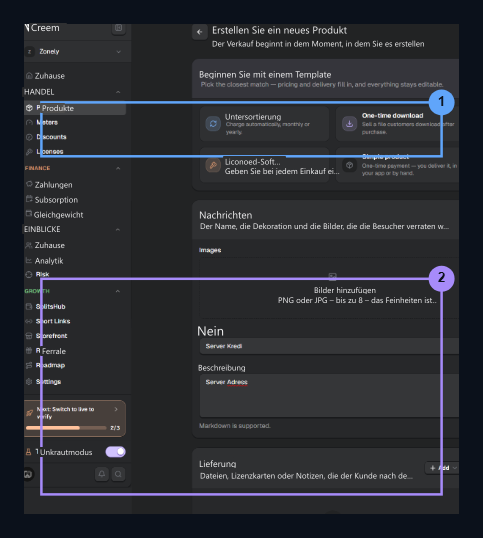
1. Produktbezeichnung
Produktname (z. B. Kredit eingeben.)
2. Preisgestaltung
Setzen Sie die Optionen in One Time, USD und Tax.
- Auf der Abstractkarte rechts Erstellen Sie ein Produkt Speichern Sie das Produkt durch Drücken der Taste.
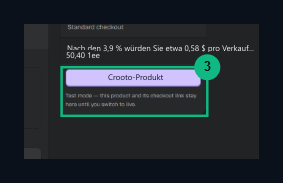
3. Erstellen Sie ein Produkt
Speichern Sie das Produkt und füllen Sie das Zusammenfassungsformular aus.
- Nachdem das Produkt erstellt wurde, klicken Sie auf Ihr Produkt aufgeführt. Das Produktdetailfenster öffnete sich auf der rechten Seite Produkt-ID Wert (
prod_Starten Sie mit der eindeutigen ID-Taste durch Drücken und in Zonely Management-Panel Produkt-ID Fügen Sie es in das Feld ein.
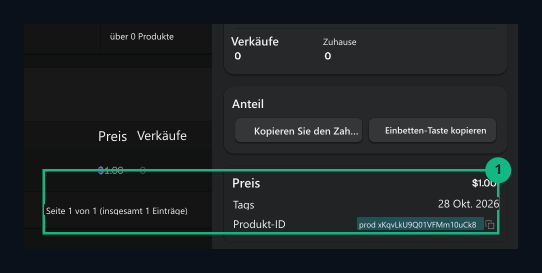
1. Produkt-ID-Kopie
Kopieren Sie den Produkt-ID-Wert beginnend mit prod .
4. Live-Shop und Authentifizierung (Identitätsüberprüfung)
Um Ihr Creem-Konto und Ihren Speicher live (live) zu erhalten und echte Zahlungen akzeptieren zu können, müssen Sie den Authentifizierungsschritt abschließen:- Creem befindet sich auf der Startseite des Management-Panels Weg zu Ihrer ersten Zahlung Öffnen Sie die Liste der Kontrollen.
- Erster Schritt Fügen Sie Ihre Geschäftsdetails hinzu (z. B. und Betriebsdetails) und dritter Schritt Erstellen Sie Ihr Produkt Nach Abschluss (Produkterstellung) in der Kontrollliste zum Öffnen der Store-Live-Sammlung Deine Identität Finden Sie Ihren Schritt.
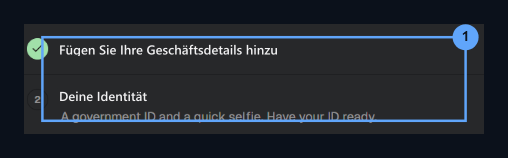
1. Überprüfen Sie Ihre Identität
Finden Sie den Authentifizierungsschritt in der Kontrollliste.
- Meine Identität Klicken Sie auf die Schaltfläche. Schließen Sie den Genehmigungsprozess ab, indem Sie Ihr offizielles ID-Dokument (TC ID Card, Ehlity oder Passport) und ein sofortiges Selfie auf dem Dropdown hochladen. Nach der Bestätigung beginnt Ihr Geschäft in einer Live-Umgebung zu bezahlen.
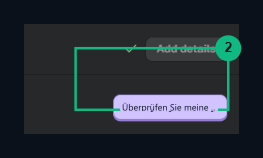
2. Überprüfen Sie meine Identität
Live deinen Shop, indem du dein Ausweisdokument und Selfie hochlädst.
5. Auszahlung und ungerechte Einstellungen
Der Auszahlungsprozess, den Sie erhalten, ist sehr praktisch, da Creem als international registrierter Verkäufer (MoR) arbeitet:- Bankkonto definieren: Creem im Management-Panel Einstellungen → Auszahlungen (oder Abrechnung) Beschreiben Sie IBAN, SWIFT und die Informationen zum Empfängernamen von Ihrem Bankkonto, die von Ihrem Einkommen übertragen werden.
- Automatische ungerechte Überweisung: Wir sammeln die Zahlungen, die von Spielern direkt in Ihrem Creem-Guthaben getätigt werden. Creem überträgt Ihre Nettorechte direkt auf Ihr Bankkonto, wenn Sie einer der angegebenen Kalender sind (mit einer Woche oder einem Monatszeitraum).
- Steuer- und Abrechnungssicherung: Da die Verkaufsrechnung von Creem gekürzt wird und die Steuerprozesse von der juristischen Person Creem durchgeführt werden, müssen Serverbesitzer nicht für jeden Spieler eine einzelne E-Rechnung kürzten; Die Einnahmen werden mit rechtlicher Sicherheit auf Ihr Bankkonto überwiesen.