
 Startseite
 Benutzerhandbuch
 Entwickler
 Zahlungsgateways
 Integrationen & Tools
 Nutzung der Website
 Fehlerbehebung

transaction_checkout_not_enabled Der Fehler zeigt an, dass die Checkout-Funktion in Ihrem Paddle Konto wurde noch nicht eröffnet. Überprüfen Sie den Status der Kontoverifizierung aus dem Paddle Panel und vollständige Live-Onboarding-Schritte.MoR (Merchant of Record) Modell und Sicherheit
Paddle Billing, das weltweit führende Unternehmen Registrierter Verkäufer (Merchant of Record - MoR) eine der Infrastrukturen:- Der offizielle Verkäufer ist Paddle.com: Wenn Ihr Spieler ein Guthaben oder ein Produkt erhält, können Sie die Rechnung Paddle.com Market Ltd. direkt verkaufen. VAT (VAT) und Umsatzsteuerunterbrechungen nach dem Land des Käufers sind in den Finanzen des Landes, das mit seiner juristischen Person verbunden ist.
- Leichtigkeit für einzelne Entwickler: Der Serverbesitzer muss nicht eine E-Rechnung schneiden oder für jeden Verkauf ein Unternehmen gründen.
- Paddle: Verfügbarkeit und Auszahlungen hängen von den unterstützten Ländern und der Freigabe Ihres Kontos durch den Anbieter ab. Prüfen Sie vor dem Start die Verifizierungsanforderungen und Kontobedingungen.
Registrierungsgebiete
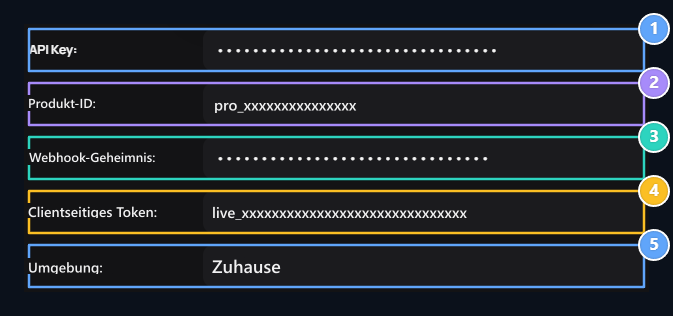
1. API-Schlüssel
Geben Sie den Schlüssel pdl live apikey aus Ihrem Live-Konto ein.
2. Produktkennung
Enter die ID beginnend mit dem pro des Produkts.
3. Webhook Secret
Enterer der pdl ntfset Secret Schlüsselwert der Paddelbenachrichtigung link.
4. Clientseitiges Token
Enter Client-Side Token, beginnend mit live Ihres Live-Kontos.
5. Umwelt
Select Live für echte Sammlung.
Die Produkte, die Bekanntmachungsadressen und API Schalter von Live (Live) und Testumgebungen auf dem Paddel sind völlig unabhängig voneinander. Paddle Management-Panel, um echte Sammlung zu machen und sind in Zonely Platte lebend Stellen Sie sicher, dass die Umgebung ausgewählt ist.
1. Definieren Sie Default Payment Link (Default Payment Link)
Identifizieren Sie den Standard-Domainnamen, der mit dem Paddle-Zahlungsfenster mit Ihrer Website übereinstimmt:- Aus dem linken Menü des Paddels Check-out öffnen Sie den Header Check-out-Konfiguration auf die Seite.
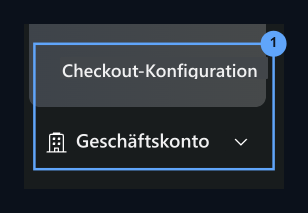
1. Check-out-Konfiguration
Open Checkout Konfigurationsseite aus dem linken Menü.
- Einstellungen Auf der Registerkarte Standard-Zahlungslink befindet sich die Benachrichtigungsadresse Ihrer Website Sparen Speichern Sie mit:
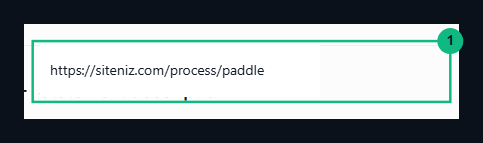
1. Zahlungsanweisung
https://siteniz.com/process/paddle Speichern Sie die Adresse.2. Live API Key und Client-seitiges Token erhalten
Bereiten Sie Ihre Schlüssel- und Tokenwerte auf die Kommunikation mit Ihrer Website vor Paddle API und öffnen Sie das Zahlungsfenster:- Unterhalb des linken Menüs des Paddels Einstellungen offen und offener Teil DEVELOPER TOOLS Von Abdruck Klicken Sie auf den Tab.
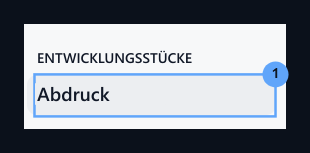
1. Authentifizierung
Switch to Developer Tools → Authentifizierungsseite unter Einstellungen.
- Zeilen pro Seite Neuer API Key Klicken Sie auf den Button.
- Geben Sie Ihren Schlüssel im Pop-up-Formular (z. B.
Zonely). - Läuft ab in, um den Schlüssel im Feld Niemals kosten aktiv zu halten Option auswählen.
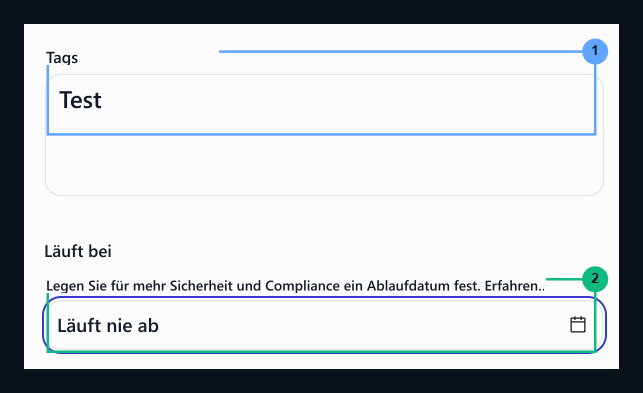
1. Schlüsselbezeichnung
Geben Sie Ihren Schlüsselnamen Zonely.
2. Niemals Ausgaben
Select Läuft niemals für Ihre zeitlose Gültigkeit ab.
- Tags im Abschnitt alle Finden Sie die Gruppe. Um Ihre Website zum Starten der Zahlung und zur Überprüfung von Bestellungen Lesen Sie mehr und AaUppercase zu machen Überprüfen Sie beide Berechtigungen und speichern Sie den Switch.
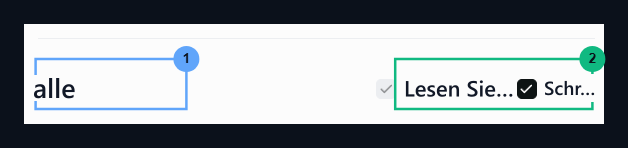
1. Autorisierungsgruppe: Alle
Wählen Sie die gesamte Autorisierungszeile.
2. Lesen und Schreiben
Lesen und speichern Sie zwei der Write-Boxlets durch Markierung.
- Live API-Taste vom Fenster zum Anzeigen (
pdl_live_apikey_...) Kopieren und kopieren Sie es in Ihrem Zonely-Verwaltungsfeld API Schlüssel Fügen Sie es in das Feld ein.

1. API Key Copy
pdl_live_apikey_ Fügen Sie das Panel ein, indem Sie den Schlüssel abschreiben.- Abdruck Seite von den oberen Registerkarten Kundenseitige Token Klicken Sie auf den Tab.
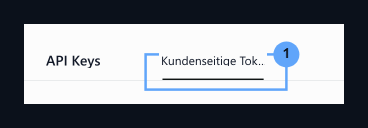
1. Kundenseitige Token
VV von den oberen Registerkarten zum Client-seitigen Tokenbereich.
- Drei Punkte rechts neben dem aktiven Token in der Liste (
...) öffnen und öffnen Menü Kopier-Token Klicken Sie auf die Schaltfläche. Kopieren Sie den Browserschlüssellive_Starten mit Zonely in Ihrem Management-Panel Kundenseitige Token Fügen Sie ihn in das Feld ein.
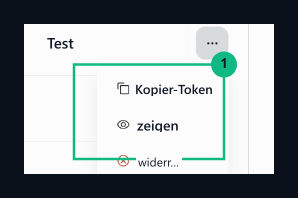
1. Kopierzeichen
Kopieren Sie das Live-Token mit der Option Kopieren von Token aus dem Drei-Punkte-Menü.
3. Produkterstellung und Produkt-ID-Werterfassung
Ein Produkt sollte erstellt werden, um die Zahlung in der Paddle-Infrastruktur zu starten, und die ID dieses Produkts (Produkt-ID) sollte genommen werden:- Linksmenü Katalog Unter dem Header Haus Klicken Sie auf den Tab.
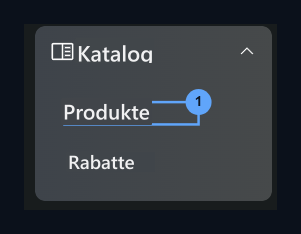
1. Produktmenü
Go to Catalog → Produkte Seite aus dem linken Menü.
- Rechts in der oberen Ecke + Neues Produkt Klicken Sie auf den Button.
- Füllen Sie die Produktinformationen im Pop-up-Formular aus:
- Produktbezeichnung: Geben Sie den Produktnamen ein (z. B.
Kredi). - Steuerkategorie: Für Digitale Produkte
Standard digital goodsWählen Sie Kategorie.
- Produktbezeichnung: Geben Sie den Produktnamen ein (z. B.
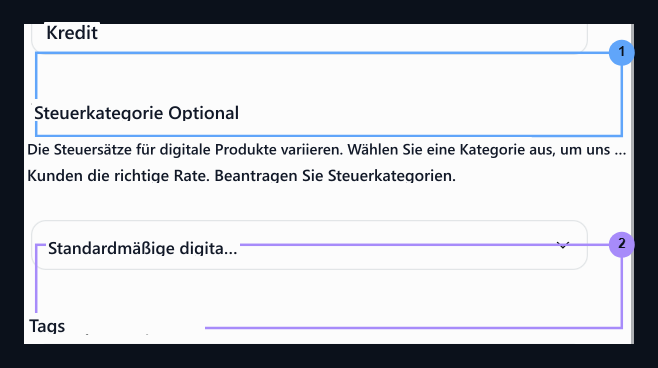
1. Produktbezeichnung
Produktname
Kredi Geben Sie es als ein2. Steuerkategorie
Standard digital goods Kategorie auswählen.- Sparen Speichern Sie das Produkt, indem Sie den Knopf drücken.
1. Sparen
Click Speichern Sie die Schaltfläche, um das Produkt zu speichern.
- Auf der Detailseite des erstellten Produkts befinden sich
pro_Beginnen Sie mit dem Kopierwert Produkt-ID und kopieren Sie den Wert in das Zonely-Verwaltungsfeld Produkt-ID Paste in das Feld.
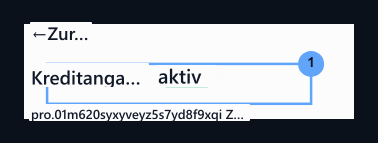
1. Produkt-ID-Kopie
pro_ Kopieren Sie die Produkt-ID beginnend mit.4. Konfigurieren von Webhook-Benachrichtigungen
Öffnen Sie die Webhook-Registrierung auf dem Paddle-Panel, um Zahlungen sofort auf Ihre Website zu übertragen:- Im linken Menü des Paddels Nachrichten Unter der Kopfzeile Nachrichten Klicken Sie auf den Tab.
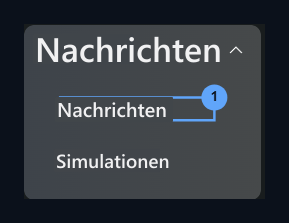
1. Mitteilungen
Open Benachrichtigungen Registerkarte aus dem Ereignismenü.
- Auf der Seite, die Neue Bestimmung öffnet Klicken Sie auf den Button.
- Notifizierungseinstellungen einfügen:
- Art der Anmeldung: Netzhaken Überprüfen Sie die Option.
- URL: Geben Sie die Benachrichtigungsadresse Ihrer Website ein:
- Beschreibung: Schreiben Sie eine Beschreibung für dieses Ziel (z. B. …
Server).
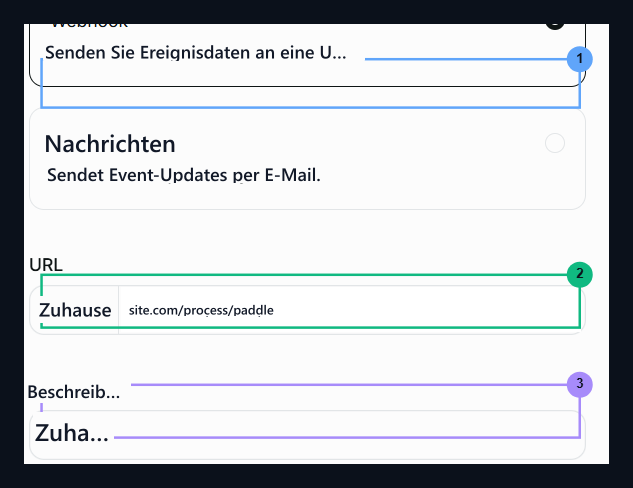
1. Art der Anmeldung
Check Webhook Option.
2. Endpunkt-URL
https://siteniz.com/process/paddle geben Sie die Adresse ein.3. Beschreibung
Enterer eine Beschreibung für Ihren Server.
- Art der Nutzung Menü Plattform Wählen Sie.
- Nachrichten Um sicherzustellen, dass Ihre Website abgeschlossen ist und die Kontobewegungen vollständig erfasst alle Aktivieren Sie das Kontrollkästchen und speichern Sie das Ziel.
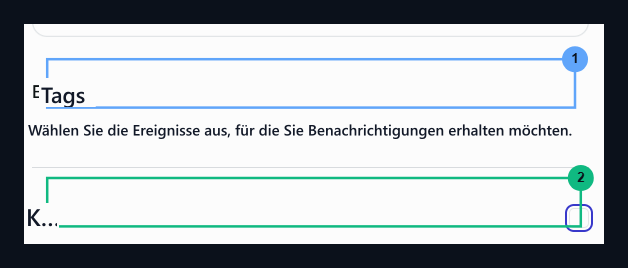
1. Art der Nutzung
Select Plattformoption.
2. Alle
Check Alle Boxen, um alle Benachrichtigungsereignisse zu erhalten.
- Klicken Sie auf das erstellte Webhook-Ziel Nachrichten Geben Sie die Option ein.
- In dem Fenster, das
pdl_ntfset_öffnet Beginnen Sie mit dem Kopierwert Geheimschlüssel und kopieren Sie den Wert im Zonely-Verwaltungsfeld Webhook-Geheimnis Paste in das Feld.

1. Geheimschlüssel
pdl_ntfset_ Fügen Sie das Webhook Secret-Feld ein, indem Sie den Schlüssel ab dem kopieren