
 Startseite
 Benutzerhandbuch
 Entwickler
 Zahlungsgateways
 Integrationen & Tools
 Nutzung der Website
 Fehlerbehebung

Wichtig: Wann die Tebex Store-Modul aktiviert, die klassischen Kreditpakete im Management Panel bleiben deaktiviert und ersetzen das Tebex Kreditprodukte werden jetzt von Paketen auf der Seite des TebexNicht aus lokalen Paketen.
Wie berechnet man den Kredit?
Unsere Systemkreditmenge Anzahl der Packungen nimmt:- 100 Credits Paket = 100 Kredit
- 250 Credits, 500 Credits Der Kreditbetrag in den Paketnamen sollte eindeutig angegeben werden.
- Wenn es keine Nummer namens Paket gibt, kann der Verkaufspreis des Produkts als Backup verwendet werden. Die Garantie ist, eine klare Nummer auf den Paketnamen zu schreiben.
1. Aktivieren Sie das Tebex Store-Modul in Zonely
Aus dem Management Panel: Settings → Addons → Puzzle Store Aktivieren Sie das Tebex Store-Modul und wechseln Sie zum Einstellungsbildschirm.2. Erstellen Sie Projekte auf Tebex.io
- Tebex Creator PanelLogin zu ’ und Login zu ’ Erstellen Sie ein Projekt Start (Neues Projekt)
- Projektbezeichnung Geben Sie Ihren Servernamen in das Feld ein.
- Währung Standardwährung aus der Domain (z. B. USD auswählen).
- Ihr Projekt Von Ich spiele einen Game Server Überprüfen Sie die Option.
- Weiter durch Bestätigung des Nutzungsvertrags.
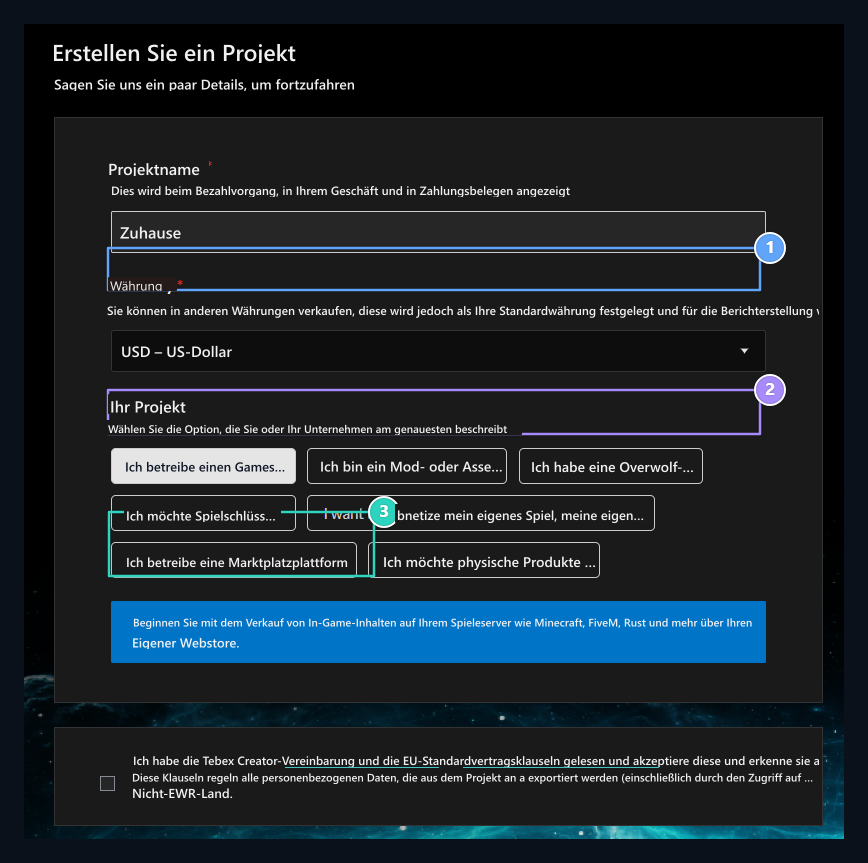
1. Projektbezeichnung
Type deinen Servernamen.
2. Währung
Wählen Sie den Reporter und die Verkaufswährung.
3. Ihr Projekt
Check ‘Ich betreibe einen Spielserver’ option.
3. Spiel- und Plattformauswahl (Optional: Offline-Modus)
Aus der Spielliste MinecraftSelect ’.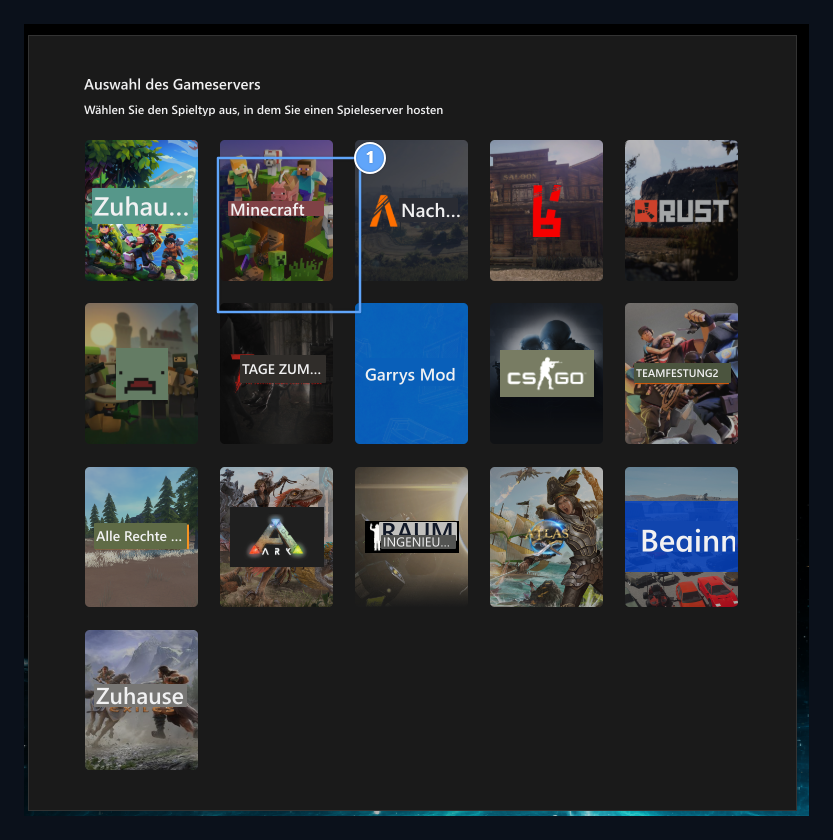
1. Minecraft-Auswahl
Klicken Sie auf das Feld Minecraft von der Liste des Spielservers.
Plattformauswahl: Minecraft Offline
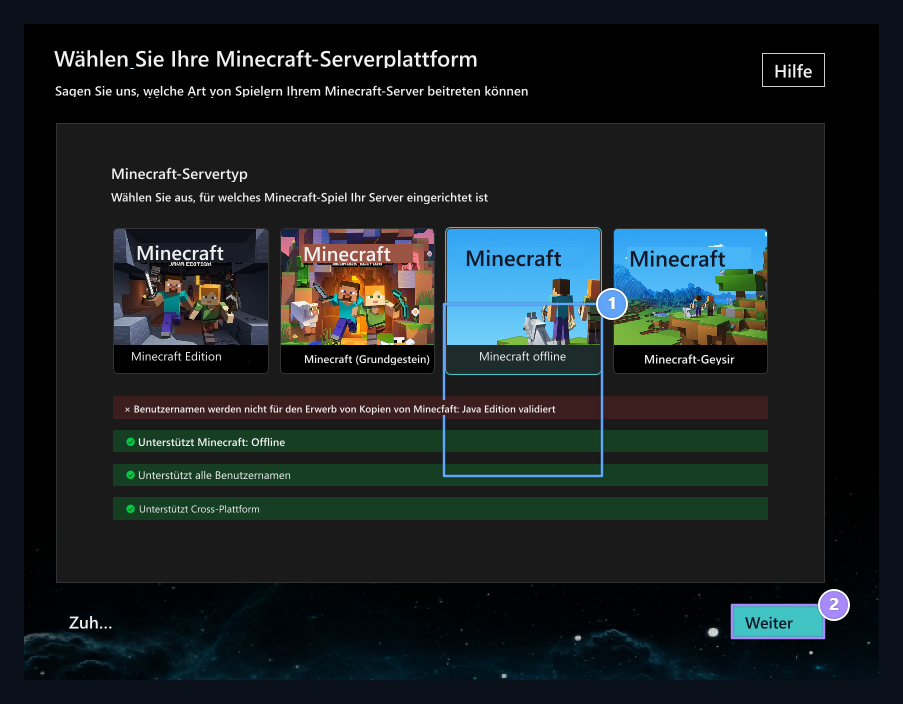
1. Minecraft Offline Plattform
Check Minecraft Offline-Option aus der Plattformliste.
2. Fortsetzungsknopf
Click Weiter, um die Auswahl zu bestätigen und zum nächsten Schritt zu gelangen.
Public Token, Secret Key und Webhook URL
Tebex Creator Panel aus dem linken Menü Integrationen Öffnen Sie den Tab.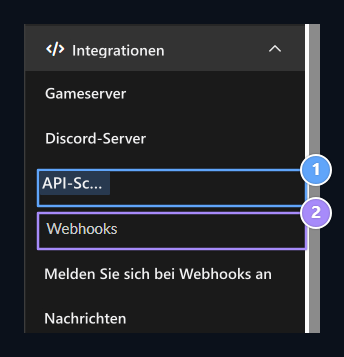
1. API Keys Menü
Öffnen Sie die API-Schalter Sektion.
2. Webhooks-Menü
Verwaltung von Auftragsbenachrichtigungspunkten.
Kopieren Sie API-Schlüssel
- Integrationen → API Keys Geben Sie den Abschnitt ein.
- Öffentlicher Token kopieren Sie den Wert und kopieren Sie den Wert in Zonely Management Panel Öffentlicher Token Fügen Sie ihn in das Feld ein.
- Wenn es keinen Schlüssel im Feld Privater Schlüssel Unternehmen gibt, erzeugen Sie einen neuen Schlüssel durch Drücken der Taste und fügen Sie ihn in Zonely TEBEX Geheimschlüssel in das Feld ein.
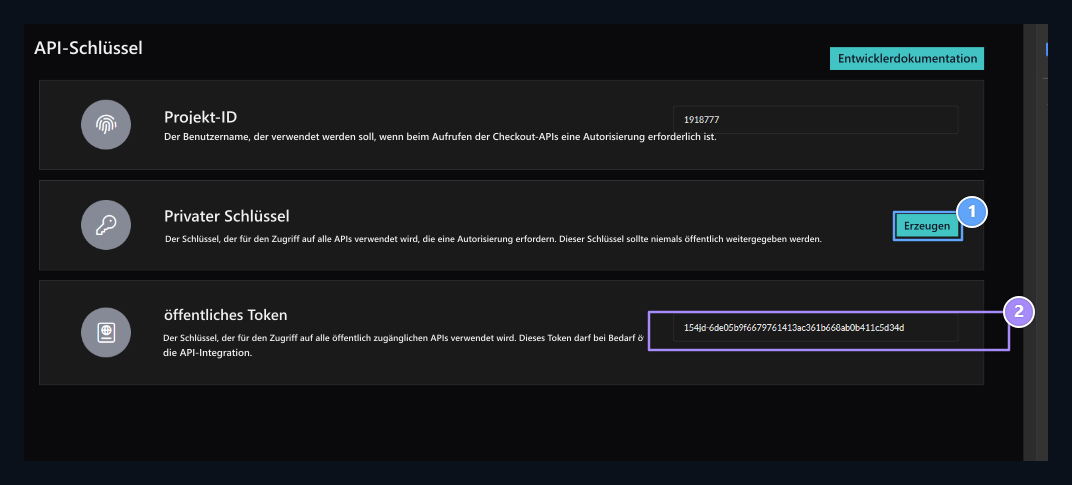
1. Private Key Production (Generat)
Erzeugen Sie einen neuen Schlüssel, indem Sie auf Schaltfläche Generieren klicken und geben Sie das Feld Zonely TEBEX Secret Key ein.
2. Öffentlicher Token-Wert
Kopieren Sie den Wert des öffentlichen Tokens und fügen Sie ihn in das Feld des öffentlichen Tokens Zonely ein.
Webhook URL Definition
- Im Panel des midx Integrationen → Webhooks → Endpunkte → Endpunkt hinzufügen Klicken Sie auf den Button.
- Wählen Sie alle Ereignisse aus.
- Endpunkt URL Geben Sie die folgende Benachrichtigungsadresse in den Abschnitt ein:
- Registrieren: Geben Sie den Webhook-Abschnitt ein, um zu überprüfen, ob die Integrationspassung korrekt ist.
[!WARNING] Wichtig: Webhook hat keine Bestellbenachrichtigung ohne Überprüfung. Tebex bestätigt die Antwort Ihrer Website, indem Sie zuerst den Test-Webhook senden.
5. Erstellen Sie ein Kreditpaket
- Im Panel des Midx Packungen Geben Sie den Abschnitt ein.
- Neues Paket hinzufügen Klicken Sie auf die Option.
- Geben Sie den Paketnamen mit der Kreditmenge ein:
100 Kredi250 Kredi500 Kredi
- Preis, Beschreibung, Kategorie und visuelle Angaben ausfüllen.
- Erstellen Sie a Speichern mit.
[!TIP]
Sie müssen den Kreditbetrag in einer eindeutigen Zahl auf den Paketnamen schreiben (100 Kredi wie). Das System liest diese Nummer automatisch aus und fügt sie dem Benutzerkontoguthaben hinzu.
6. Wenn Sie einen zustellbaren Fehler erhalten
Manchmal kann beim Erstellen eines Pakets Haus Alarm ausgelöst werden. Dieser Alarm zeigt an, dass der Webhook URL oben noch nicht verifiziert ist. Wenn Sie eine solche Warnung erhalten:- Erste API Schlüssel und Webhook Schließen Sie die Schritte ab.
- Speichern Sie das Paket erneut, nachdem die Webhook-Verifizierung erfolgreich ist.
- Für Kredit-Loading-Pakete müssen Sie auf der Tebex-Seite kein In-on-Game-Script (zustellbar) hinzufügen; System lädt automatisch Kredite über Webhooks hoch.
7. Live (Live) Übergang zum Verkauf und Tebex Genehmigungsschritte
Nachdem Sie Ihr Projekt erstellt haben, befindet sich eine Onboarding-Benachrichtigung oben im Management-Panel:
Weiter Onboarding: *Sie können die Zahlungsmethoden nur verwenden, wenn Ihr Projekt von unserem Content- und Sicherheitsteam eingerichtet und genehmigt wird. * Nur Testmethoden sind aktiv, bis Ihr Shop vom Tebex Content and Safety Team geprüft und genehmigt wird. Um echte Spielerzahlungen zu erhalten (um in den Live-Modus zu gehen), müssen die Schritte von Bevor du lebst abgeschlossen sein.
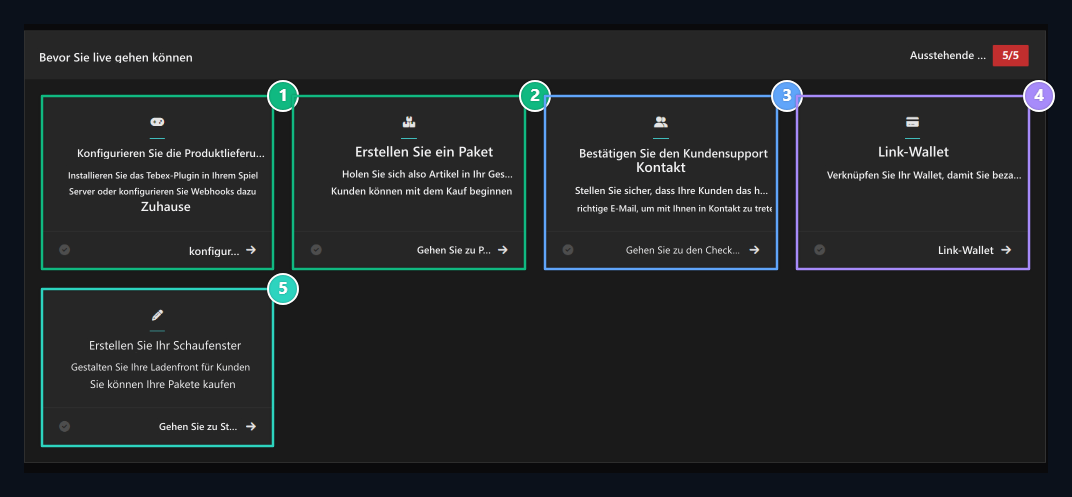
1. Lieferung konfigurieren (Abschließen)
Bereits durchgeführt: 4. Schritt in Schritt
https://siteniz.com/process/tebex_store Die Webhook-Verbindung wird hinzugefügt und die Lieferanpassung abgeschlossen.2. Paket erstellen (Abschließen)
Bereits durchgeführt: 5. Kreditpakete, die mit Ihrer Website kompatibel sind, in Schritt ()
100 Kredi usw. geschaffen.3. Support-Kontakt (Inhalte)
Gehen Sie zu Checkout-Einstellungen Klicken Sie auf den Link und überprüfen Sie Ihre offizielle Support-E-Mail-Adresse, auf die Ihre Spieler zugreifen können.
4. Link Wallet (Waring)
Link Wallet Verbinden Sie Ihre Bank oder Zahlungsbörse Methode, um Ihre Verkaufseinnahmen zu übertragen, indem Sie den Knopf drücken.
5. Erstellen Sie Storefront (by)
Gehe zu Storefront Starten oder speichern Sie Ihr Store-Display mit.
Genehmigungsverfahren: Wenn Sie die Schritte Support-E-Mail, Wallet und Anzeige abschließen, wird Ihr Projekt in der Bestätigungswarteschlange des Tebex Inhalts- und Sicherheitsteam: Wenn die Überprüfung genehmigt wird, wird die Warnmeldung im Testmodus oben entfernt und die Tebex Store beginnt als live (live) direkt mit tatsächlichen zahlungen zu arbeiten.