
 Startseite
 Benutzerhandbuch
 Entwickler
 Zahlungsgateways
 Integrationen & Tools
 Nutzung der Website
 Fehlerbehebung

Wichtig: Wann die Shopier Das Modul ist aktiviert, Kreditprodukte werden jetzt nicht aus den lokalen Kreditpaketen auf dem Panel verwaltet, sondern direkt aus den Produkten auf dem Panel. Shopier In diesem Fall bleiben klassische Kreditpakete deaktiviert.
Wie berechnet man den Kredit?
Der Systemkreditbetrag ergibt sich aus der Anzahl der Produkte im Namen:- 100 Credits 100 Kredit wird an den Benutzer hochgeladen, wenn das Produkt gekauft wird.
- 250 Credits, 500 Credits Der Kreditbetrag sollte klar in Produktnamen geschrieben werden.
- Das Produkt kann als Zahlen- oder Preissicherung verwendet werden, wenn es keine gibt. Die Garantiemethode ist, den Kreditbetrag im Namen des Produkts klar zu schreiben.
1. Aktivieren Sie das Shopier-Modul
Aus dem Management Panel: Settings → Addons → Shopier Aktivieren Sie das Shopier-Modul und melden Sie sich bei den Einstellungen an.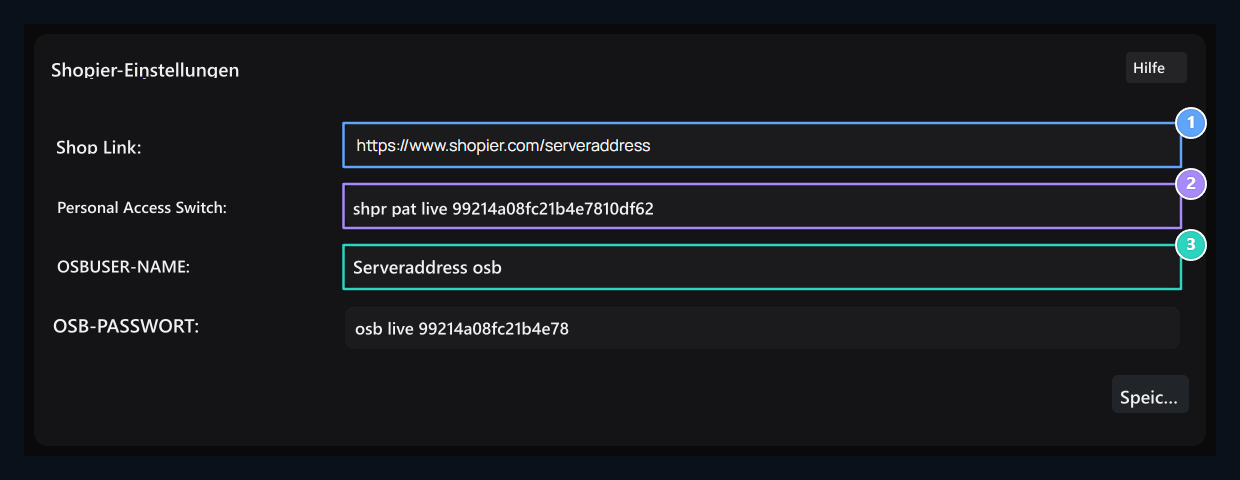
1. Shop Link
Enter die vollständige Verknüpfung Ihres Shopier store.
2. Persönlicher Zugangsschalter (PAT)
Enter den Schlüssel auf dem Shopier Panel erstellt.
3. OSB Benutzername und Passwort
Enterer den Benutzernamen und das Passwort in der Bestellung Benachrichtigung Feld.
2. Holen Sie sich Shopier Shop Link
- Melden Sie sich bei Ihrem Shopier-Konto an.
- Kopieren Sie Ihren Shop-Link.
- Management-Panel Shop Link Fügen Sie es in das Feld ein.
www.shopier.com/magazaadi
[!NOTE] Es kann nur funktionieren, wenn Sie den Shopnamen schreiben, aber die gesündeste Methode ist, den vollständigen Shoplink einzugeben.
3. Persönlicher Zugangsschlüssel erstellen
- Aktivieren Sie die zweistufige Verifizierung auf Ihrem Shopier-Konto.
- Menü Account Management: Personal Access Switch Geben Sie den Abschnitt ein.
- Erstellen Sie einen neuen persönlichen Zugangsschlüssel.
- Kopieren Sie den von Ihnen erstellten Schlüssel.
- Management-Panel Persönlicher Zugangsschlüssel Fügen Sie es in das Feld ein.
[!NOTE] Wenn Sie für Ihr eigenes Shopier-Konto integrieren, müssen Sie den Entwicklermodus nicht öffnen. Persönlicher Zugriffsschalter reicht aus.
4. OSB Benutzername und OSB Passwort
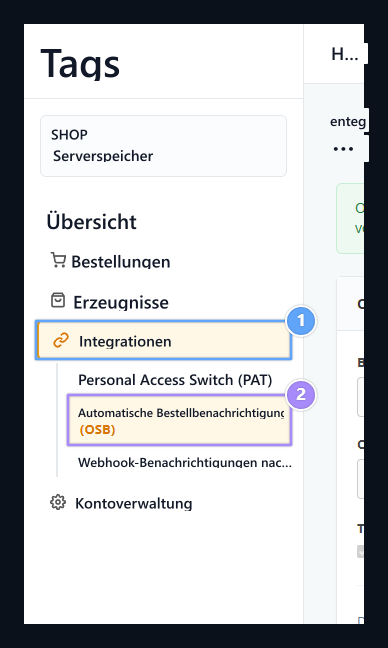
1. Integrationsmenü
Klicken Sie auf die Registerkarte Integrationen aus dem Shopier-Panel linkes Menü.
2. Automatische Auftragsbekanntmachung (OSB)
Get Benutzername und Passwortinformationen durch Öffnen des OSB Untermenüs.
- Shopier Konto Weitere Features: Order Notice Geben Sie den Abschnitt ein.
- Home OSB Benutzername und OSB Passwort Informationen erhalten.
- Management Panel OSB Benutzername und OSB Passwort Fügen Sie die Felder ein.
[!IMPORTANT] Wichtig: OSB Es ist eine alte Generation von Automatic Order Notice. Das aktuelle alternative Webhook-System. OSB Informationen, da diese Bereiche in Ihrem Panel verfügbar sind.
5. Notifizierung URL eingeben
Wenn Sie eine Domain haben, die Webhook, Mitteilung oder Bestellung URL auf der Shopier Seite haben möchte, geben Sie die folgende Adresse ein: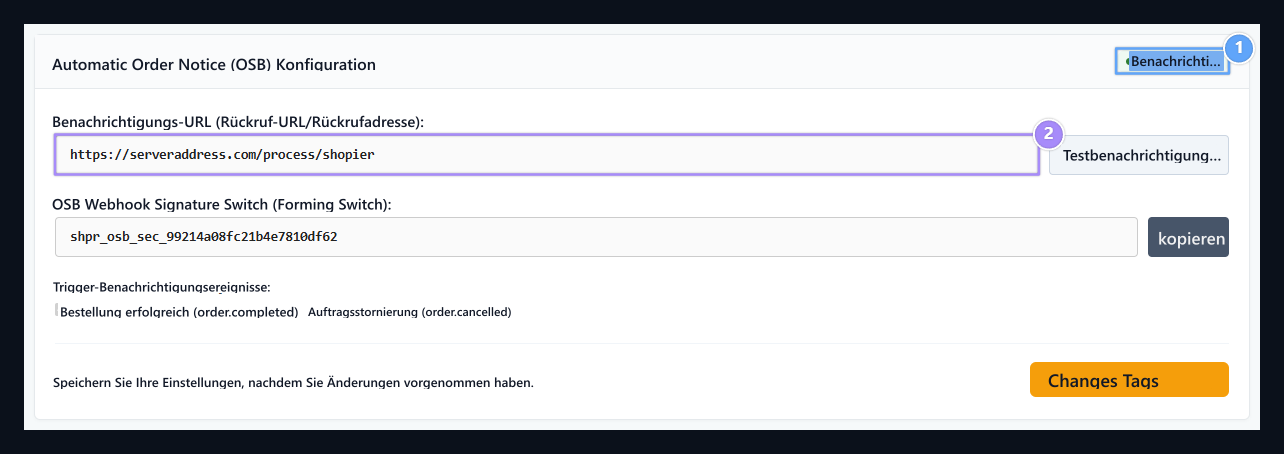
1. Benachrichtigungsstatus (Aktivität)
Vergewissern Sie sich, dass der automatische Bestellbenachrichtigungsdienst aktiv ist.
2. Benachrichtigungs-URL (Callback)
https://siteniz.com/process/shopier adresini girin.
6. Erstellen Sie ein Kreditprodukt
Geben Sie den folgenden Abschnitt auf dem Shopier-Panel ein: Products → Product Listing- Neues Produkt Erstellen.
- Geben Sie den Produktnamen mit der Kreditmenge ein.
100 Kredi250 Kredi500 Kredi
- Preise, Beschreibung, visuelle und andere grundlegende Informationen ausfüllen.
- Speichern und Auflisten des Produkts.
[!NOTE] Produktbeschreibung ist nicht obligatorisch. Für das Kreditladesystem Auftragsanpassungshinweis ist es nicht erforderlich, den Raum zu füllen.
7. Wie funktioniert E-Mail-Match?
Das System erhält die E-Mail-Adresse des Kunden, die auf dem Shopier-Zahlungsbildschirm eingegeben wurde, und passt das Benutzerkonto auf der Website an. Der Kunde:- E-Mail-Adresse, die auf dem Shopier-Zahlungsbildschirm verwendet wird
- E-Mail-Adresse auf dem Website-Konto
[!WARNING] Wichtig: Wenn der Kunde mit einer anderen E-Mail-Adresse bezahlt, kann das System den Benutzer nicht finden und das Guthaben wird nicht automatisch geladen.
8. Was tun für das Testen?
- Erstellen Sie ein Produkt mit niedrigem konsistentem Testkredit in Ihrem Shopier-Shop:
1 Kredioder10 Kredi
- Testen Sie Ihre Website, indem Sie eine echte Zahlung mit Ihrer E-Mail-Adresse tätigen, die Sie registriert haben.
- Stellen Sie sicher, dass der Kredit automatisch hinzugefügt wird, nachdem die Zahlung abgeschlossen ist.