
 Startseite
 Benutzerhandbuch
 Entwickler
 Zahlungsgateways
 Integrationen & Tools
 Nutzung der Website
 Fehlerbehebung
Verbinden Sie den Server
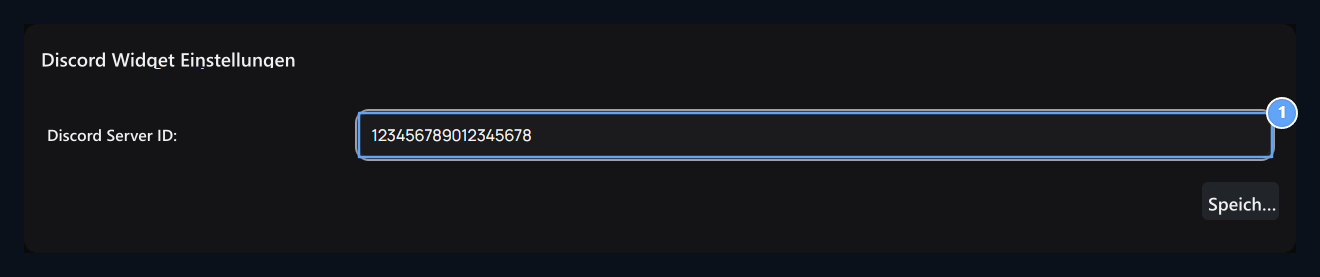
1. Discord Server ID
Die numerische ID des Discord-Servers, die im Widget angezeigt wird.
Bearbeiten Sie die Siedlung
Widgets hinzufügen öffnen den Weg. Discord oder Social Media - Discord Typ auswählen. Kopfzeile, Server-ID, Höhe und schmale / breite Platzpräferenz füllen und speichern. Wenn Sie separate erstellen Discord widget, sein Layout wird verwendet. Discord Der Bereich wird nicht angezeigt, wenn Sie diese Registrierung passiv erhalten. Widgets ist in der Führung.Schauen Sie sich die Ansicht an
Überprüfen Sie die Startseite und den richtigen Server und das von Ihnen gewählte Layout. Auch um Bot mit Server- oder Peer-Benutzerrollen Discord Bot zu verbinden Verwenden Sie das Handbuch.Aktivieren Sie Widget in den Einstellungen Ihres Discord-Servers mit einem entsprechend berechtigten Konto. Speichern Sie anschließend die Server-ID in Zonely. Bei deaktiviertem Widget können die Inhalte trotz korrekter ID fehlen.