
 ホーム
 ユーザーガイド
 開発者
 決済ゲートウェイ
 統合とツール
 サイトの利用
 トラブルシューティング
応募者と会社情報を入力する
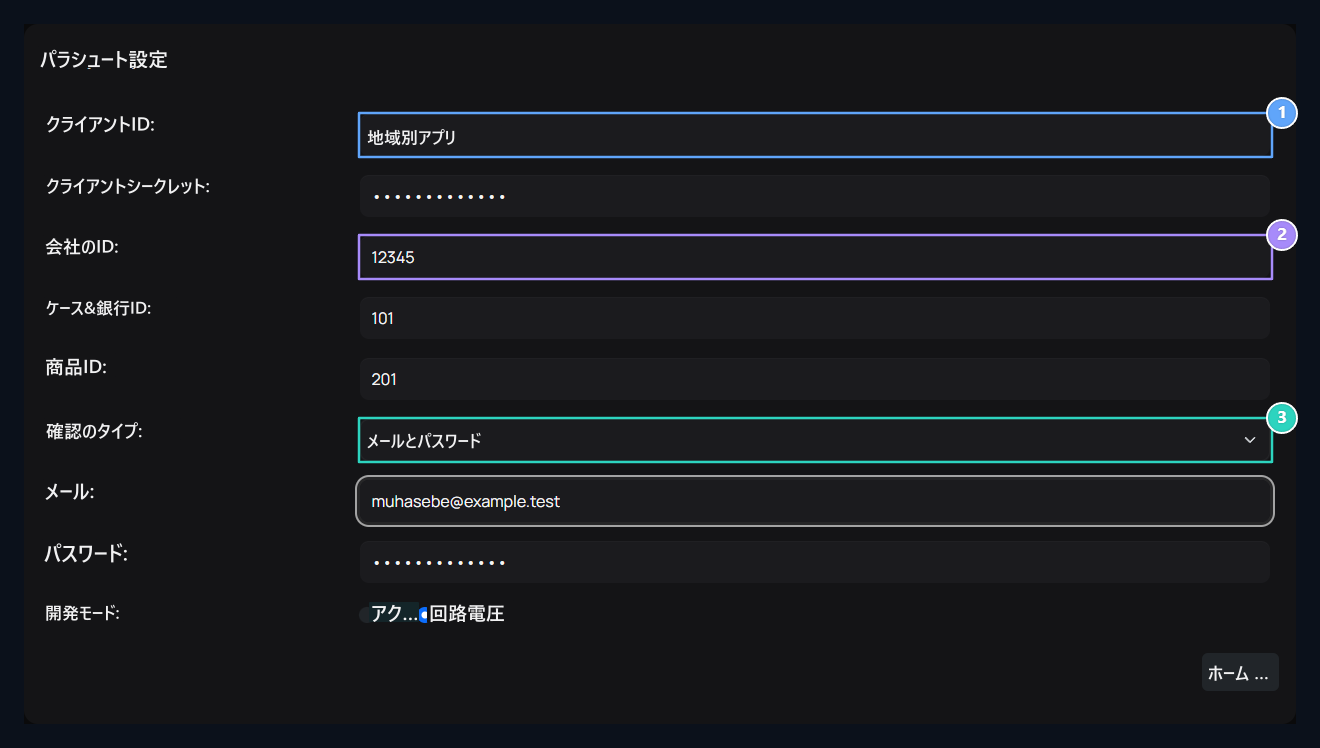
1. クライアントID
接続で使用できるアプリケーションのClient ID。
2. 会社ID
運営会社が保有する会社のアイデンティティ。
3. 検証タイプ
Email とパスワードまたは OAuth 選択.
ID のフィールドに登録された登録名に表示される名前は書いていません。アプリと会社のレコードを比較すると、正しいアカウントになります。
会社IDはどこにありますか?
パラシュートパネル 設定 → 会社案内 方法を開けて下さい。 顧客番号 数字で入力 Zonely 会社のID フィールドに型を付ける。この値は共有例で 85504.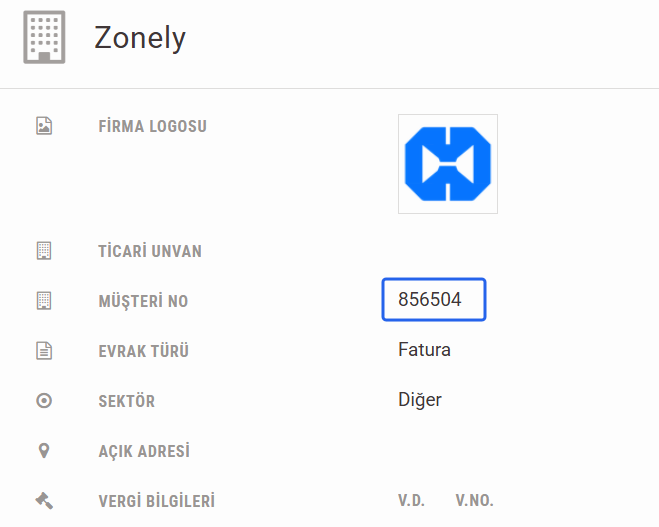
uygulama.parasut.com/85504/… アドレスの最初の番号は会社 IDです。
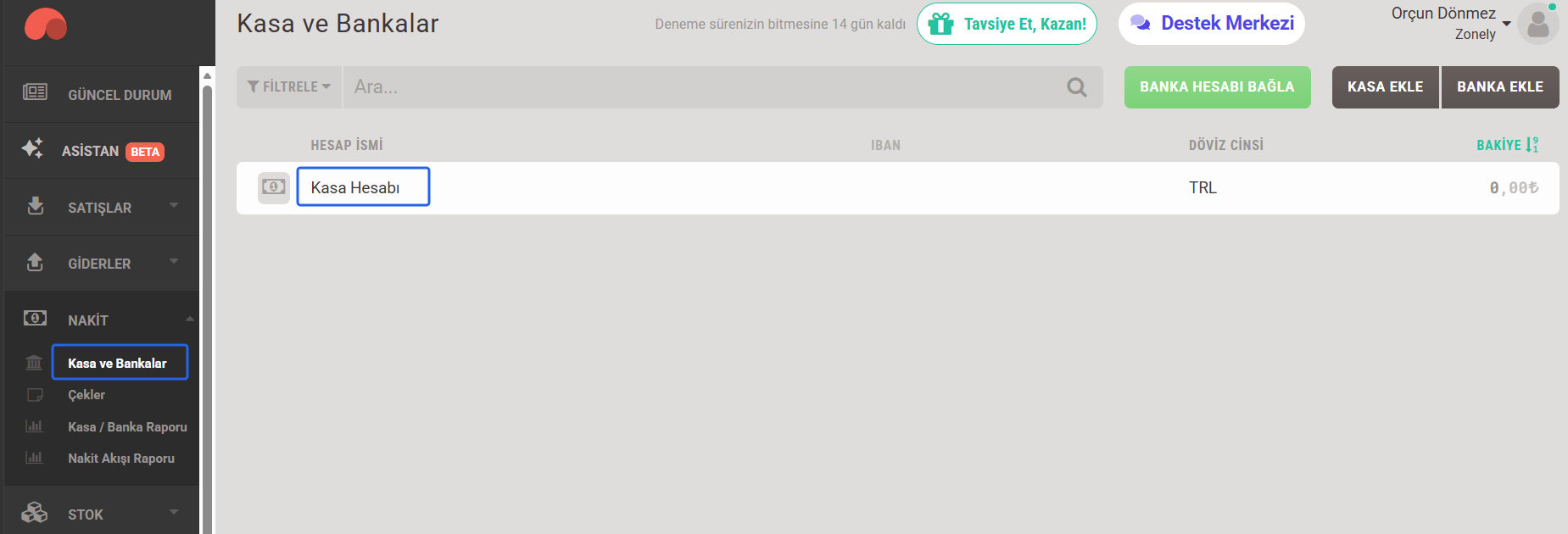
ケース&銀行IDはどこにありますか?
- パラシュートメニューから 現金→ケースと銀行 が開きます。
- 統合で利用するケースまたは銀行口座をクリックします。 サンプル ケースアカウント 登録が使用されます。
- フィールドにポップアップ最後の番号 Zonely 安全・銀行IDタイプから。

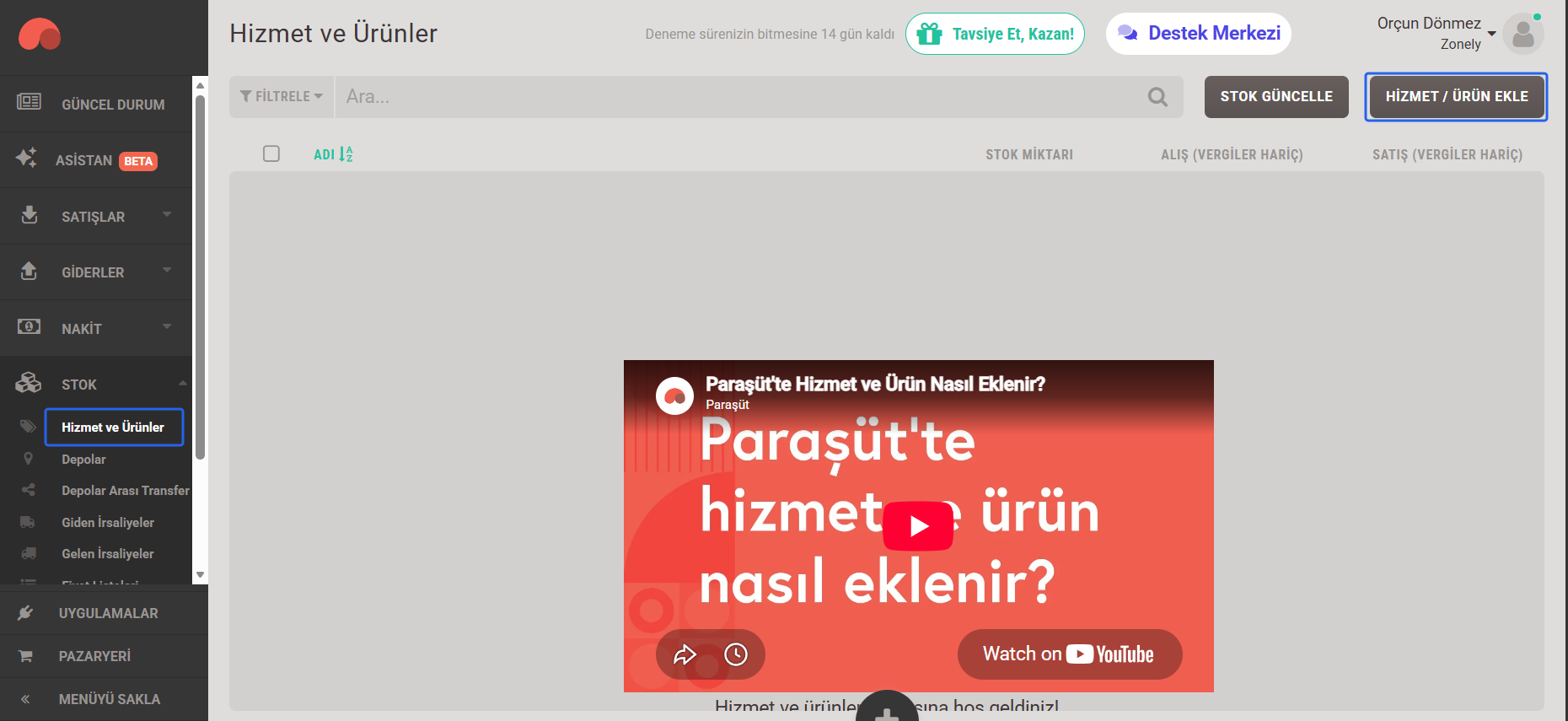
製品IDはどこにありますか?
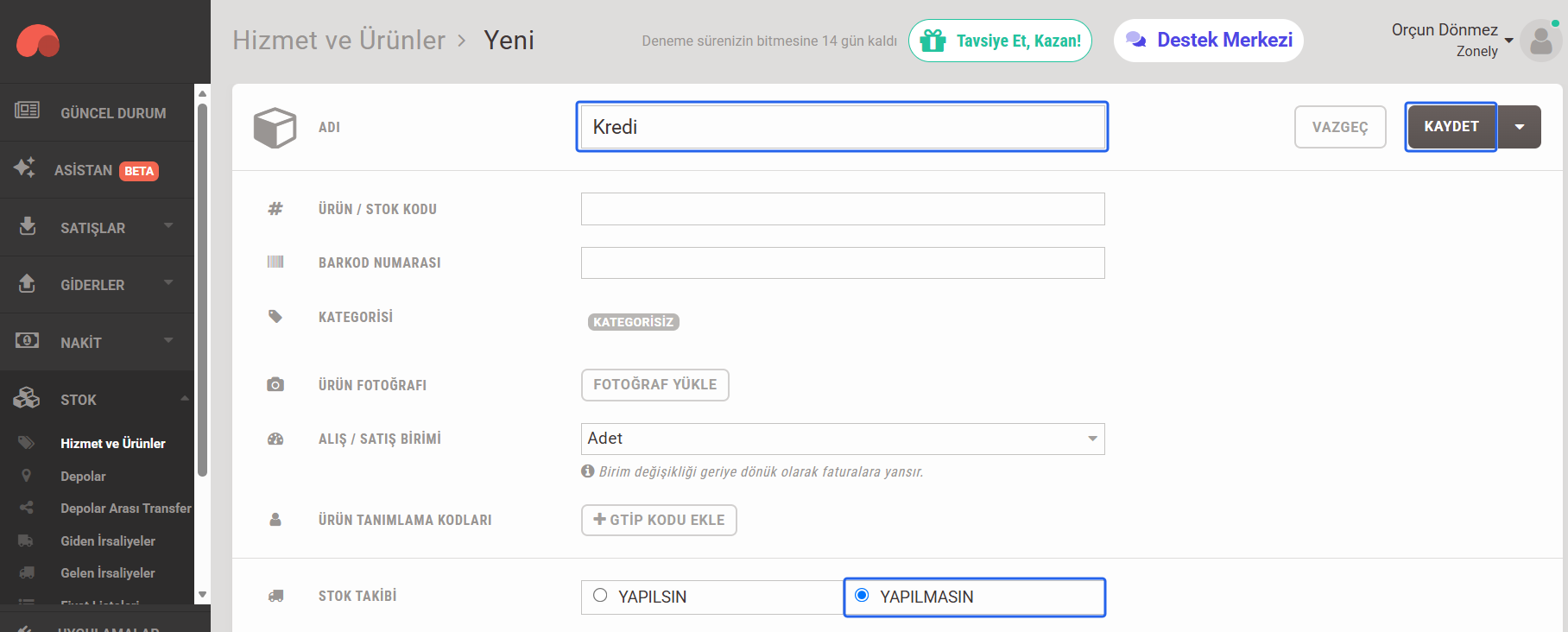
- パラシュユット在庫 → サービス・製品は部品を開けます。
- 会員登録がない場合は、Service / Add Products ボタンを押します。 試料の商品名 クレジット、ユニット 数量: 数量: 数量: 数量: 数量: 数量: 数量: 数量: 数量: 数量: 数量: 数量: 数量: 数量: 数量: 数量: 数量: 数量: 数量: 数量: 数量: 数量: 数量: 数量: 数量: 数量: 数量: 数量: 数量: 数量: 数量: 数量: 数量: 数量: 数量: 数量: 数量: 数量: 数量: 数量: 数量: 数量: 数量: 数量: 数量: 数量: 数量: 数量: 数量: 数量: 数量: 数量: 数量: 数量: 数量: 数量: 数量: 数量: 数量: 数量: 数量: 数量: 数量: 数量: 数量: 数量: 数量: 数量: 数量: 数量: 数量: 数量: 数量: 数量: 数量: 数量: 数量: 数量: 数量: 数量: 数量: 数量: 数量: 数量: 数量: 数量 数量 数量: 数量: 数量: 数量: 数量: 数量: 数量: 数量: 数量: 数量 数量 数量: 数量: 数量: 数量 数量 数量 数量 数量 数量 数量 数量 数量 数量: 数量: 数量 数量 数量: 数量 数量 数量 数量 数量 数量 数量 数量 数量 数量 数量 数量 数量 数量 数量 数量 数量 数量 数量 数量 数量 数量 数量 数量 数量 数量 数量 数量 数量 数量 数量 数量 数量 数量 数量 数量 数量 数量 数量 数量 数量 数量 数量 数量 数量 数量 数量 数量 数量 数量 数量 数量 数量 数量 数量 数量 数量 数量 数量 数量 数量 数量 数量 数量 数量 数量 数量 数量 数量 数量 数量 数量 数量 数量 数量 数量 数量 数量 数量 数量 数量 数量 数量 数量 数量 数量 数量 数量 数量 数量 数量 数量 数量 数量 数量 数量 数量 数量 数量 数量 数量 数量 数量 数量 数量 数量 数量 数量 数量 数量 数量 数量 数量 数量 数量 数量 数量 数量 数量 数量 数量 数量 数量 数量 数量 数量 数量 数量 数量 数量 数量 数量 数量 数量 数量 数量 数量 数量 数量 数量 数量 数量 数量 数量 数量 数量 数量 数量 数量 数量 数量 数量 数量 数量 数量 数量 数量 数量 数量 数量 数量 数量 数量 数量 数量 数量 数量 数量 数量 数量 数量 数量 数量 数量 数量 数量 数量 数量 数量 数量 数量 数量 数量 数量 数量 数量 数量 数量 数量 数量 数量 数量 数量 数量 数量 数量 数量 数量 数量 数量 数量 数量 数量 数量 数量 数量 数量 数量 数量 数量 数量 数量 数量 数量 数量 数量 数量 数量 数量 と しない を追跡する在庫。 自分の販売 保存する ボタンを押してください。
- 記録されたプロダクトの細部を開けて下さい。 アドレス 末尾の番号 Zonely 製品のID フィールドに入力します。

検証の種類を選択します。
認証タイプ → 電子メールとパスワード 選択されたら 電子メール と と と と と と と と と と と と と と と と と と と と と と と と と と と と と と と と と と と と と と と と と と と と と と と と と と と と と と と と と と と と と と と と と と と と と と と と と と と と と と と と と と と と と と と と と と と と と と と と と と と と と と と と と と と と と と と と と と と と と と と と と と と と と と と と と と と と と と と と と と と と と と と と と と と と と と と と と と と と と と と と と と と と と と と と と と と と と と と と と と と と と と と と と と と と と と と と と と と と と と と と と と と と と と と と と と と と と と と と と と と と と と と と と と と と と と と と と と と と と と と と と と と と と と と と と と と と と と と と と と と と と と と と と と と と と と と と と と と と と と と と と と と と と と と と と と と と と と と と と と と と と と と と と と と と と と と と と と と と と と と と と と と と と と と と と と と と と と と と と と と と と と と と と と と と と と と と と と と と と と と と と と と と と と と と と と と と と と と と と と と と と と と と パスワード フィールドに記入します。この情報は、トップクライアントIDとクライアントシークレットエリアから別々に保持されます。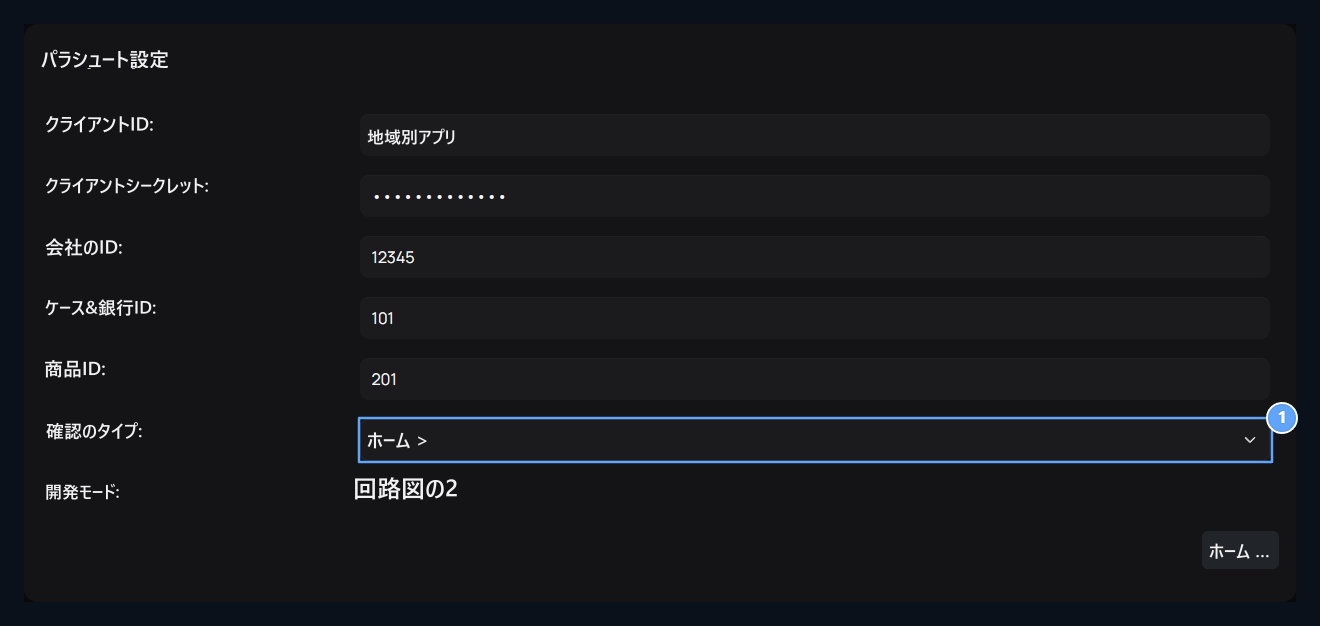
1. OAuthについて
この選択のHideの電子メールおよびパスワード ライン。
2. 開発モード
Effectiveか非transferの選択。