メインコンテンツへスキップ
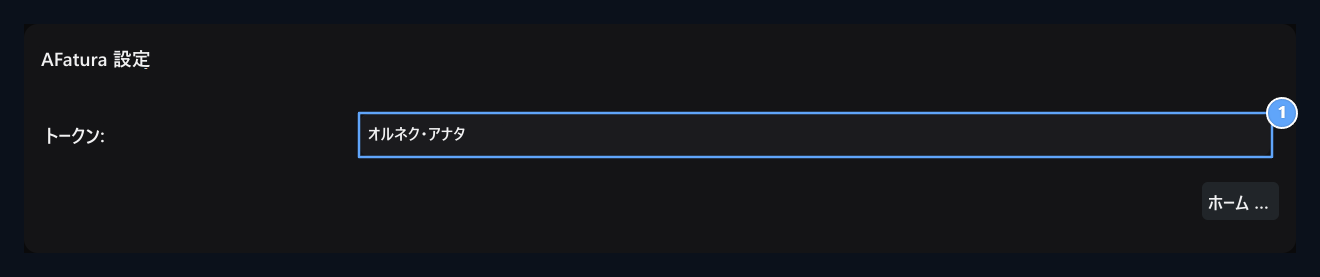
Add-ons → アップロード タブの アナインボイス レコードを検索します。 選択 → レイアウト は、方法を開きます。 統合アカウントの認可に関する情報 トークン フィールドを入力します。

トークンを保存

Token

1. トークン

? . の統合の認可値
BirFatura の統合に提供されるトークン値を使用します。このフィールドにアカウントのパスワードやトークン名を入力しないでください。自分の接続情報で画像に示されているサンプル値を変更し、保存する を押します。 プラグインが有効になっていることを確認してください。トークンが変更された場合、この画面のカウンターネスを更新し保存します。

BirFaturaストアを編集する

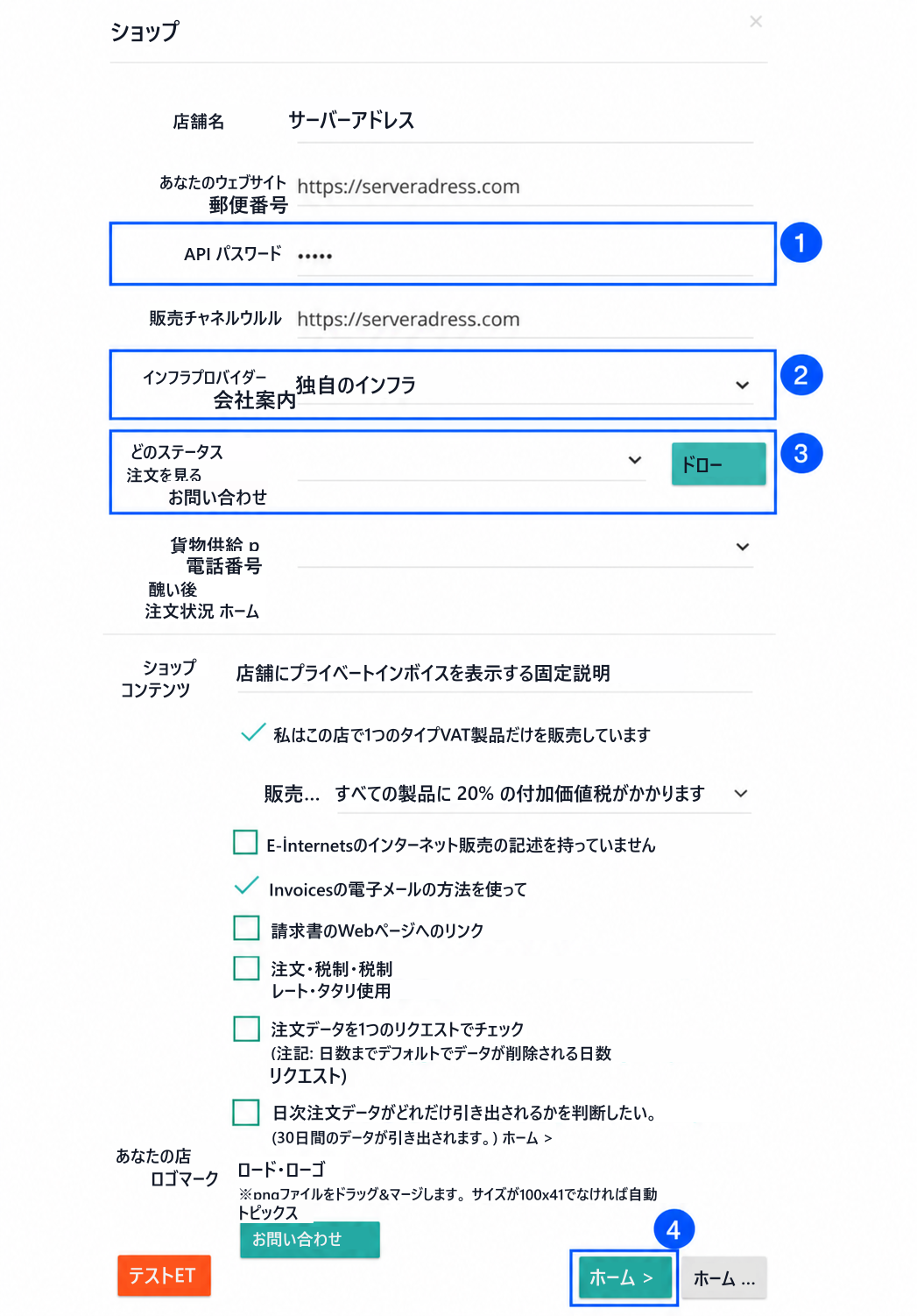
BirFaturaパネルで、設定 → ストア設定を開きます。 プライベート統合の下、編集をクリックして、既存のストアの。 | BirFatura フィールド | ご入力の際には | お問い合せ | | --- | --- | | Store Name | Your site or store name. | | 御社のサイトアドレス | サイト全体にアドレスを記入し、例えばhttps://siteniz.com など | | API パスワード | Zonely トークン 接続速度は、スペースと一致する値です。 | | 販売チャネル ウル | ご購入いただいたサイトへの完全アドレス | | インフラ提供会社 | 独自のインフラ | | 注文したい状況 | エントリー ボタンと 承認済み 選択オプションで状況の移動 | Combined BirFatura store form: 1 API Password, 2 Our Own Infrastructure, 3 order status and Fill, 4 Save 1. API Password · 2. Our Own Infrastructure · 3. Fill and order status · 4. Save 請求書の記述、税金、電子メール送信、およびロゴのオプションを、あなたのビジネスに応じて編集します。 次へ 保存する ボタンを押します。画像のサイトアドレスとオプションは例です。あなた自身の店舗情報を使用してください。