メインコンテンツへスキップ
アドオン 画面上の 製品アップグレード レコードを活性化します。 ユーザーは、トップから選択する既存のパッケージを介して 私の注文→アップグレード製品。

パッケージキューを用意する

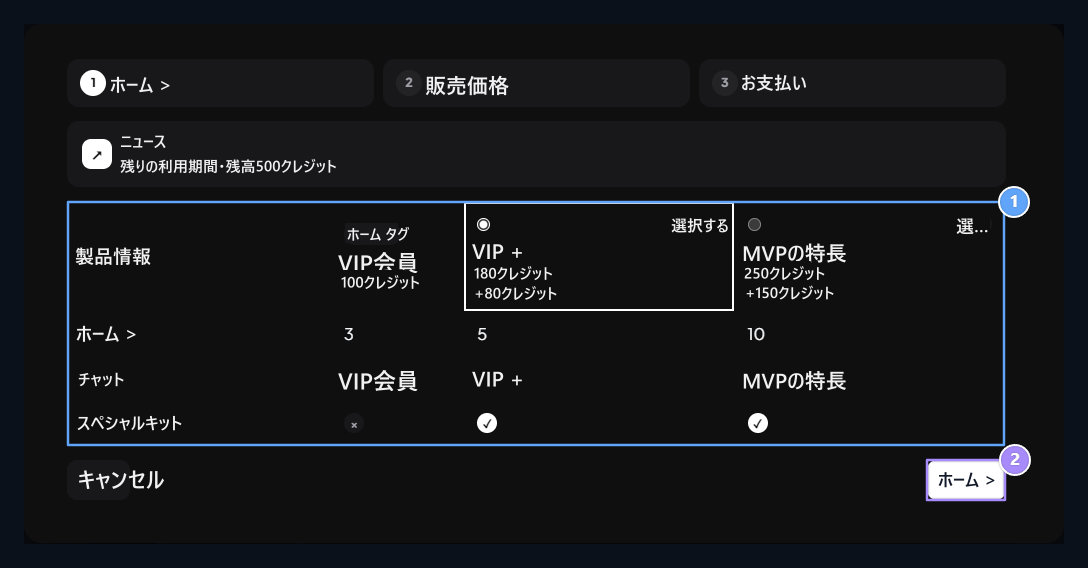
アップグレードオプションは、製品の比較表のパッケージから用意されています。 既存のパッケージの上部に利用可能なオプションがあります。 アップグレードボタンは、最後のパッケージまたは中断されたレコードに表示することはできません。 パッケージの特長と順序 製品比較 セクションで準備します。

一番上のパッケージを選択します。

Compare packages, Continue

1. パッケージを比較する

渡すことができるパッケージとコンテンツを比較します。

2. 続行

Theの選択は価格のstep.に行きます
おすすめ 既存のパッケージの機能をステップで比較します。 ユーザーの希望のパッケージの署名とチェック 続行 ボタンを印刷します。 ビジュアルホームレコード、チャットラベル、特別なキットの違いはサンプルされます。

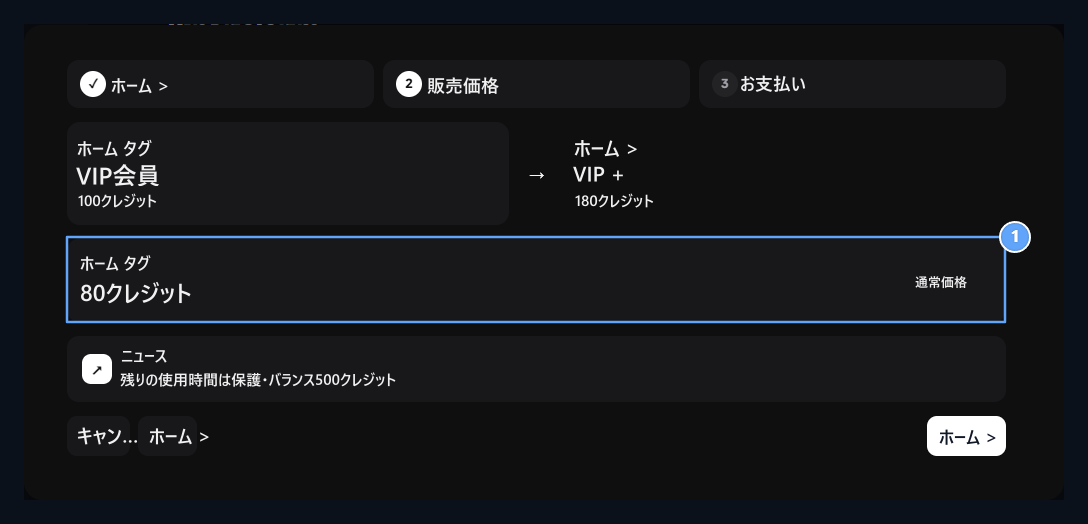
読み物価格差

Difference to be paid

1. 違い

新しいパッケージのために支払われる価格の相違を点検して下さい。
現行および新しいパッケージよくある質問と定価: 定価: 定価: 定価: 定価: 定価: 定価: 定価: 支払は示しました。サンプルのVIPのために、VIP+のための100クレジットは80クレジットの違いから成っています。割引は結果に影響を与えるかもしれません;このステップからの現在の量を読んで下さい。使用の時間の記述を点検して下さい。

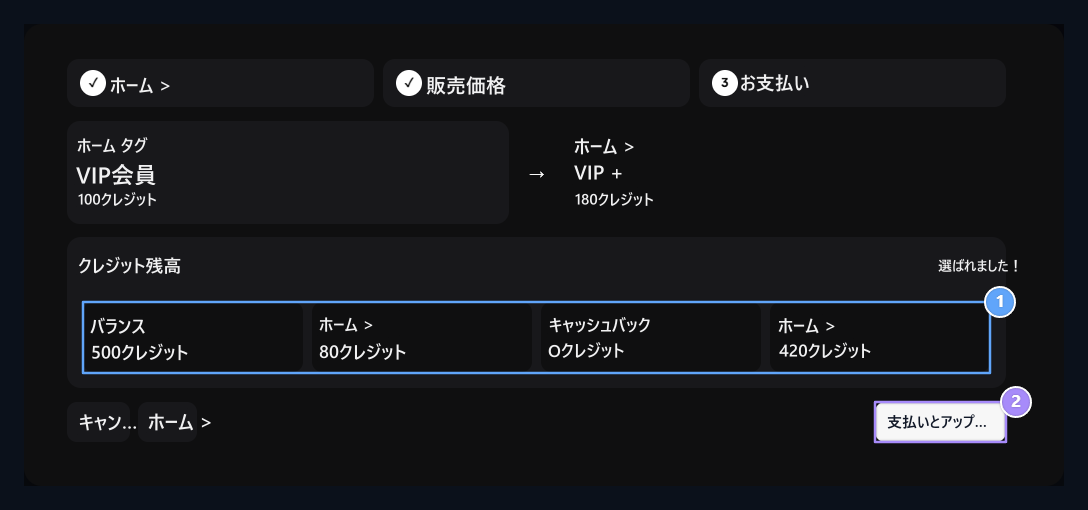
お支払い確認

Payment summary, Pay and Upgrade

1. 支払要約

使用する価格の相違およびバランスを点検して下さい。

2. 支払および上昇

最終確認プロセスはこのボタンです。
お支払いステップバランス、意志、キャッシュバックとメンテナンス値を比較します。 支払いとアップグレードプロセスは最終承認です。 残高が十分でないと提供されるクレジットアップロードオプションを使用してください。 バックナンバー前のステップで、スタピディ注文に戻ることができます。 このプロセスは、ユーザーの製品パッケージを変更します。 Zonelyシステムバージョンアップグレードスイッチを画面に切り替えます。