Ana içeriğe atla
Eklentiler → Araçlar bölümünde SMM Panel kaydını etkinleştirin. Önce hizmet alacağınız sağlayıcıyı bağlayın, ardından mağaza ürününü sağlayıcının servisiyle eşleştirin.

SMM kaydını kontrol edin

SMM Panel, Seçenekler

1. SMM Panel

Eklenti kaydını adı ve açıklamasıyla kontrol edin.

2. Seçenekler

Kurulu eklentinin kullanılabilir işlemlerini açın.
Kurulu kaydın işlemlerini Seçenekler menüsünden açın. Sağlayıcı anahtarları bu eklenti satırında girilmez; bağlantıyı Servis Sağlayıcıları ekranında oluşturun.

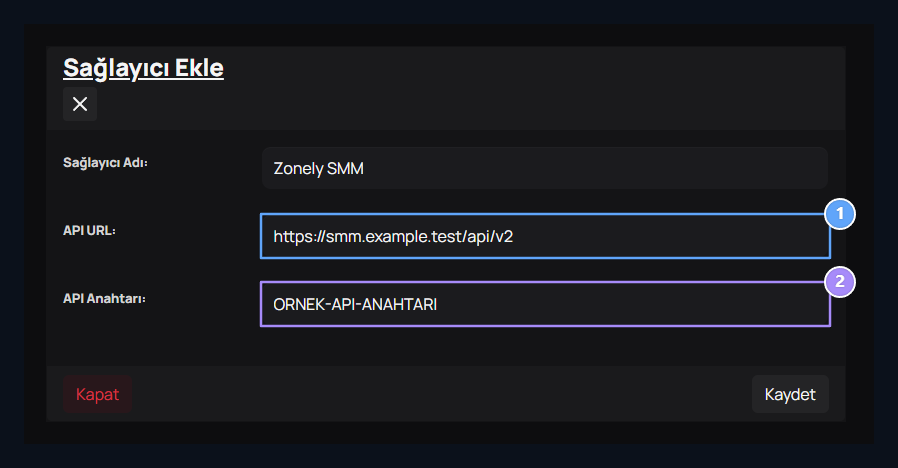
Sağlayıcıyı bağlayın

API adresi, API anahtarı

1. API adresi

Sağlayıcınızdan aldığınız API adresini yazın.

2. API anahtarı

Sağlayıcı hesabınızın anahtarını girin.
Mağaza → Servis Sağlayıcıları → Sağlayıcı Ekle yolunu açın. Bir ad belirleyin. Sağlayıcı hesabınızdan aldığınız API URL ve API Anahtarı değerlerini girip kaydedin. Sağlayıcının İşlemler menüsünden servisleri getirme/eşitleme işlemini çalıştırın. Bağlantı bilgisi değiştiğinde kaydı düzenleyin; hizmet listesi değiştiğinde servisleri yeniden alın. Ayrıntılar Servis Sağlayıcıları rehberindedir.

Ürünü servise bağlayın

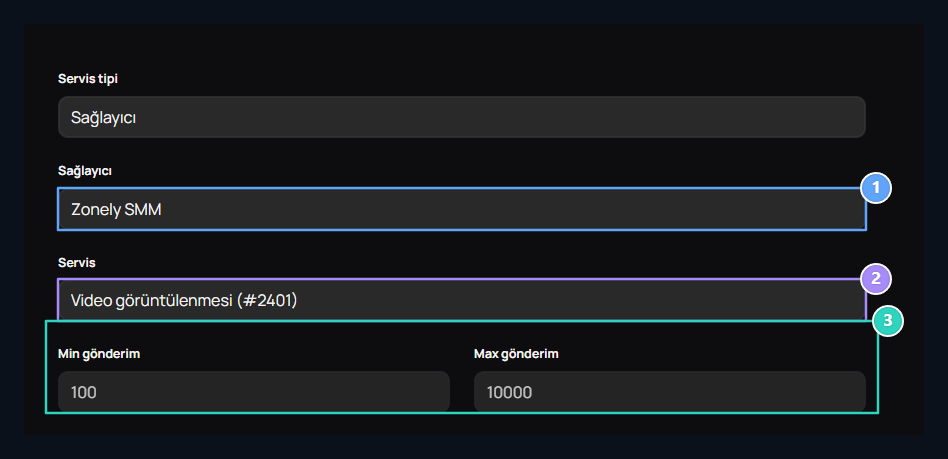
Sağlayıcı, Servis, Miktar sınırları

1. Sağlayıcı

Hizmet türünü Sağlayıcı yapıp panelinizi seçin.

2. Servis

Satılacak hizmeti seçin.

3. Miktar sınırları

Servisin alt ve üst limitlerini kontrol edin.
Ürün Ekle ekranında ürün adını, kategorisini, açıklamasını ve görselini hazırlayın. Servis tipi alanında Sağlayıcı seçin. Sağlayıcıyı ve satılacak servisi belirleyin; benzer adlarda servis numarasını da karşılaştırın. Servisten gelen minimum ve maksimum miktarları kontrol edin. Fiyatı ve varsa indirim koşullarını tamamlayın. Yayınla ile kaydedip mağazadaki hizmet açıklamasını ve sipariş alanlarını kontrol edin. Alanların tamamı SMM ürünü ekleme rehberindedir.

Siparişi takip edin

Siparişler ekranından siparişin durumunu izleyin. İlerlemeyen kayıtta sağlayıcı bakiyesini, servisin durumunu ve miktar sınırlarını kontrol edin. Yerel kayıtla sağlayıcı sonucunu birlikte değerlendirin.