Ana içeriğe atla
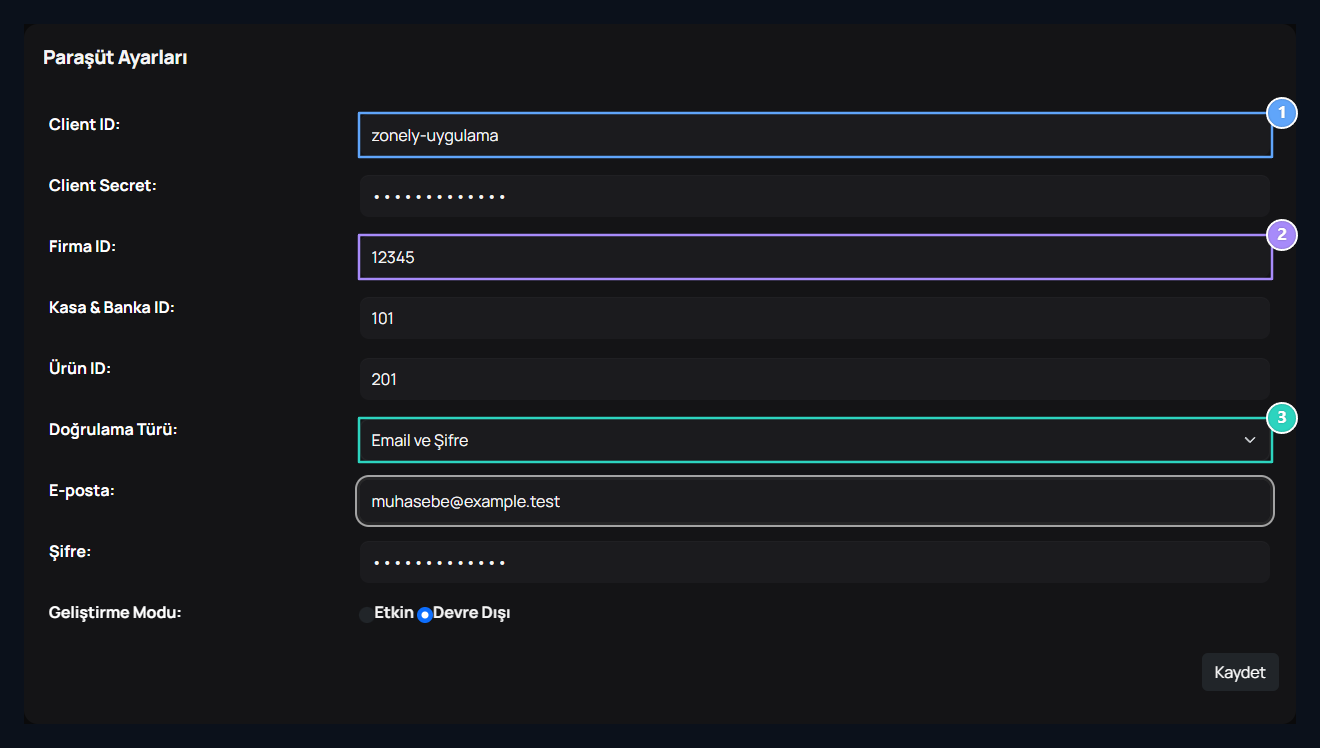
Eklentiler → Yüklenenler sekmesinde Paraşüt kaydını bulun. Seçenekler → Düzenle yolunu açın. Uygulama, firma ve doğrulama alanlarını aynı Paraşüt kurulumuna göre doldurun.

Uygulama ve firma bilgilerini girin

Client ID, Firma ID, Doğrulama Türü

1. Client ID

Bağlantıda kullanılacak uygulamanın istemci kimliği.

2. Firma ID

İşlemlerin ait olduğu firmanın kimliği.

3. Doğrulama Türü

Email ve Şifre veya OAuth seçimi.
Kayıtların görünen adlarını kimlik alanlarına yazmayın. Uygulamanın ve firma kayıtlarının doğru hesaba ait olduğunu karşılaştırın.

Firma ID nereden bulunur?

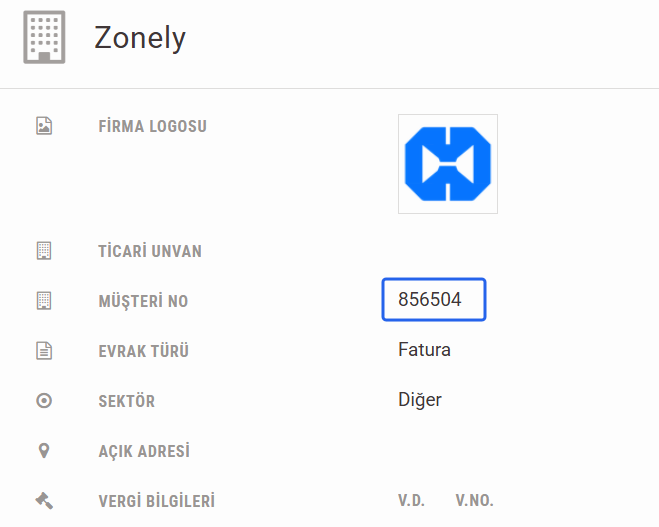
Paraşüt panelinde Ayarlar → Firma Bilgileri yolunu açın. Müşteri No alanındaki numarayı Zonely’de Firma ID alanına yazın. Paylaşılan örnekte bu değer 85504. Paraşüt Firma Bilgileri ekranında Zonely firmasının Müşteri No alanı: 85504 Aynı numarayı Paraşüt adresinde de görebilirsiniz: uygulama.parasut.com/85504/… adresindeki ilk sayı firma kimliğidir.
Kasa & Banka ID nereden bulunur?

  1. Paraşüt menüsünden Nakit → Kasa ve Bankalar bölümünü açın.
  2. Entegrasyonda kullanacağınız kasa veya banka hesabına tıklayın. Örnekte Kasa Hesabı kaydı kullanılıyor.
  3. Açılan kaydın adresindeki son numarayı Zonely’de Kasa & Banka ID alanına yazın.
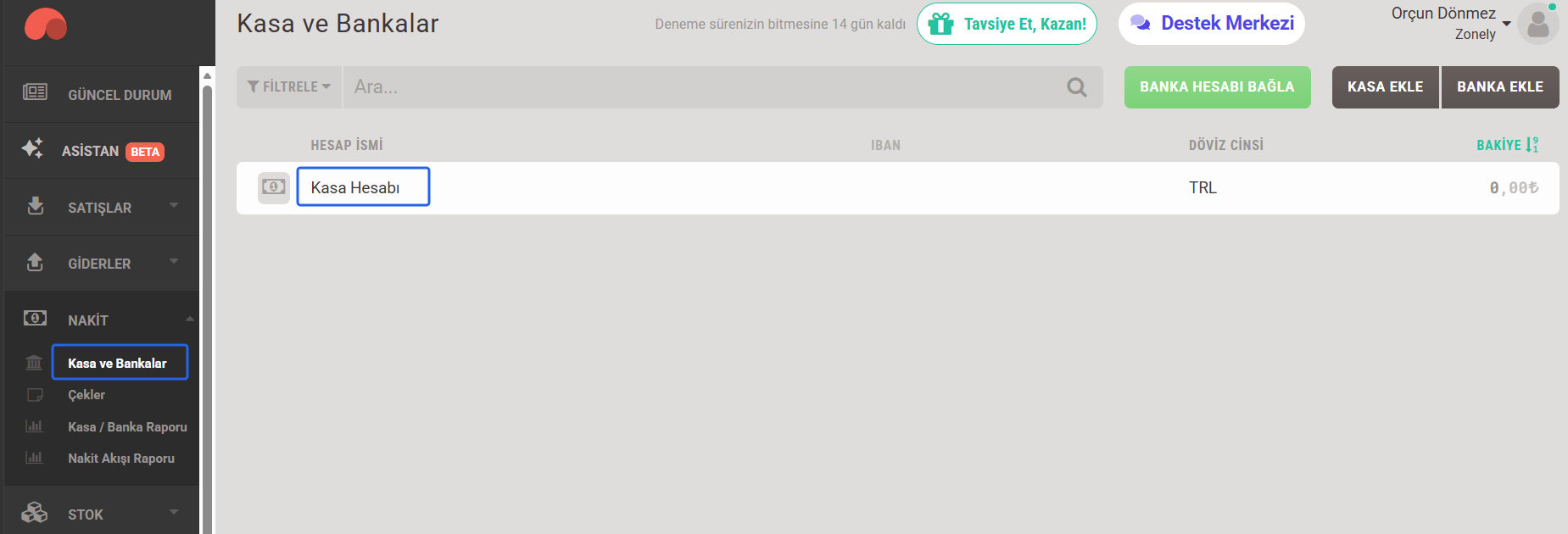
Nakit, Kasa ve Bankalar menüsü ve Kasa Hesabı kaydı Adres çubuğunda işaretlenen Kasa ve Banka ID: 1000695850
Bu adreste 85504 firma kimliği, 1000695850 ise kasa/banka kaydının kimliğidir. Kasa adını veya IBAN’ı bu alana yazmayın.

Ürün ID nereden bulunur?

  1. Paraşüt’te Stok → Hizmet ve Ürünler bölümünü açın.
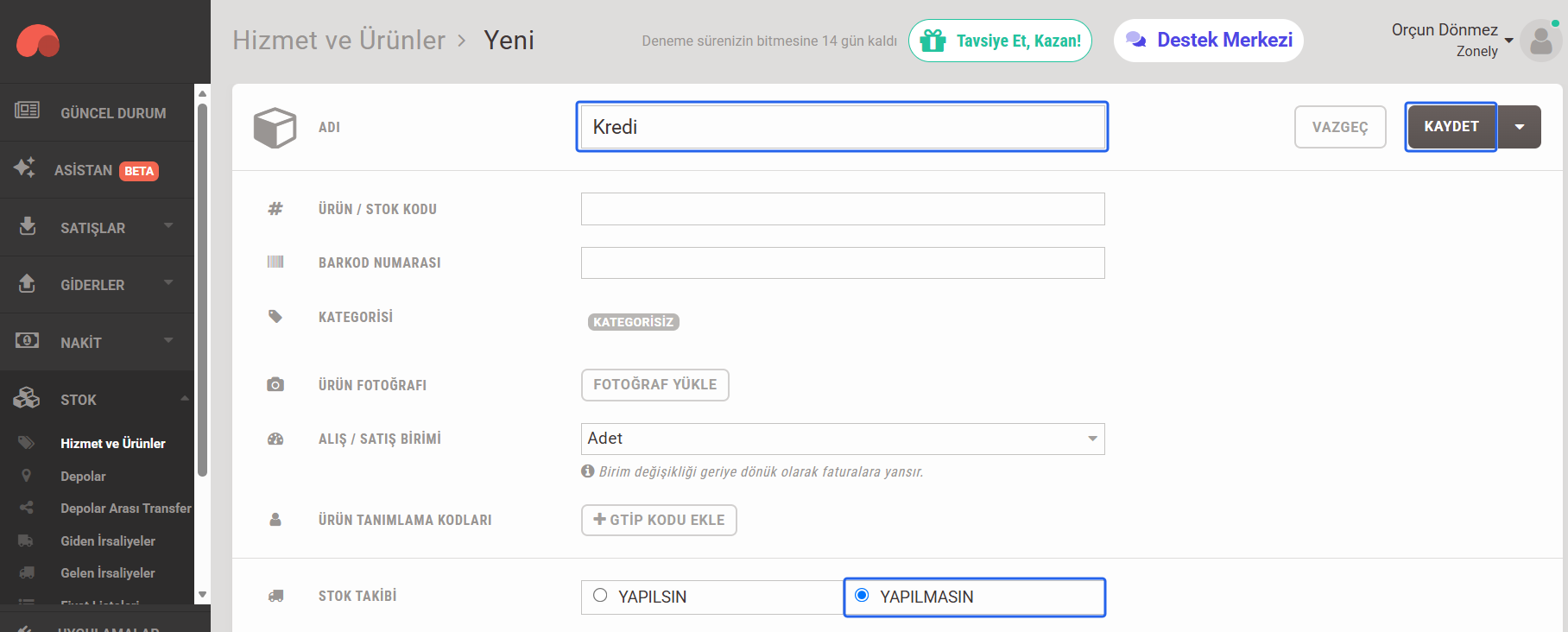
  2. Kullanacağınız kayıt yoksa Hizmet / Ürün Ekle düğmesine basın. Örnekte ürün adı Kredi, birimi Adet ve stok takibi Yapılmasın olarak hazırlanmış. Kendi satışınıza uygun bilgileri girip Kaydet düğmesine basın.
  3. Kaydedilen ürünün detayını açın. Adresin sonundaki numarayı Zonely’de Ürün ID alanına yazın.
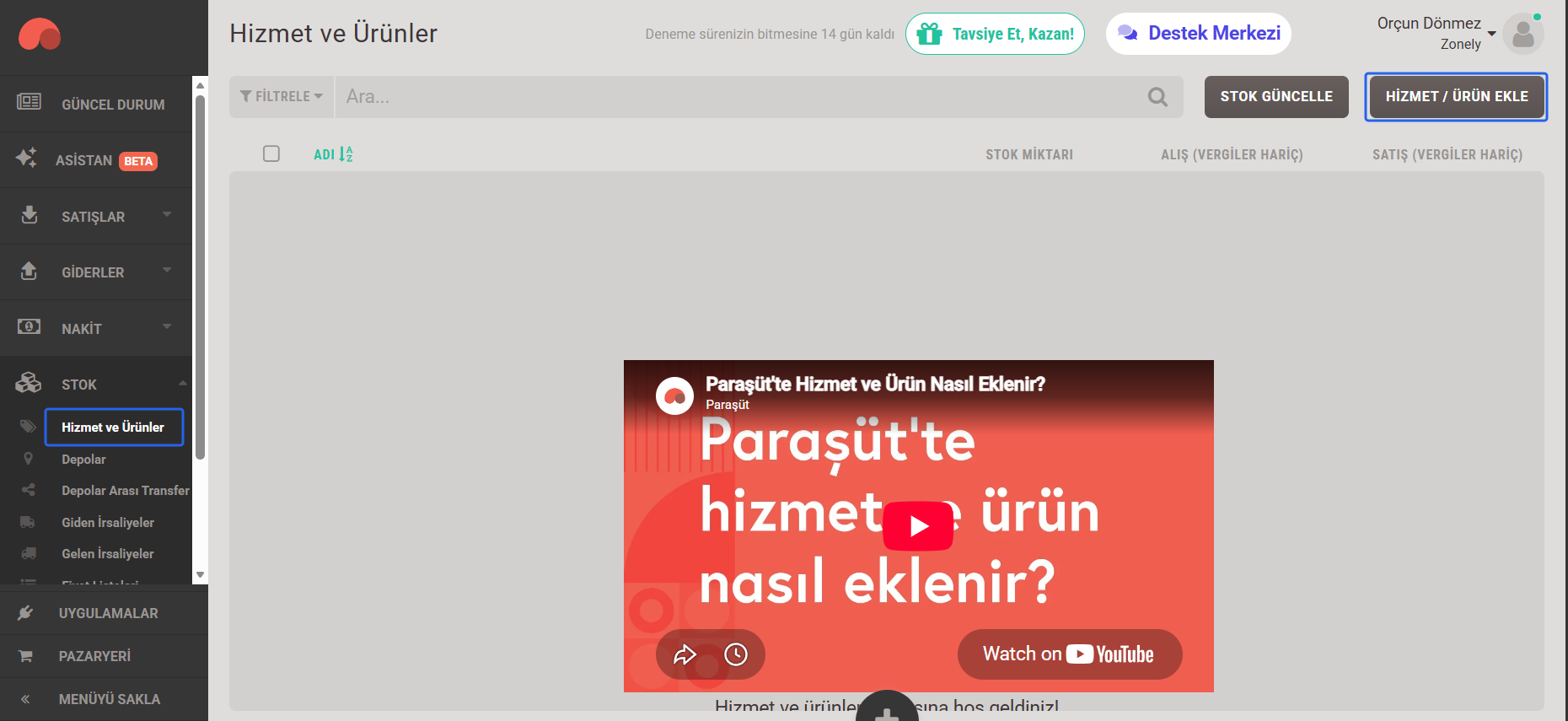
Stok, Hizmet ve Ürünler menüsü ve Hizmet / Ürün Ekle düğmesi Paraşüt ürün oluşturma ekranında Kredi adı, stok takibi Yapılmasın ve Kaydet alanları Adres çubuğunda işaretlenen Ürün ID: 1079771277
Bu örnekte Ürün ID: 1079771277. Ürün adını, ürün / stok kodunu veya barkod numarasını değil, kayıt adresindeki kimliği kullanın.
Buradaki numaralar örnektir. Kendi Paraşüt hesabınızdaki firma, kasa/banka ve ürün numaralarını alın; üç kaydın da aynı firmaya ait olduğundan emin olun.

Doğrulama türünü seçin

Doğrulama Türü → Email ve Şifre seçiliyse alttaki E-posta ve Şifre alanlarını doldurun. Bu bilgiler, üstteki Client ID ve Client Secret alanlarından ayrı tutulur. OAuth, Geliştirme Modu
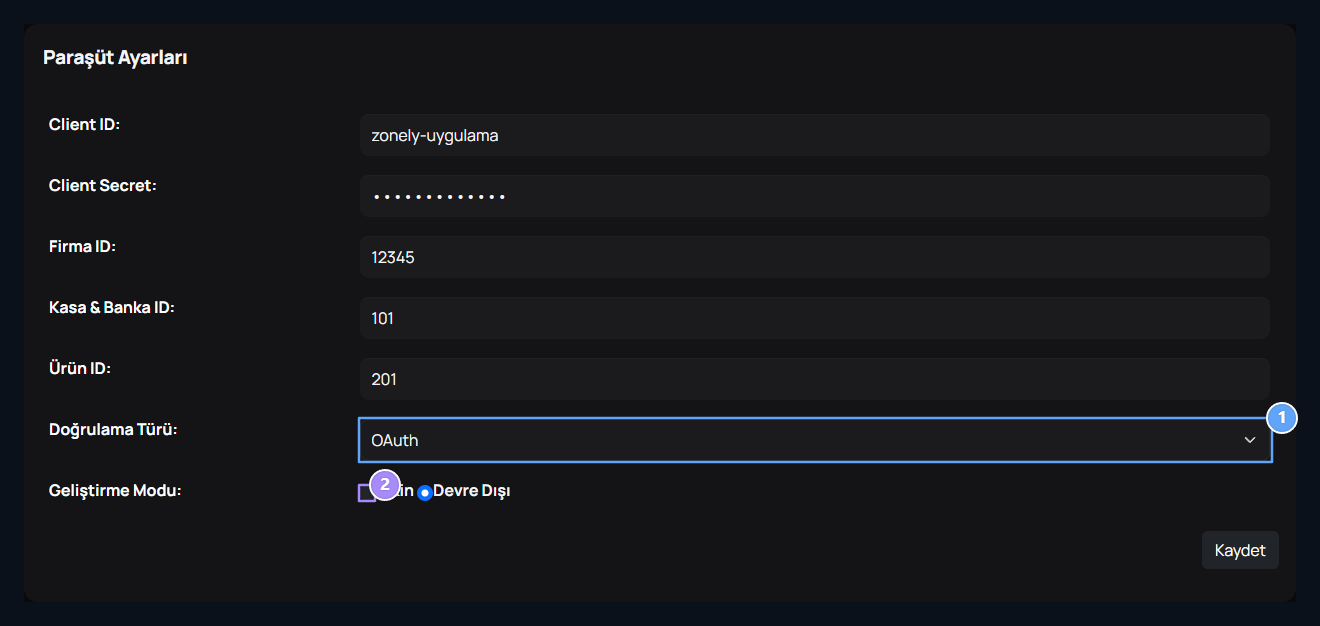
1. OAuth

Bu seçimde E-posta ve Şifre satırları gizlenir.

2. Geliştirme Modu

Etkin veya Devre Dışı tercihi.
OAuth seçtiğinizde E-posta ve Şifre satırları gizlenir. Uygulama, firma, kasa/banka ve ürün alanları ekranda kalır. Görünüm değişikliğini kontrol edin; doğrulama türünü seçmek tek başına yetkilendirmenin tamamlandığını göstermez.

Geliştirme tercihini kaydedin

Geliştirme Modu bölümünde Etkin veya Devre Dışı seçeneğini kurulumunuza göre belirleyin. Son durumda Kaydet düğmesine basın. Özellikle doğrulama türünü değiştirdiyseniz kayıtlı tercihi tekrar kontrol edin. Bu ekran entegrasyon bilgilerini yönetir. İşlem sonucunu ilgili sipariş ve fatura kaydından izleyin; yalnız alanların dolu olması faturanın düzenlendiğini göstermez. Sipariş incelemesi için Siparişler rehberini kullanın.