Ana içeriğe atla
Eklentiler → Yüklenenler sekmesinde Google Analytics kaydını bulun. Seçenekler → Düzenle yolunu açın. Sitenize ait ölçüm kimliğini bu ekranda kaydedin.

Analytics hesabını ve web veri akışını oluşturun

Google Analytics’te sitenize ait mülkü oluşturun. Yönetici → Veri toplama ve değiştirme → Veri akışları bölümünden Web akışını açıp sitenizin adresini girin. Akış ayrıntılarındaki G- ile başlayan ölçüm kimliğini alın. Google’ın resmî kurulum açıklaması →

Videolu anlatım

Google Analytics’in resmî videosunun ilk bölümünde web veri akışının oluşturulmasını izleyebilirsiniz. Videonun devamı Google Tag Manager kurulumunu anlatır; Zonely’de aşağıdaki Public Key alanına ölçüm kimliğini kaydetmeniz yeterlidir.

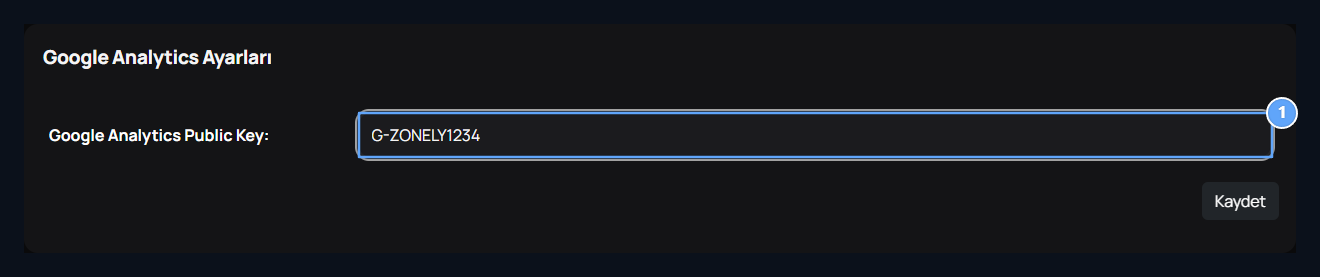
Ölçüm kimliğini girin

Google Analytics Public Key

1. Google Analytics Public Key

Analytics hesabınızdaki web veri akışının kimliği.
Analytics hesabınızda bu site için kullandığınız web veri akışının kimliğini alın. Google Analytics Public Key alanına kimliği yazıp Kaydet düğmesine basın. Görseldeki değer örnektir; kendi sitenizin kimliğini kullanın. Bu alan tek bir kimlik içindir. İzleme betiğinin tamamını veya HTML kodunu buraya yapıştırmayın. Yanlış akışa veri göndermemek için seçtiğiniz siteyle kimliği karşılaştırın.

Veri gelişini kontrol edin

Kaydettikten sonra sitenizi açıp sayfalar arasında gezinin. Sonucu Analytics hesabındaki ilgili veri akışından inceleyin. Bu ayar ekranında ziyaretçi raporu veya canlı sayaç bulunmaz. Veri görünmüyorsa önce kaydedilen kimliği, ilgili veri akışını ve sitenizin ölçüm tercihlerini kontrol edin. Ziyaretçinin çerez seçimleri için Çerez Onayı rehberine bakın.