
 Startseite
 Benutzerhandbuch
 Entwickler
 Zahlungsgateways
 Integrationen & Tools
 Nutzung der Website
 Fehlerbehebung
Antrag und Unternehmensinformationen eingeben
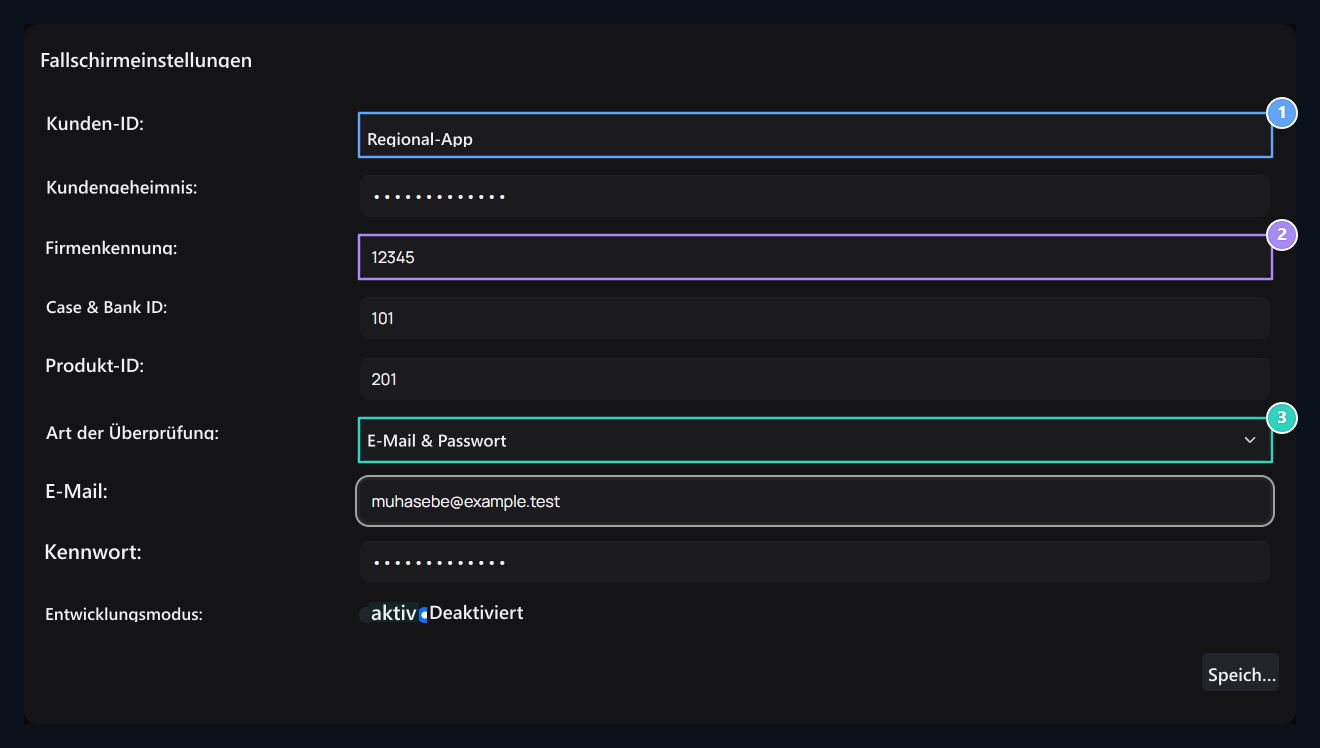
1. Kunden-ID
Client ID der Anwendung, die in der Verbindung verwendet werden soll.
2. Unternehmenskennung
Die Identität des Unternehmens im Besitz der Operationen.
3. Art der Überprüfung
Email und Passwort oder OAuth-Auswahl.
Schreiben Sie keine Namen, die auf den Namen der Registrierungen in den Feldern der ID erscheinen. Vergleichen Sie die App und Firmendatensätze sind das richtige Konto.
Wo ist die Firmen-ID?
Fallschirm-Panel Einstellungen → Unternehmensinformationen öffnen den Weg. Kundennummer Nummer im Typ Zonely Firmenkennung im Feld. Dieser Wert im gemeinsamen Beispiel 85504.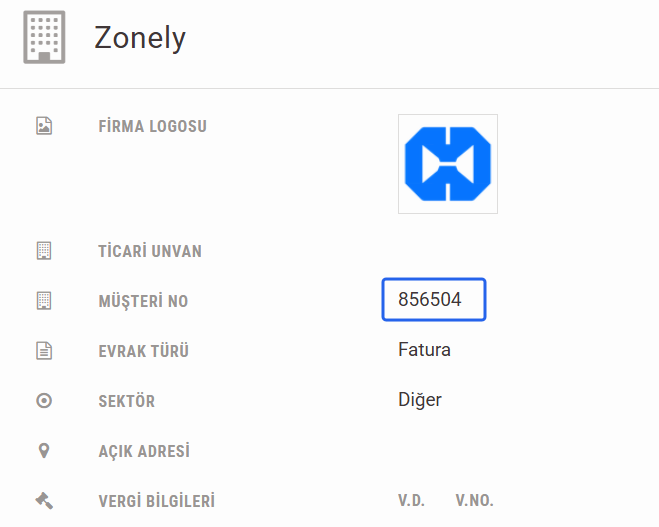
uygulama.parasut.com/85504/… Die erste Nummer an der Adresse ist die Firmen-ID.
Wo finde ich eine Case & Bank ID?
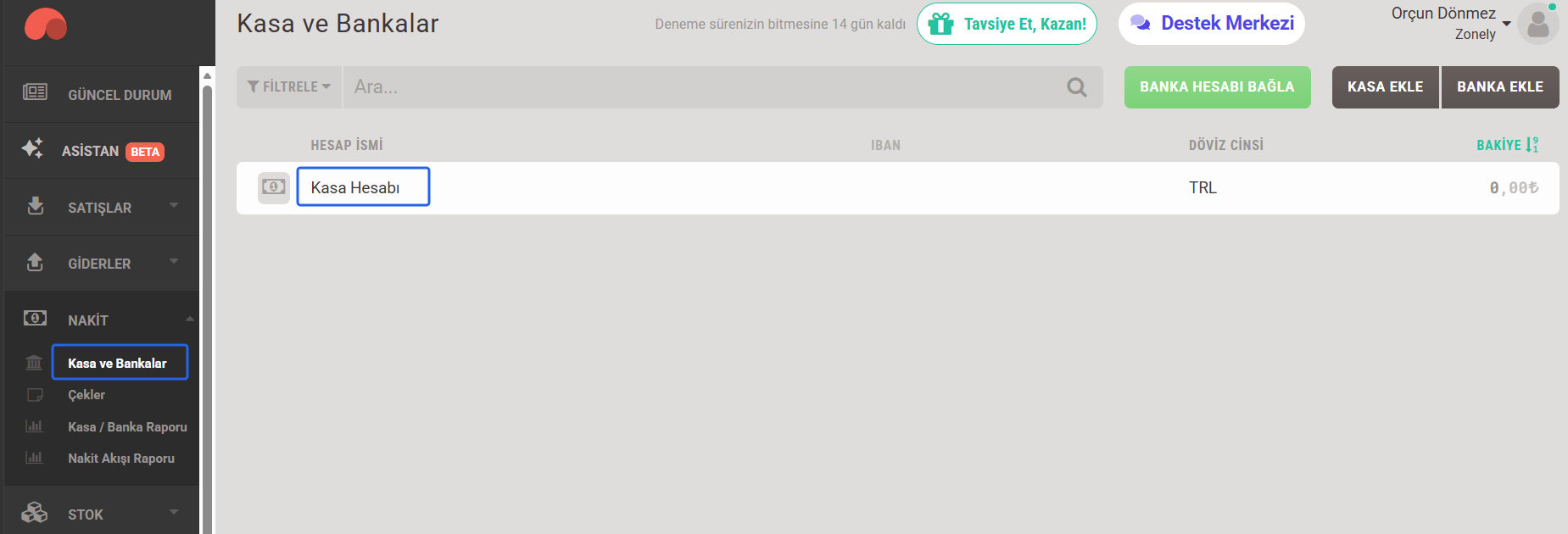
- Aus dem Fallschirmmenü Cash → Case und Banken öffnen Sie das Teil.
- Klicken Sie auf den Fall oder das Bankkonto, das Sie bei der Integration verwenden werden. Fallrechnung Registrierung verwendet wird.
- Vom Pop-up-Typ letzte Nummer Zonely Safe & Bank ID im Feld.

Wo finde ich die Produkt-ID?
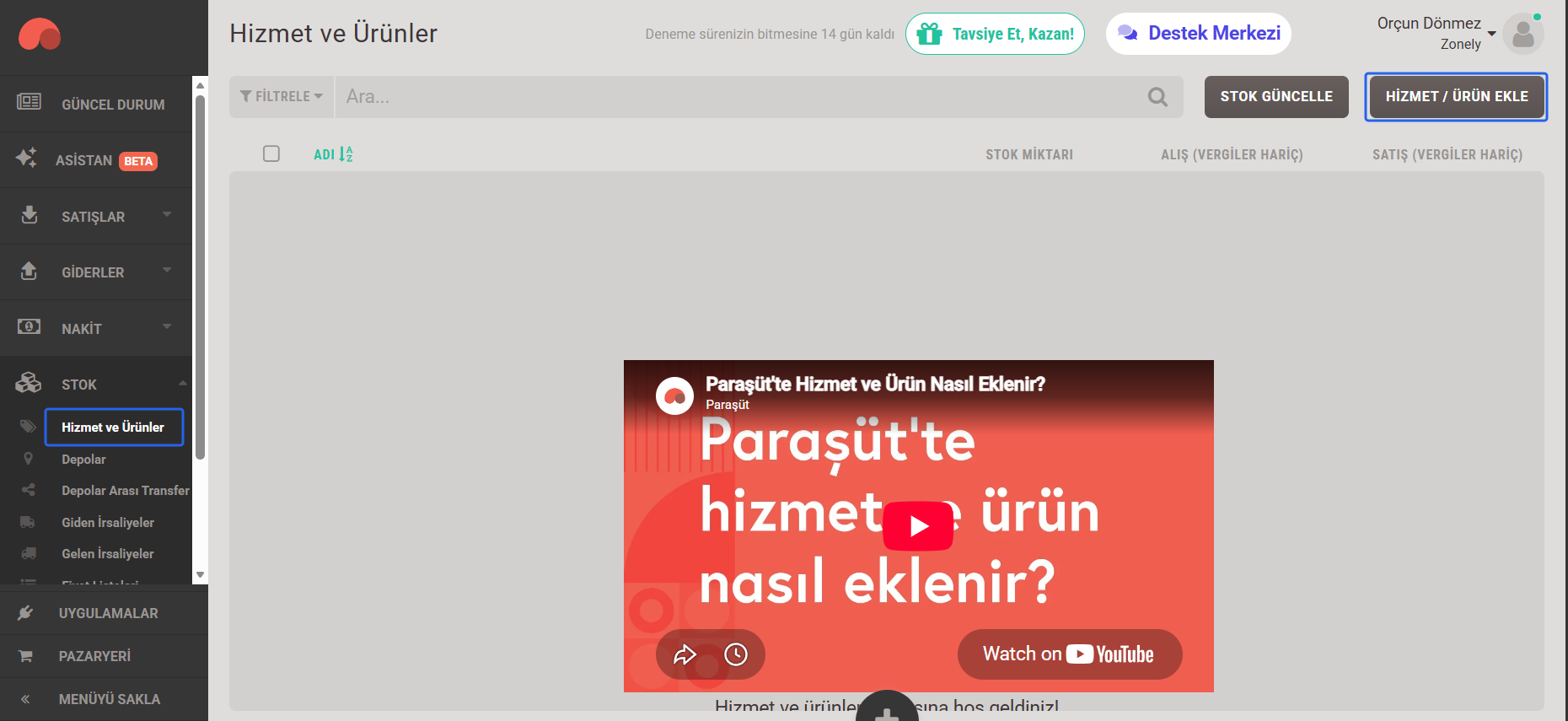
- Paraşüt Stock → Service & Produkte öffnet das Teil.
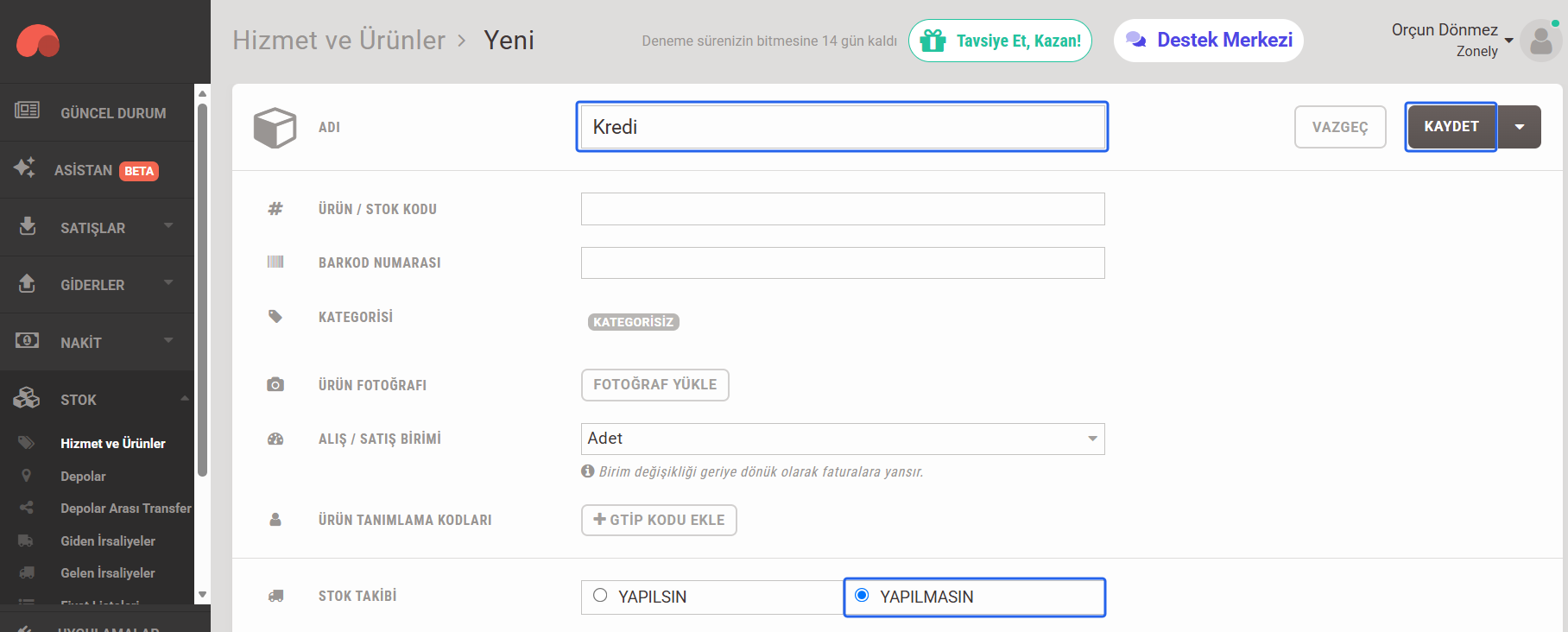
- Wenn Sie keine Registrierung haben, verwenden Sie Service / Add Products Drücken Sie die Schaltfläche. Produktname in Muster Kredit, Einheit Menge und Bestandsverfolgung Nicht vorbereitet. Geben Sie die entsprechenden Informationen zu Ihrem eigenen Verkauf ein Sparen Drücken Sie die Schaltfläche.
- Öffnen Sie die Details des aufgezeichneten Produkts. Adresse die Zahl am Ende Zonely Produkt-ID Typ im Feld.

Wählen Sie die Art der Verifizierung
Verifizierungstyp → E-Mail & Passwort, falls ausgewählt, E-Mail und Passwort, diese Informationen werden getrennt von den Bereichen Top Client ID und Client Secret aufbewahrt.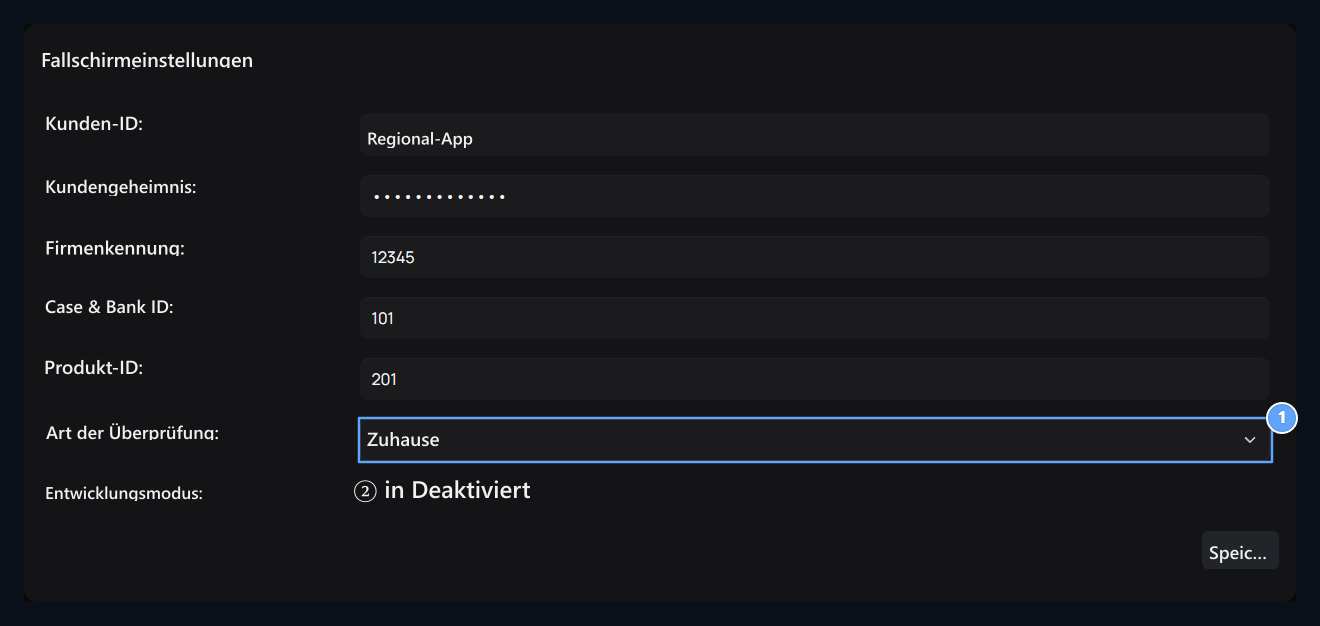
1. OAuthent
Hide E-Mail- und Passwortzeilen in dieser Auswahl.
2. Entwicklungsmodus
Effective oder Nicht-Übertragungswahl.