Zum Hauptinhalt springen
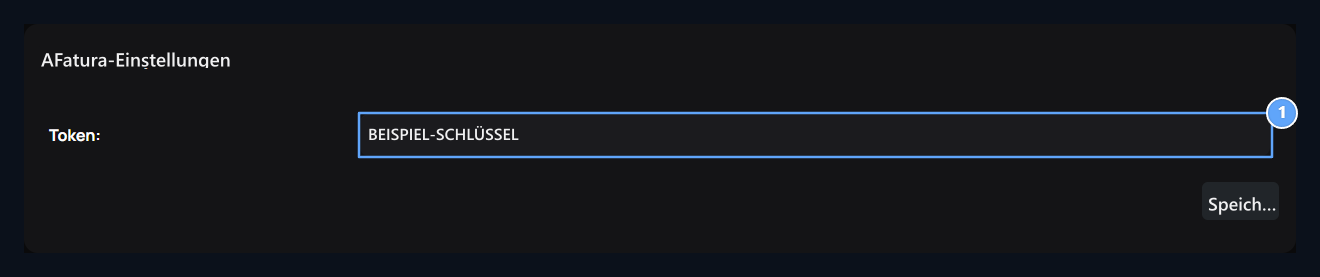
Add-ons – Uploaded Auf der Registerkarte Rechnung finden Sie den Datensatz. Optionen → Layout öffnen den Weg. Informationen über die Autorisierung Ihres Integrationskontos Token geben Sie das Feld ein.

Rettet den Token

Token

1. Token

Der Autorisierungswert für Ihre BirFatura-Integration.
Verwenden Sie den für Ihre BirFatura-Integration angegebenen Token-Wert. Geben Sie nicht das Kontopasswort oder den Token-Namen in dieses Feld ein. Ersetzen Sie den im Bild gezeigten Beispielwert durch Ihre eigenen Verbindungsinformationen und drücken Sie Sparen. Wenn sich das Token ändert, aktualisieren und speichern Sie die Gegenfunktion auf diesem Bildschirm.

Bearbeiten Sie den BirFatura Store

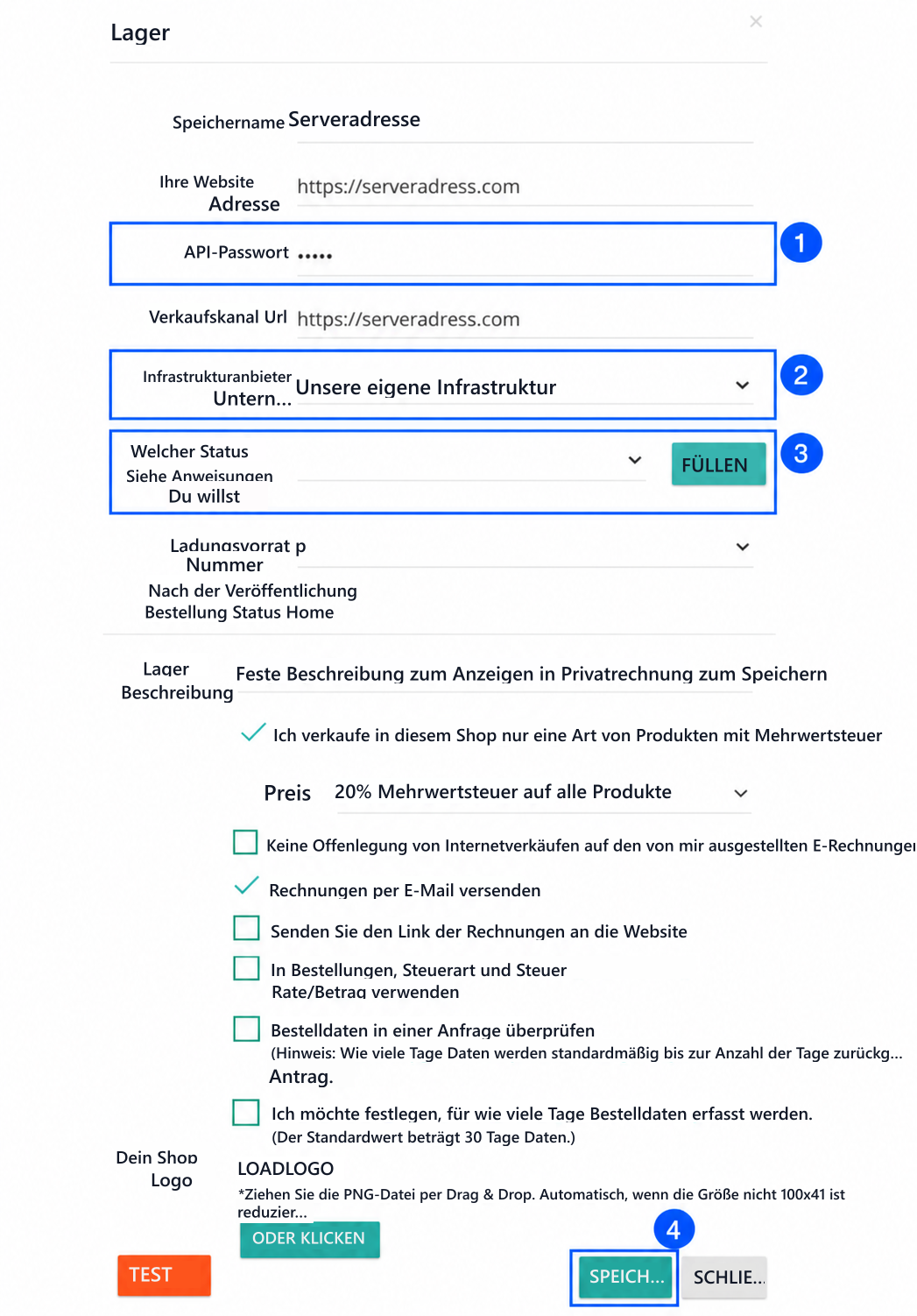
Öffnen Sie im BirFatura-Panel Einstellungen → Store Settings. Klicken Sie unter Private Integration auf Edit für Ihren bestehenden Store. Combined BirFatura store form: 1 API Password, 2 Our Own Infrastructure, 3 order status and Fill, 4 Save 1. API Password · 2. Our Own Infrastructure · 3. Fill and order status · 4. Save Bearbeiten Sie die Beschreibung der Rechnung, Steuern, E-Mail-Übertragung und Logo-Optionen am Ende des Formulars nach Ihrem Unternehmen. Nächstes Sparen Drücken Sie die Schaltfläche. Die Adresse der Website und Optionen in den Bildern sind Beispiele; verwenden Sie Ihre eigenen Shop-Informationen.