
 Pagina iniziale
 Guida utente
 Sviluppatori
 Gateway di pagamento
 Integrazioni & Strumenti
 Utilizzo del sito
 Risoluzione dei problemi
Preparare intestazione e descrizione comuni
globale Nella scheda Gestire come un singolo SEO Seleziona la tua preferenza. Le informazioni comuni vengono utilizzate quando si apre. Se si sta per preparare informazioni speciali alle pagine, chiudere questa preferenza e procedere alla scheda Pagina privata; gli spazi liberi possono essere completati da informazioni comuni.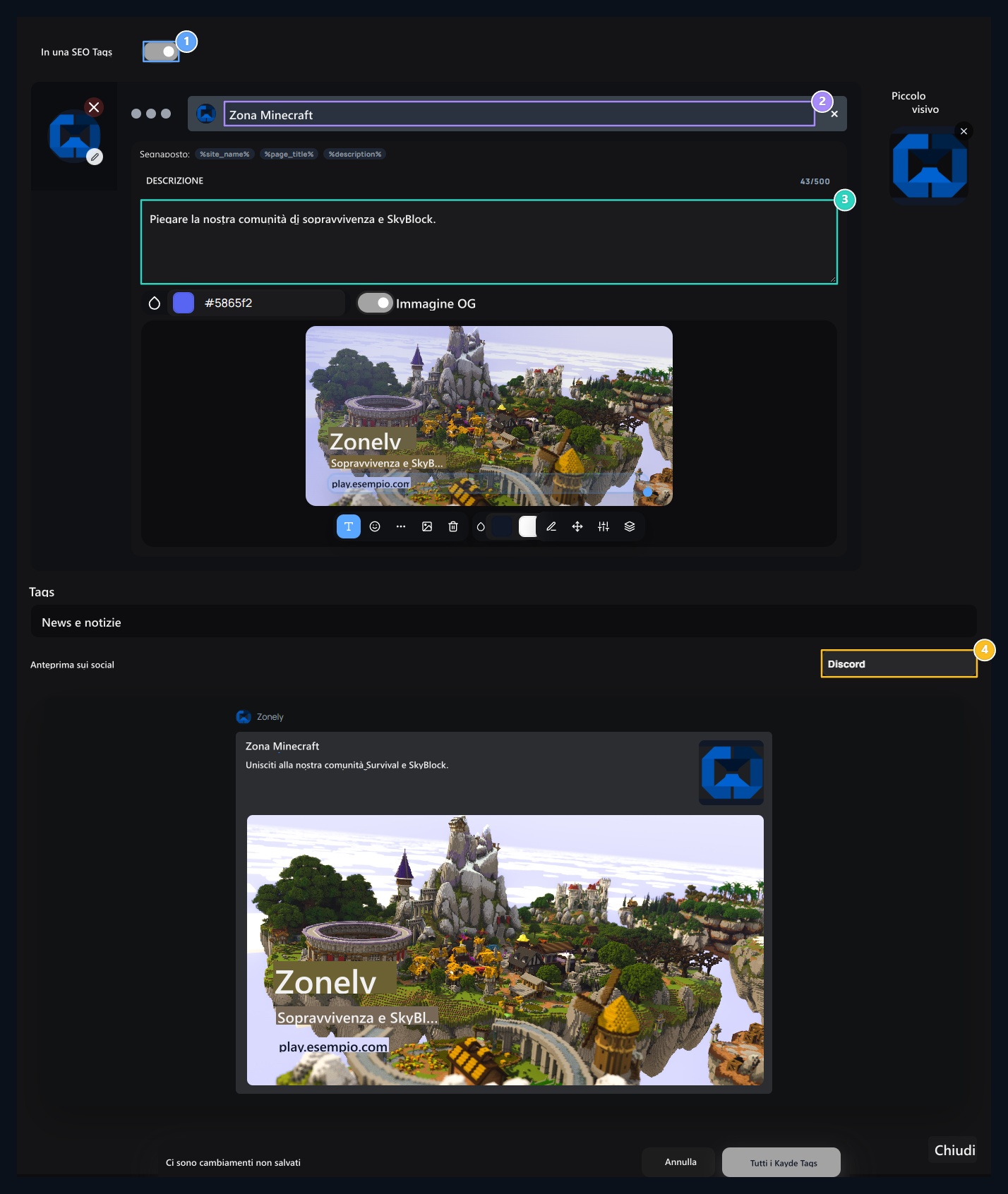
1. Gestire come un singolo SEO
Apri questa opzione per utilizzare l’intestazione e la descrizione comuni sull’intero sito.
2. Titolo
Tipo il nome del sito e l’intestazione da utilizzare nella condivisione.
3. Descrizione
Preparare un testo che è breve per riconoscere il link.
4. Anteprima della piattaforma
Check Discord, X, Facebook, WhatsApp e LinkedIn card.
%site_name% | %page_title% Puoi mostrare il nome del sito e della pagina insieme nel formato.
Designazione delle merci più 500 caratteri prende. Questa zona, Contenuto 155 carattere nella sezione è separata dalla descrizione breve. Tags aggiungere parole chiave relative all’argomento.
colore incorporato è il colore che evidenzia la scheda di condivisione. Anteprima dei social media Controlla il testo e le immagini dall’elenco a Discord, X, Facebook, WhatsApp e LinkedIn visualizzazioni.
Preparare SEO personalizzato in una pagina
- Pagina speciale Aprire la scheda.
- Trova la pagina dall’area di ricerca e seleziona dall’elenco.
- Controllare il nome e l’itinerario della pagina selezionata.
- Modificare l’intestazione, la descrizione e condividere i domini per questa pagina.
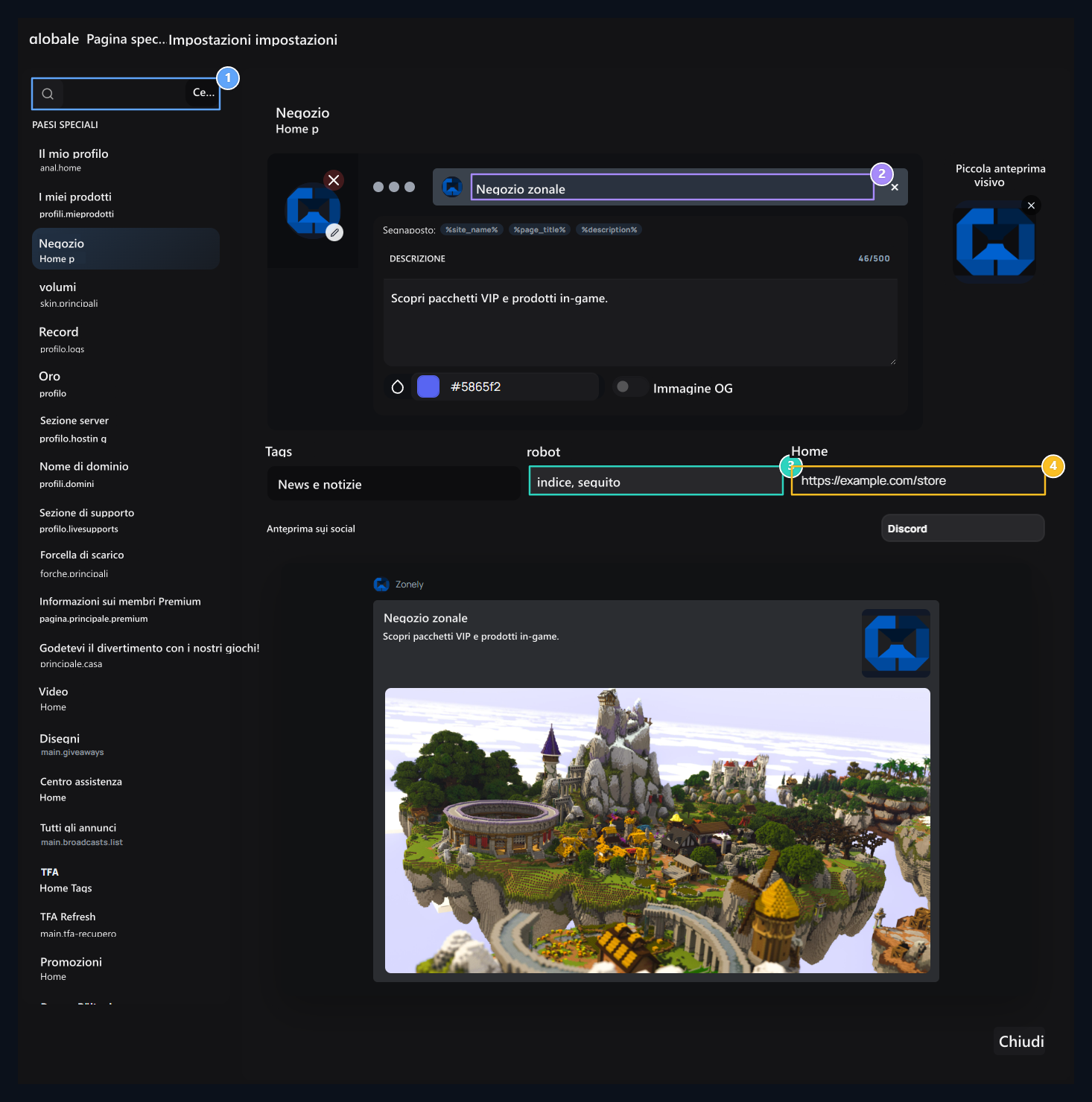
1. Pagina di ricerca
Trova il nome della pagina o la rotta che modificherai.
2. Titolo della pagina selezionata
Title e descrizione sono disposti per la pagina selezionata.
3. scelta dei robot
Choose adatto per l’indicizzazione e il monitoraggio della connessione.
4. Indirizzo canonico
Tipo il preferito URL originale di questo contenuto.
index,follow, noindex,follow, index,nofollow o noindex,nofollow Selezionare ciò che è adatto per le opzioni.
canonico digita il contenuto di dominio come URL completo dell’indirizzo di pagina reale preferito.
Selezionare Favicon e condividere immagini
FaviconLa piccola icona nella scheda del browser. Cambia con lo strumento di selezione visiva; rimuove la selezione corrente di strumento di pulizia.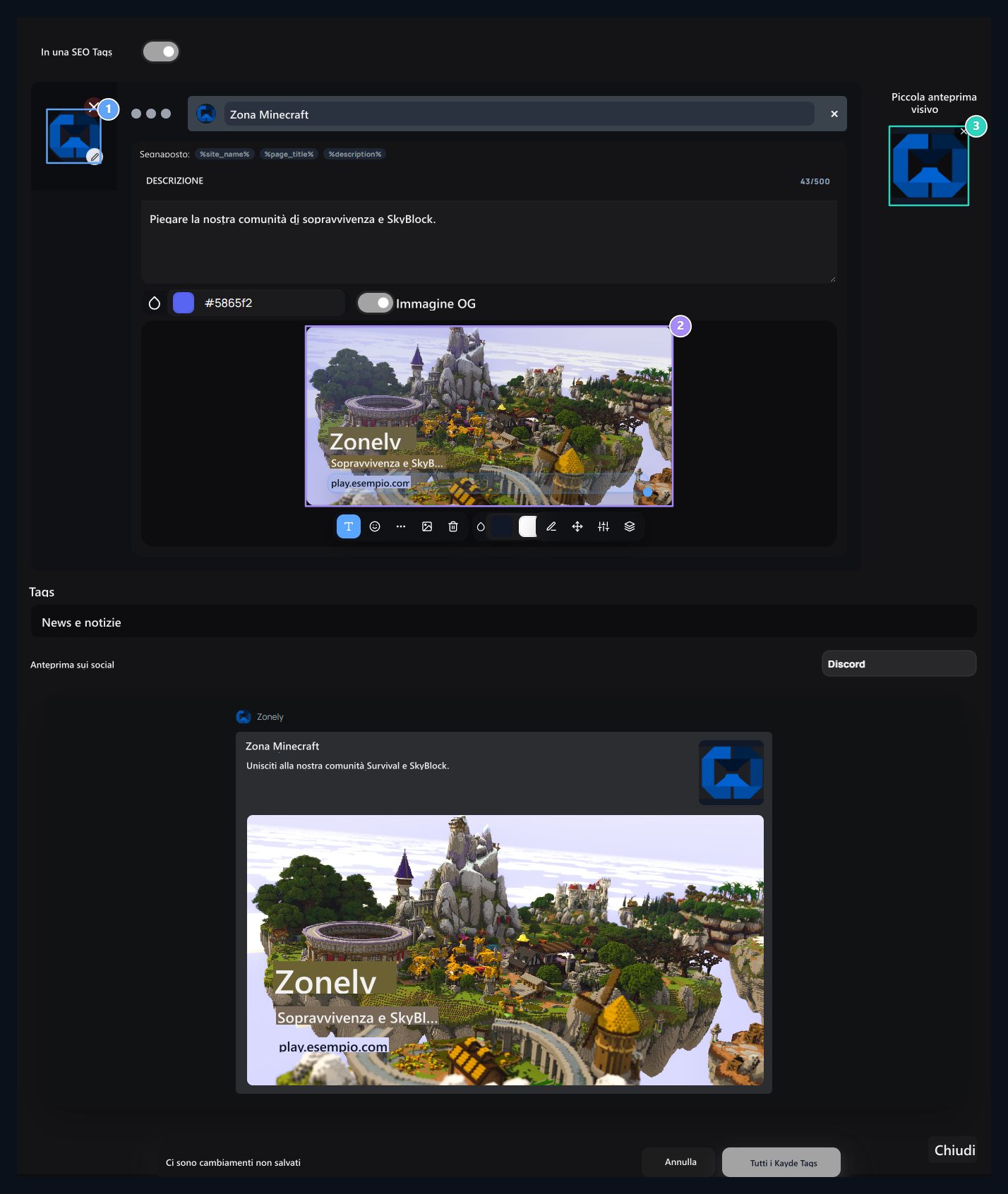
1. Favicon
Seleziona l’icona da utilizzare nella scheda del browser.
2. Progettazione di grafico aperto
Add strati di testo come intestazione e indirizzo server sull’immagine Minecraft.
3. Piccola anteprima
Seleziona la piccola visuale indipendente nella scheda di condivisione.
Preparare la visuale di grafico aperto
- Immagine OG Aprire l’opzione.
- Selezionare l’immagine di sfondo. È possibile utilizzare un’immagine in-game del server.
- Aggiungi testo tipo nome server con lo strumento. Aggiungi modalità di gioco a un secondo livello, collegamento indirizzo a un altro livello.
- Selezionare lo strato e spostarlo su tela; cambiare le dimensioni con la maniglia dell’angolo. Misurare in aree di posizione e posizione X, Y, Larghezza e altezza Imposta valori.
- Fare il testo leggibile con font, dimensioni, spessore e strumenti di colore. È possibile aggiungere altri elementi con strumenti visivi e e emoji.
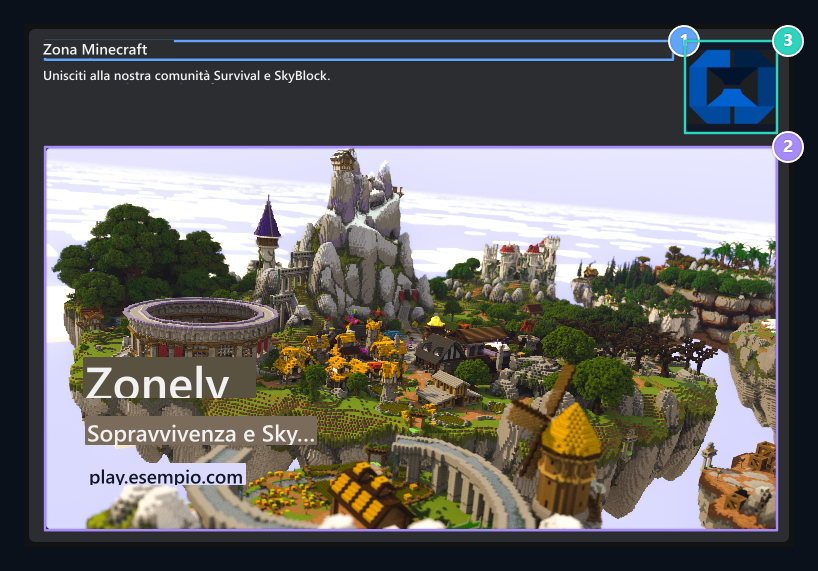
1. Intestazione di connessione
Title e descrizione riempie i campi di testo della scheda di condivisione.
2. Grande condivisione visiva
Spagliamento e strati di testo si combinano in un singolo grafico aperto visivo.
3. Piccola visuale
L’anteprima Small è mostrata separatamente da grande visual.
Modificare le impostazioni di RSS e scheda
Impostazioni Impostazioni Impostazioni Impostazioni Impostazioni Impostazioni Impostazioni Impostazioni Impostazioni Impostazioni Impostazioni Impostazioni Impostazioni Impostazioni Impostazioni Impostazioni Impostazioni Impostazioni Impostazioni Impostazioni Impostazioni Impostazioni Impostazioni Impostazioni Impostazioni Impostazioni Impostazioni Impostazioni Impostazioni Impostazioni Impostazioni Impostazioni Impostazioni Impostazioni Impostazioni Impostazioni Impostazioni Impostazioni Impostazioni Impostazioni Impostazioni Impostazioni Impostazioni Impostazioni Impostazioni Impostazioni Impostazioni Impostazioni Impostazioni Impostazioni Impostazioni Impostazioni Impostazioni Impostazioni Impostazioni Impostazioni Impostazioni Impostazioni Impostazioni Impostazioni Impostazioni Impostazioni Impostazioni Impostazioni Impostazioni Impostazioni Impostazioni Impostazioni Impostazioni Impostazioni Impostazioni Impostazioni Impostazioni Impostazioni Impostazioni Impostazioni Impostazioni Impostazioni Impostazioni Impostazioni Impostazioni Impostazioni Impostazioni Impostazioni Impostazioni Impostazioni Impostazioni Impostazioni Impostazioni Impostazioni Impostazioni Impostazioni Impostazioni Impostazioni Impostazioni Impostazioni Impostazioni Impostazioni Impostazioni Impostazioni Impostazioni Impostazioni Impostazioni Impostazioni Impostazioni Impostazioni Impostazioni Impostazioni Impostazioni Impostazioni Impostazioni Impostazioni Impostazioni Impostazioni Impostazioni Impostazioni Impostazioni Impostazioni Impostazioni Impostazioni Impostazioni Impostazioni Impostazioni Impostazioni Impostazioni Impostazioni Impostazioni Impostazioni Impostazioni Impostazioni Impostazioni Impostazioni Impostazioni Impostazioni Impostazioni Impostazioni Impostazioni Impostazioni Impostazioni Impostazioni Impostazioni Impostazioni Impostazioni Impostazioni Impostazioni Impostazioni Impostazioni Impostazioni Impostazioni Impostazioni Impostazioni Impostazioni Impostazioni Impostazioni Impostazioni Impostazioni Impostazioni Impostazioni Impostazioni Impostazioni Impostazioni Impostazioni Impostazioni Impostazioni Impostazioni Impostazioni Impostazioni Impostazioni Impostazioni Impostazioni Impostazioni Impostazioni Impostazioni Impostazioni Impostazioni Impostazioni Impostazioni Impostazioni Impostazioni Impostazioni Impostazioni Impostazioni Impostazioni Impostazioni Impostazioni Impostazioni Impostazioni Impostazioni Impostazioni Impostazioni Impostazioni Impostazioni Impostazioni Impostazioni Impostazioni Impostazioni Impostazioni Impostazioni Impostazioni Impostazioni Impostazioni Impostazioni Impostazioni Impostazioni Impostazioni Impostazioni Impostazioni Impostazioni Impostazioni Impostazioni Impostazioni Impostazioni Impostazioni Impostazioni Impostazioni Impostazioni Impostazioni Impostazioni Impostazioni Impostazioni Impostazioni Impostazioni Impostazioni Impostazioni Impostazioni Impostazioni Impostazioni Impostazioni Impostazioni Impostazioni Impostazioni Impostazioni Imposta impostazioni Impostazioni Impostazioni Impostazioni Impostazioni Impostazioni Impostazioni Impostazioni Impostazioni Impostazioni Impostazioni Impostazioni Impostazioni Impostazioni Impostazioni Impostazioni Impostazioni Impostazioni Impostazioni Impostazioni Impostazioni Imposta Impostazioni Impostazioni Impostazioni Impostazioni Impostazioni Impostazioni Impostazioni Impostazioni Impostazioni Impostazioni Impostazioni Impostazioni Impostazioni Imposta Imposta Imposta Imposta Impostazioni Impostazioni Impostazioni Impostazioni Impostazioni Imposta Imposta Impostazioni Impostazioni Impostazioni Imposta Imposta Impostazioni Impostazioni Imposta Impostazioni Impostazioni Impostazioni Impostazioni Impostazioni Impostazioni Impostazioni Imposta impostazioni Imposta impostazioni Imposta impostazioni Imposta Imposta impostazioni Imposta impostazioni Imposta impostazioni Impostazioni Impostazioni Impostazioni Impostazioni Impostazioni Impostazioni Impostazioni Impostazioni Impostazioni Impostazioni Impostazioni Impostazioni Impostazioni Impostazioni Impostazioni Impostazioni Imposta Imposta impostazioni Imposta impostazioni Imposta Imposta Imposta Impostazioni Imposta impostazioni Impostazioni Impostazioni Impostazioni Impostazioni Impostazioni Impostazioni Imposta impostazioni Imposta impostazioni Impostazioni Impostazioni Impostazioni Impostazioni Impostazioni Impostazioni Impostazioni Imposta Imposta Imposta Imposta Imposta Imposta Impostazioni Impostazioni Impostazioni Impostazioni Impostazioni Impostazioni Impostazioni Impostazioni Impostazioni Imposta Imposta Imposta impostazioni Impostazioni Impostazioni Impostazioni Impostazioni Impostazioni Impostazioni Impostazioni Impostazioni Impostazioni Impostazioni Impostazioni Impostazioni Impostazioni Impostazioni Impostazioni Impostazioni Impostazioni Impostazioni Impostazioni Impostazioni Impostazioni Impostazioni Impostazioni Impostazioni Impostazioni Impostazioni Impostazioni Impostazioni Impostazioni Impostazioni Impostazioni Impostazioni Impostazioni Impostazioni Impostazioni Impostazioni Impostazioni Impostazioni Imposta Apri la scheda. RSS → AttivoIt consente di pubblicare contenuti tramite il flusso RSS.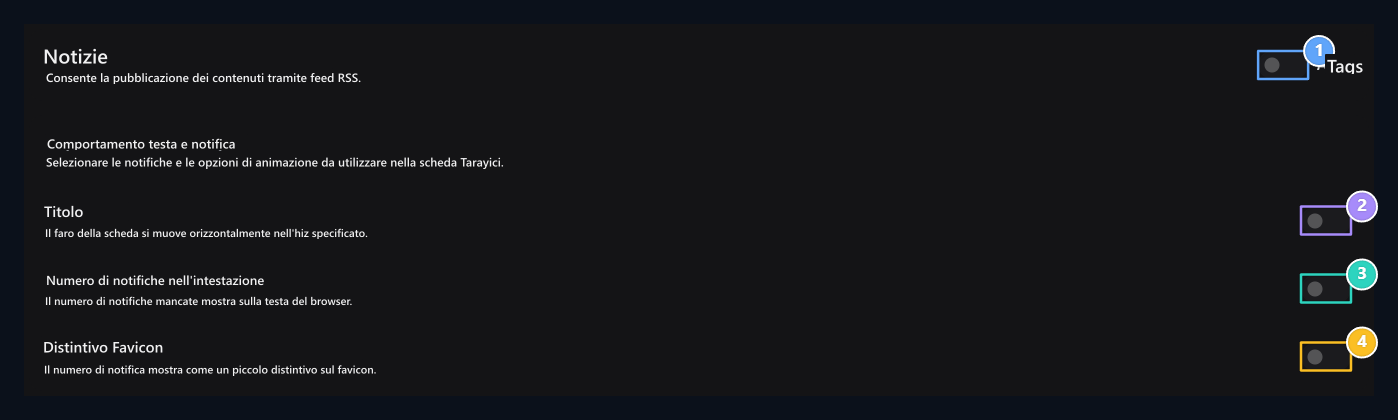
1. Flusso RSS
Contenuto Enable da rilasciare tramite RSS.
2. Titolo Rockhead
Apri e chiudi il movimento dell’intestazione della scheda.
3. Numero di notifiche
Mostra notifiche non lette su intestazione scheda.
4. Tasso di Favicon
Add il numero di notifiche all’icona della piccola scheda.
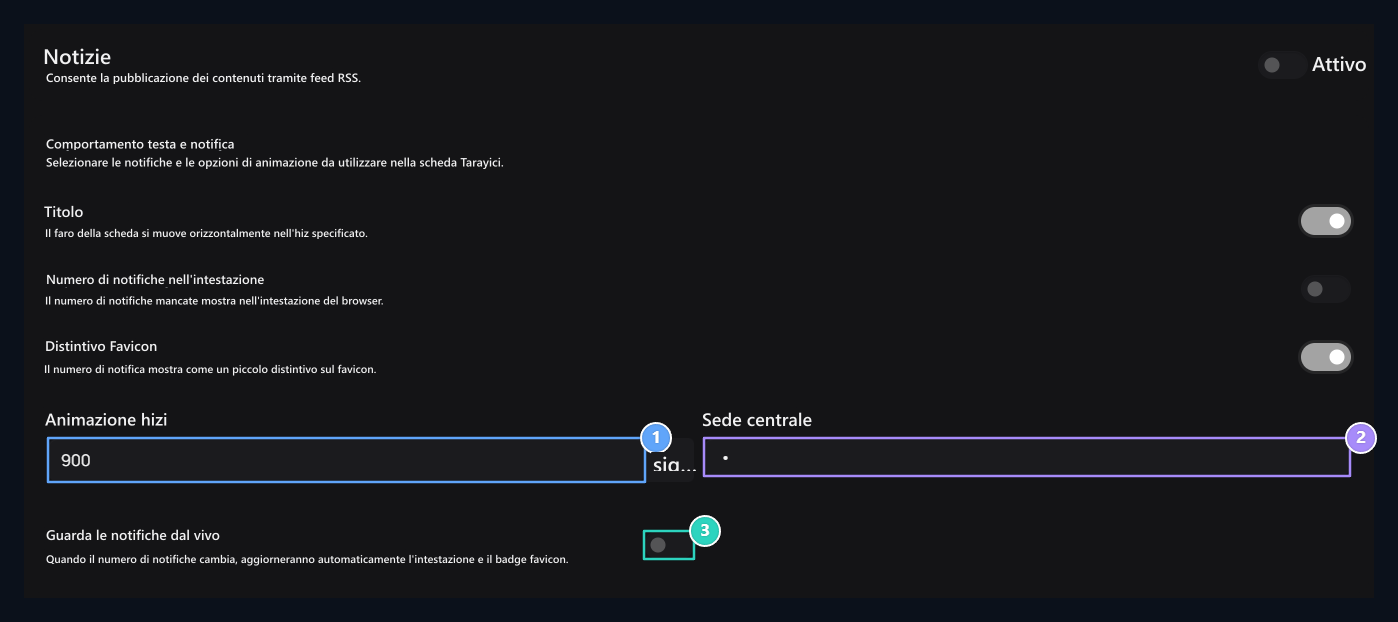
1. Velocità dell'intestazione di roccia
Set il tempo di standby di movimento nella gamma di 200–3000 ms.
2. Separatore di titolo
Set il testo tra le parti dell’intestazione ripetitiva.
3. Controllo delle notifiche
Manage le preferenze di query di notifica del badge Favicon.