
 Pagina iniziale
 Guida utente
 Sviluppatori
 Gateway di pagamento
 Integrazioni & Strumenti
 Utilizzo del sito
 Risoluzione dei problemi
Aggiungi un banner
Aggiungi Slider Premere il pulsante. Intestazione principale Nome dello scorrevole in campo, introduzione breve di tipo Slider Spiegato al campo. Aggiungi il link al testo se si mantiene la descrizione dettagliata sull’altra pagina.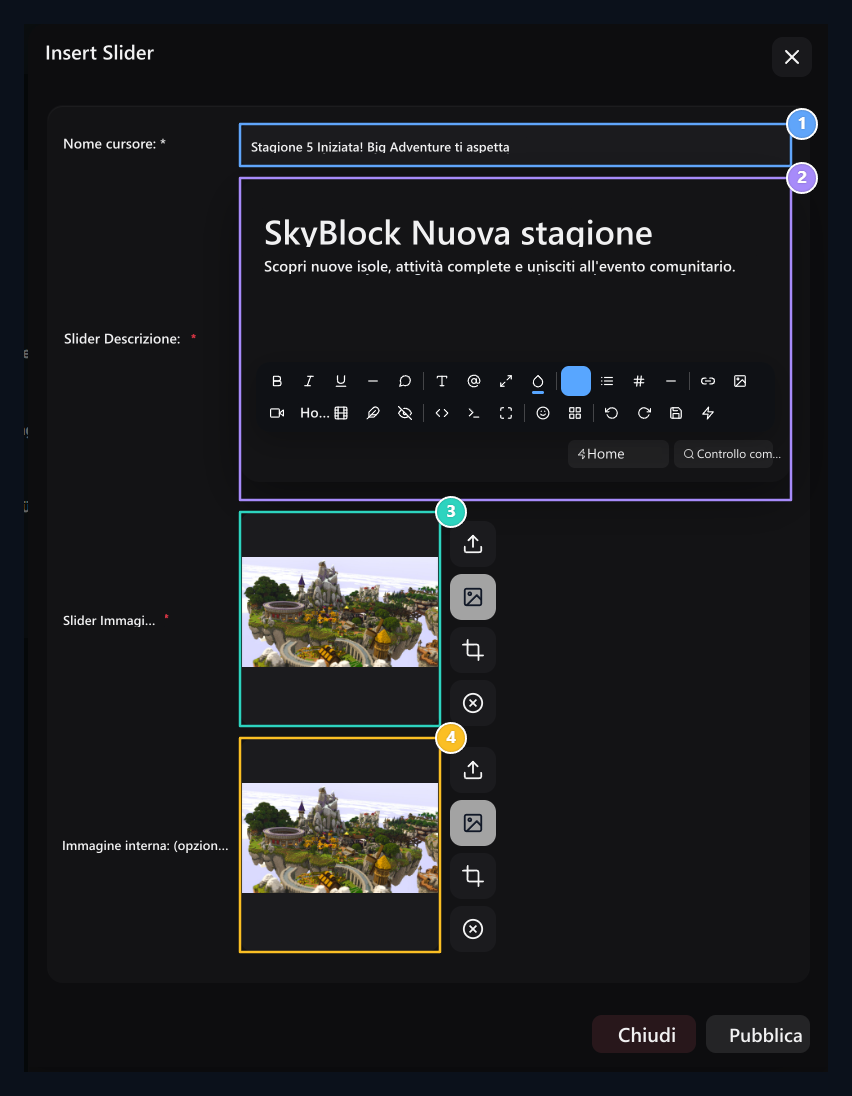
1. Nome dello scorrevole
L’intestazione principale che apparirà sul cursore.
2. Descrizione dello slider
Short descrizione testo che attiva l’utente.
3. Coprire Visual
banner ad alta risoluzione da utilizzare sullo sfondo del cursore.
4. Immagine interna
Seleziona la seconda visuale da utilizzare sul display principale.
Cambia il banner esistente
Trova e ricerca area Transazioni → Modifica aprire il percorso. Aggiorna intestazione, descrizione o due immagini Aggiornamento Salva con.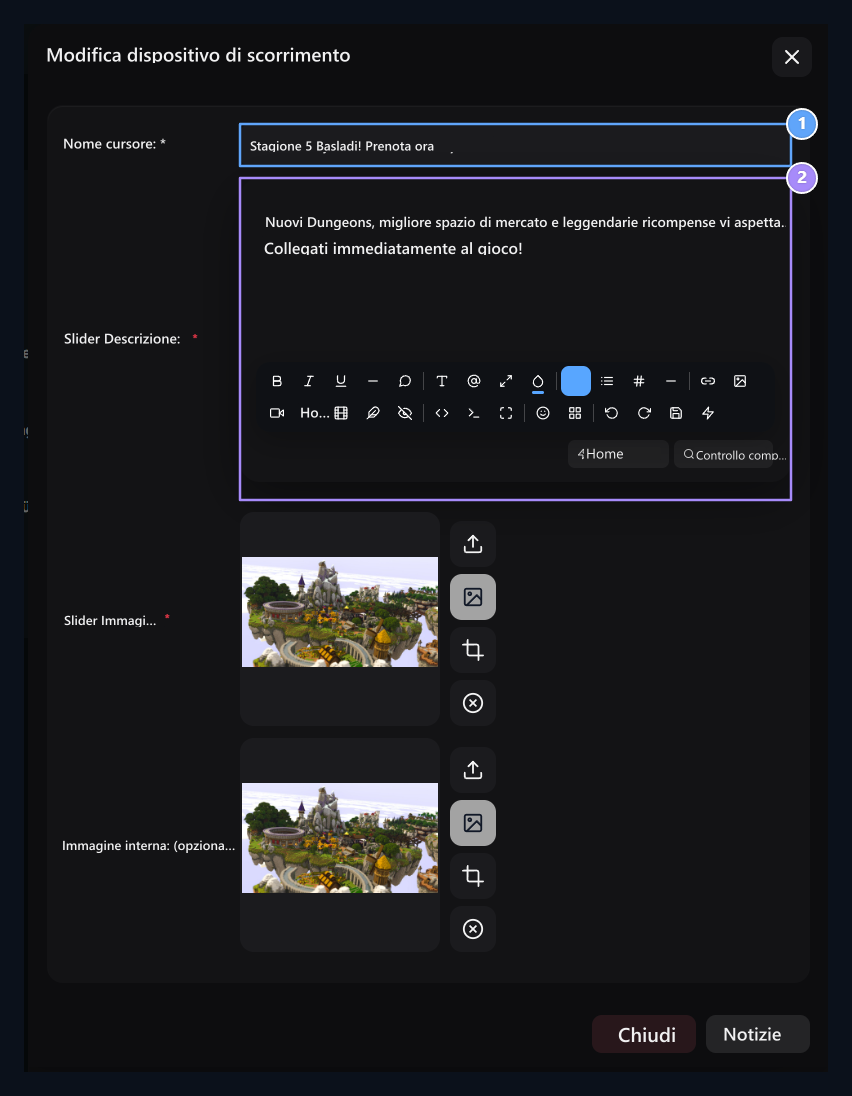
1. Intestazione di aggiornamento Slider
Cambia la campagna o intestazione annuncio.
2. Aggiornare la descrizione
ha revisionato il testo del cursore.
Selezionare la coda di visualizzazione
Trascinare il banner dalla maniglia di trasporto nell’elenco all’ordine desiderato. Utilizzare il pulsante di registrazione che appare dopo la modifica della sequenza, questo processo è separato da Broadcast/Updated nel modulo di contenuto.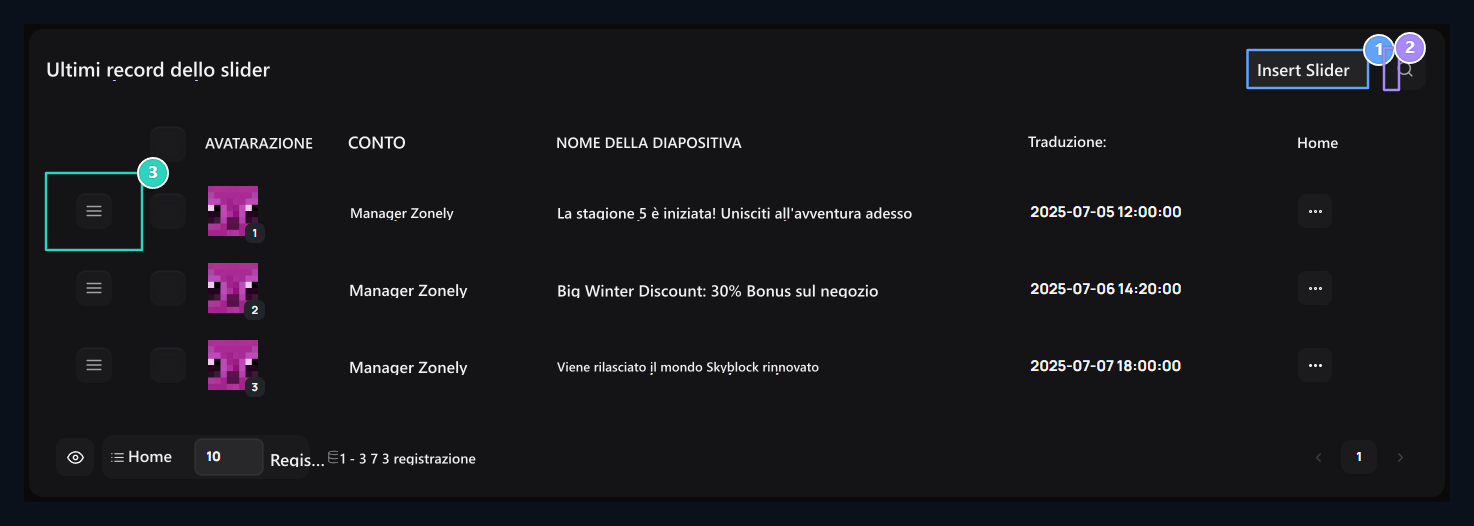
1. Aggiungere cursore
Add un nuovo visuale e annuncio per il cursore domestico.
2. Ricerca rapida
Rimuovi le immagini del cursore aggiunto.
3. Arresto di classificazione
Set le schede cursore trascinando la sequenza di visualizzazione.