
 Pagina iniziale
 Guida utente
 Sviluppatori
 Gateway di pagamento
 Integrazioni & Strumenti
 Utilizzo del sito
 Risoluzione dei problemi
Trovare la Criminal Records
Dalla lista superiore Banchi recenti, Silenzi finali o Ultimi avvertimenti Select. Cerca l’icona di ricerca e cerca il relativo account. Controlla l’utente in linea con l’autore, la ragione, l’ora e la data di pubblicazione.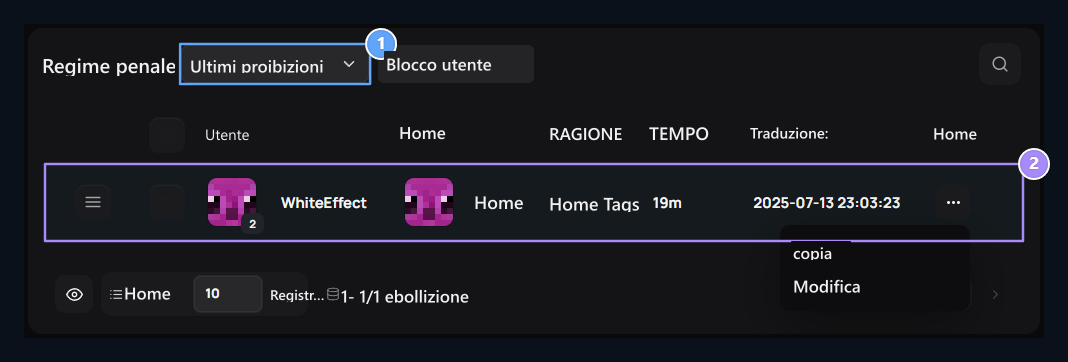
1. Tipo di penaltà
Switch tra bandi, susting e record di avvertimento.
2. Regime penale
Controllare l’utente, l’autore, la ragione e l’ora insieme.
Selezionare l’utente e il campo di punizione
Bloccare l’utente Premere il pulsante. Utente Selezionare l’account corretto assegnando il nome dell’account nel campo. Contenuto di ostacolo digitare il terreno del processo nel campo. È possibile formattare l’editor di testo per spiegare con gli strumenti.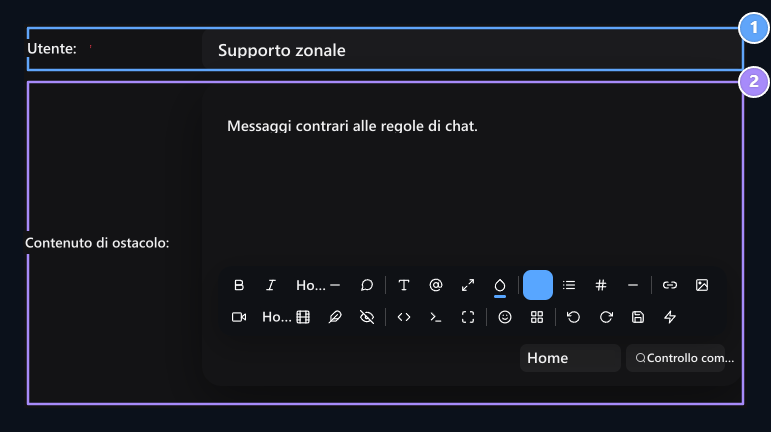
1. Utente
Search e selezionare l’account per applicare un penny.
2. Bloccare il contenuto
Explain il terreno della punizione.
Selezionare il tipo di punizione e di portata
Home Selezionare il processo che si desidera fare nel campo. Ad esempio, in violazione della regola di chat Squilch normale È possibile utilizzarlo.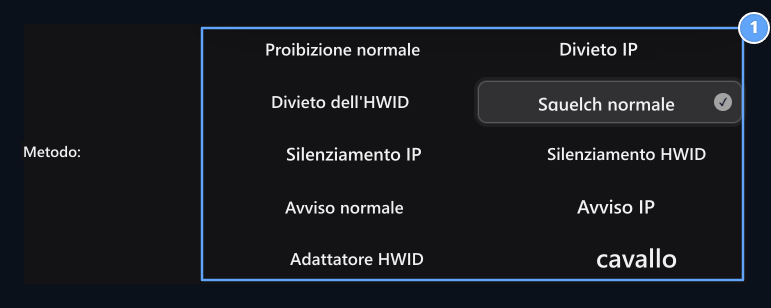
1. Metodo e portata
Seleziona banning, susting, alert o Cavallo; Ditinctive, IP e HWID coverage.
Per il divieto, il susting e il avviso sono disponibili opzioni Home, IP e HWID. L’account Home, l’indirizzo di collegamento IP, HWID è l’ambito di applicazione che mira a migliorare l’identità hardware.
Identificare la durata e applicare la punizione
Tempo → illimitato Quando selezionato, il valore non è desiderato. Limitazioni aperto quando selezionato Data di fine digitare l’espressione per il campo. Ad esempio 10mmeans 10 minuti.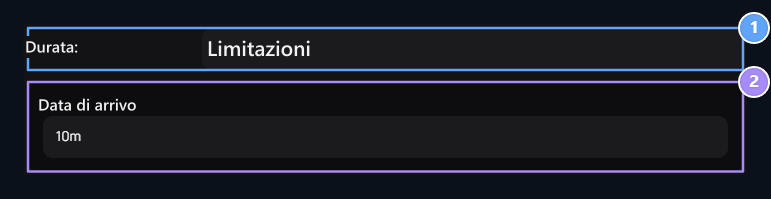
1. Tipo di tempo
Seleziona illimitata o limitata.
2. Valore di tempo
10m significa 10 minuti.
Che cosa vede l’utente sul sito?
L’utente fornito bloccato sul sito e la schermata di divieto si apriranno quando si tenta di accedere al sito. Nel divieto IP, continua a vedere la schermata di ostacolo quando entra nel sito allo stesso IP anche se è fuori dall’account utente. Non rimuovere gli ostacoli IP; l’accesso viene riaperto quando la penalità termina o rimosso dall’autore.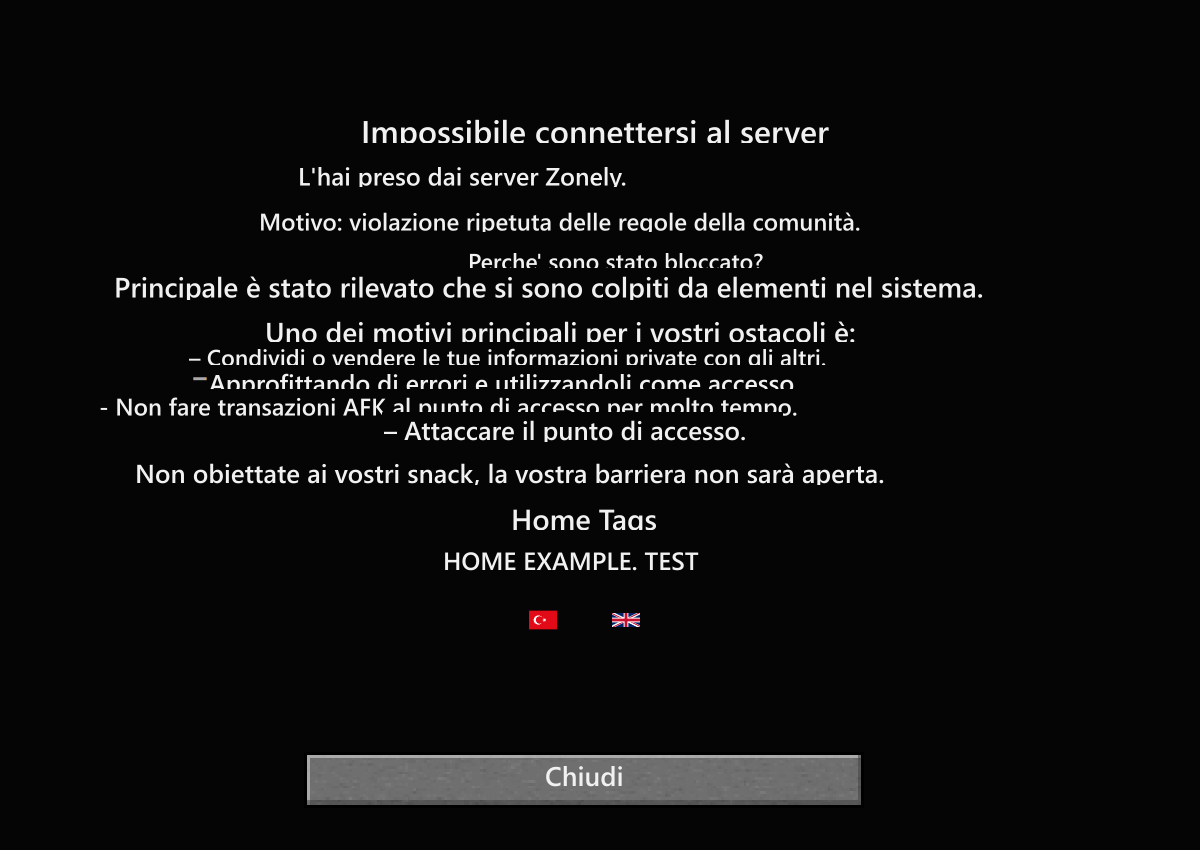
Selezionare il fornitore giusto per le sanzioni di gioco
Per lavorare con il sistema di punizione sul server di gioco Add-ons → Caricato → Configurazione Penale → Opzioni → Modifica apri la strada.
ZonelyCore utilizza la configurazione predefinita di sistema di punizione di Zonely. Prepara anche il link del database del plugin corrispondente se si utilizza LiteBans o AdvancedBan. Selezione del provider e passi Guida alla configurazione penale Scoprire.
Controllare l’elenco corretto e il filtro di ricerca prima della penalità che si aspetta nell’elenco di registrazione e verificare che il provider selezionato corrisponda al plugin sul server e accede agli stessi record di penalità della connessione del database.
View user account, roles and history →