
 Pagina iniziale
 Guida utente
 Sviluppatori
 Gateway di pagamento
 Integrazioni & Strumenti
 Utilizzo del sito
 Risoluzione dei problemi
Reports from the site and from the game
Gli utenti via sito possono anche inviare report. Ad esempio, messaggi di chat Relazione Possono segnalare il messaggio relativo alle autorità aprendo il processo e specificando i motivi. Minecraft server ZonelyCore Se si utilizzano i rapporti di gioco inviati nel gioco vengono trasferiti al pannello di gestione tramite il link con il sito. Relazioni Seguire la sezione. Prima Connessione ZonelyCore completa e attiva il sistema di report del plugin.Segui lo stato dei rapporti
La lista contiene i giornalisti, i giornalisti, i motivi, le aree di stato e di data. Aspetta. Le registrazioni aspettano la revisione. I rapporti approvati o rifiutati sono elencati insieme a decisioni.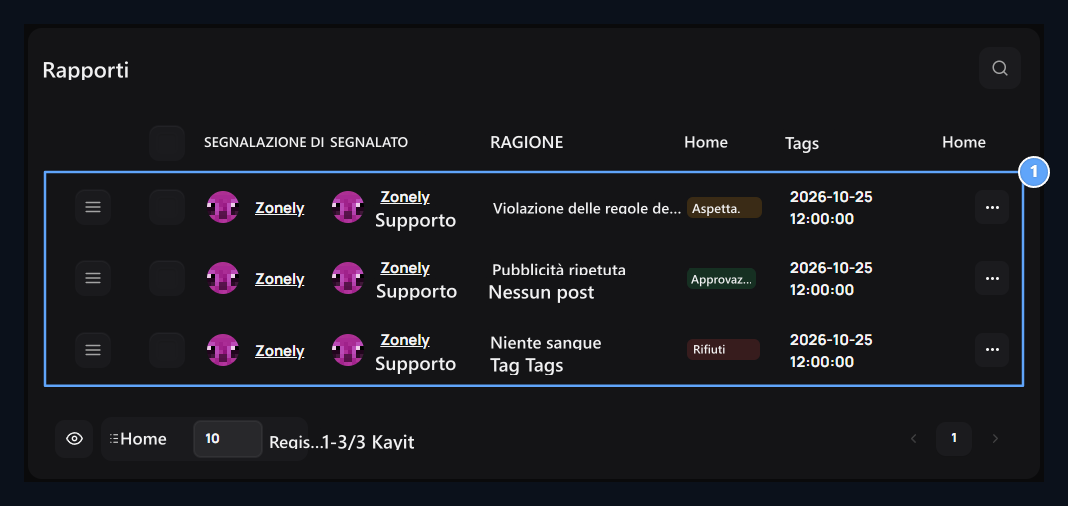
1. Stato di relazione
In l’attesa, la revisione ha approvato e respinto i report.
Vedi i record richiesti e del giocatore
Controllare le informazioni sul campo e sull’account nel dettaglio del report. Il sommario di eventi mostra le ultime conoscenze del giocatore e del mondo, la posizione, la chat e i numeri di comando se c’è la registrazione.
1. Terra di relazione
Controllare l’account che è stato segnalato e segnalato.
2. Tavole di registrazione
Go tra le ultime chat, comandi, prove e cronologia di moderazione.
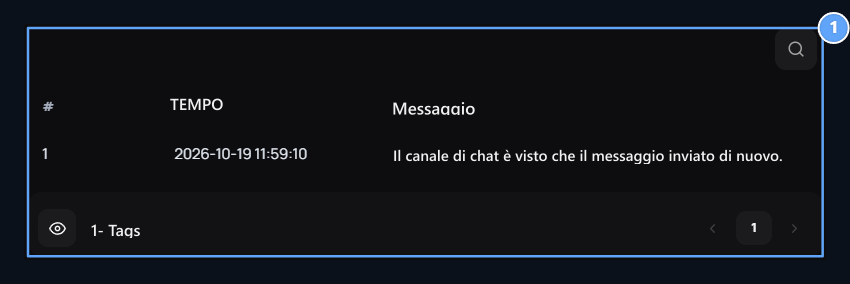
1. Prova di chat
Compare il messaggio collegato al report con numero di linea e ora.
ZonelyCore e anteprima live
Nei rapporti di gioco della connessione ZonelyCore, è anche possibile controllare gli eventi del giocatore registrato. Live preview/rear preview consente di rivedere i movimenti registrati dell’evento quando l’area è pronta per il record di gioco e il visualizzatore collegato al report. Per l’anteprima, il rapporto sul lato ZonelyCore e le impostazioni di register sono aperte, la registrazione corrispondente deve arrivare sul sito. È possibile rivedere le prove di chat attuali e la cronologia di moderazione nei rapporti che non sono registrati.Salva la decisione con il terreno
Decide apre il pulsante. Conferma o Rifiuti Selezionare e scrivere il terreno che spiega il risultato della recensione. Salva la decisione del pulsante di approvazione della finestra; Stupido! È possibile lasciarlo con il processo.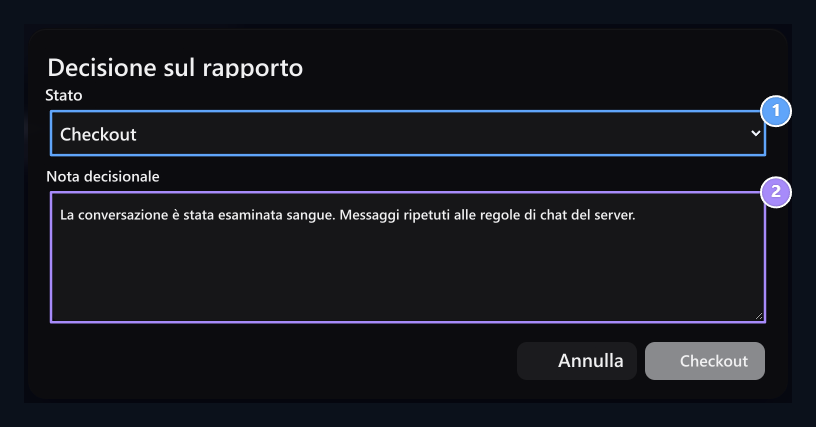
1. Decisione
Seleziona conferma o Reddet.
2. Nessun requisito
Write una nota di decisione che spiega il risultato della recensione.
Applicare anche quando necessario a penny
Punizione Il pulsante apre il modulo di penalità per il giocatore segnalato. Determinare il metodo da applicare qui e il tempo. Confermare il rapporto non applica un certo divieto o susturma fine per singolo.
Preparare il collegamento ZonelyCore
Connetta il tuo server Minecraft al sito; lascia che i rapporti di gioco e i registri dei giocatori accedano al pannello di gestione.
Penali
Controlla i metodi di banchetto, susting e di avvertimento, tempi e record.